- Home »
- Excel講座の総目次 »
- Excel基本講座の目次 »
- 多くのシートから目的のシートを素早く選択する
更新:2026/7/7;作成:2005/12/7
- シートが多くなるとシート見出しから目的のシートタブが隠れて見えなくなることがあります。
シート見出しをスクロールして目的のシートタブを探す必要があります。
- このブックにはSheet1~Sheet6があります。
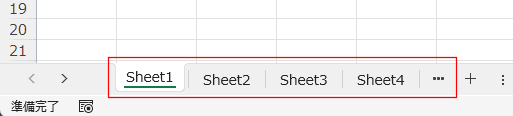
下図のようにシート見出しにはSheet1~Sheet4までしか表示されていません。
この状態から、Sheet6を表示したいと思います

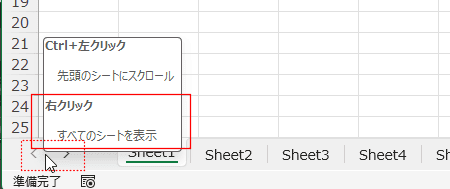
- シート見出しのスクロールバーを右クリックします。
右クリックは [< >] のどちらのボタンでもOKです。
下図では左の [<] をポイントしている状態です。
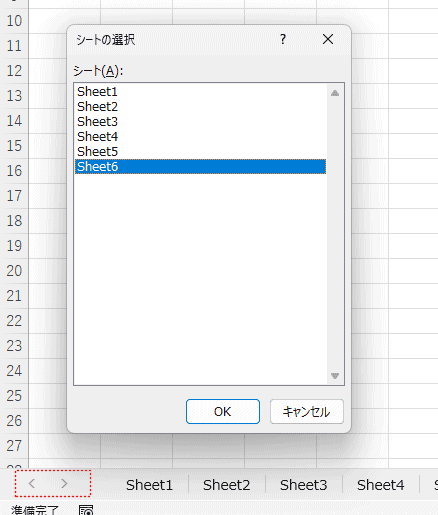
- シートの選択が表示され、ブックにあるすべてのシート名が表示されます。
表示したいシート Sheet6 をダブルクリックします。
または、Sheet6を選択して、[OK]ボタンをクリックします。
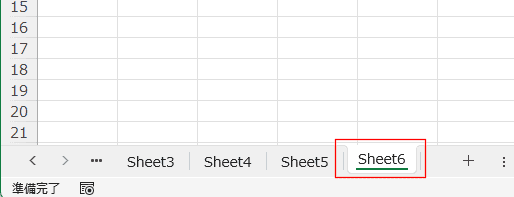
- 目的の Shee6 が表示できました。
キーボード操作で表示するシートを選択する topへ
- Sheet1が表示されているとき、[Ctrl]+[Page Down]キーを押すと右側のシートが表示されます。
Sheet6を表示するには [Ctrl]キーを押した状態で[Page Down]キーを5回押します。
- 逆に、Sheet6からSheet1を表示するには、[Ctrl]キーを押した状態で[Page Up]キーを5回押します。
先頭や末尾のシートタブを表示する topへ
- ここではSheet1~Sheet31まであるブックを使用しています。
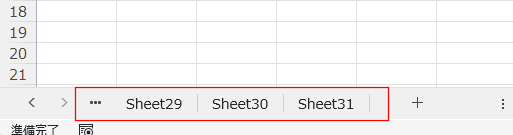
- [Ctrl]キーを押して[>]ボタンをクリックすると、シート見出しが最後のシートへスクロールします。
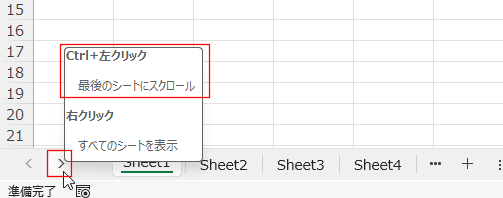
- シート見出しが末尾までスクロールしました。
表示したいシート見出しをクリックします。
- [Ctrl]キーを押して[<]ボタンをクリックすると、シート見出しが先頭のシートへスクロールします。
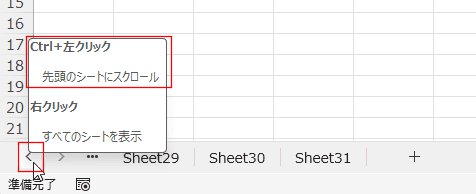
- シート見出しが先頭までスクロールしました。
表示したいシート見出しをクリックします。
[F6]+[→]/[←]で隣のシート見出しを表示する topへ
- シート内のセルが選択されている状態で [F6]キーを押して画面内のフォーカスを移動することができます。
Excel for Microsoft365の場合、[F6]キーを押すとシートの右下に表示されているCopilotのアイコンが選択されます。(現在:2026/7/7)
もう一度 [F6]キーを押すと、シート見出しがフォーカスされます。

- [→]キーを押すと右側のシート見出しにフォーカスが移動します。
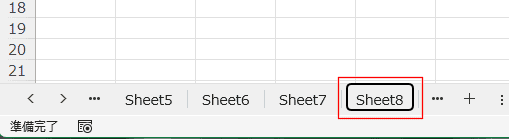
- [Enter]キーを押すと、そのシートが表示されます。
なぜか、テンキーの[Enter]キーでは反応しませんでしたので、ご注意です。
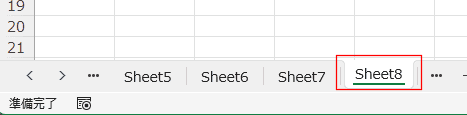
- [F6]キーを押すと、シート見出しがフォーカスされます。
[←]キーを押すと左側のシート見出しにフォーカスが移動します。
以下は同じ操作ですので省略します。
Home|Excel講座の総目次|Excel基本講座の目次|多くのシートから目的のシートを素早く選択する
PageViewCounter

Since2006/2/27
