|
見出しで折りたたむ:Word(ワード)基本講座 |
更新:2025/5/9;作成:2013/2/1
見出しで折りたたむ Topへ
- Wordでは見出しの設定がしてあると、見出し単位で折りたたんだり、展開することができるようになりました。
- 見出し1~2の設定をした文書を開いています。
- [ホーム]タブの[スタイル]グループから見出し1~3のスタイルを設定することができます。
下図は、カーソル位置の段落に「見出し1」が設定されているのが確認できます。
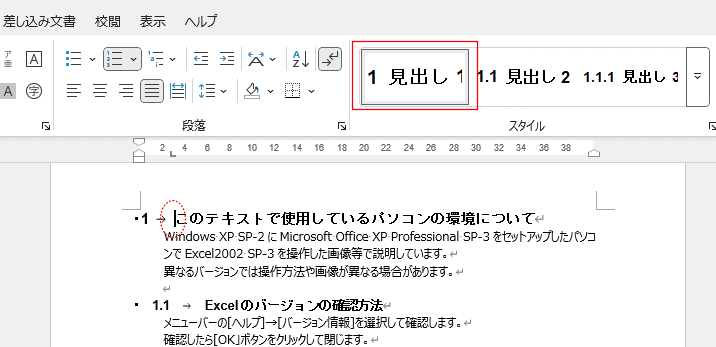
- [ホーム]タブの[スタイル]グループから見出し1~3のスタイルを設定することができます。
- 見出し部分の先頭にマウスポインタを近づけるとマークが表示されます。
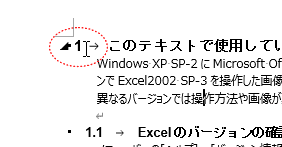
- 表示されるマークをクリックすると、その部分が折りたたまれます。
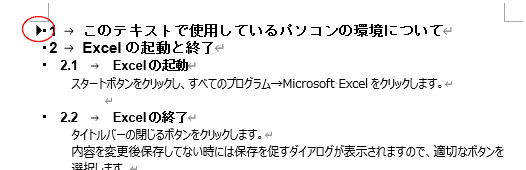
折りたたまれた見出しにはマークが表示されます。- このマークをクリックすると展開されます。
まとめて折りたたんだり、展開することもできます
- 見出しを設定している箇所で、右クリックします。
- [展開/折りたたみ]をクリックすると、見出しの展開/見出しの折りたたみ、すべての見出しを展開、すべての見出しの折りたたみ が選択できます。
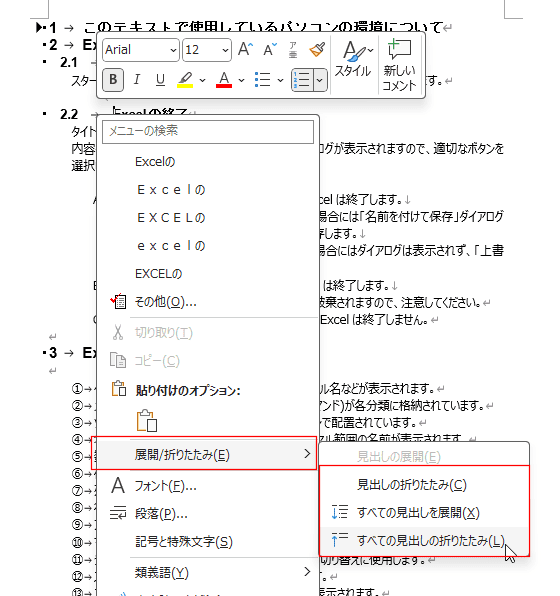
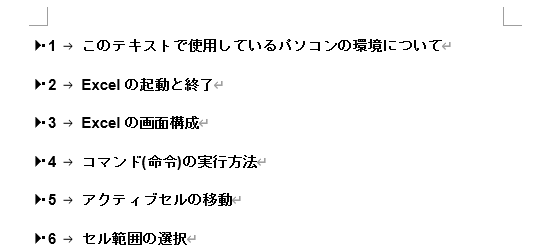
- [展開/折りたたみ]→[すべての見出しの折りたたみ]を実行してみました。
「見出し1」のレベルで折りたたまれました。
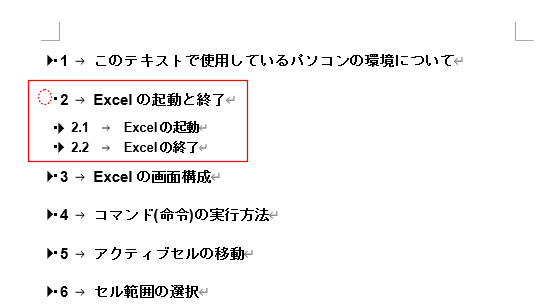
- 見出しの左のマークをクリックすると部分的に展開できます。
- [展開/折りたたみ]→[すべての見出しを展開]を実行すると元に戻ります。
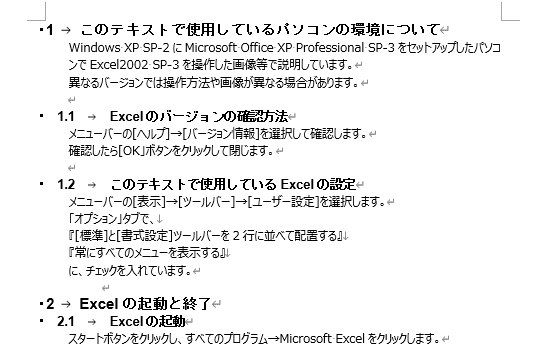
アウトライン表示に似ていますね・・・・
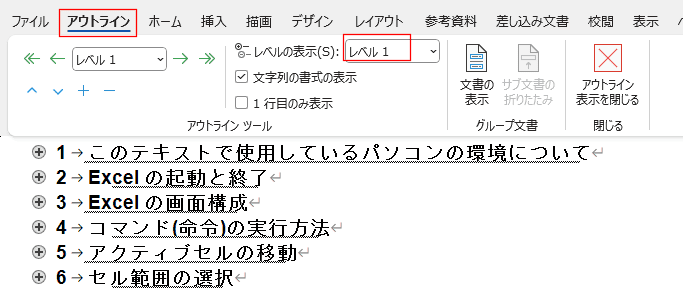
- [表示]タブの[アウトライン]を実行します。

- [アウトライン]タブのレベルの表示で「レベル1」の表示にしたのが下図です。