 |
複数の行をカッコでくくりたい:Word基本講座 |
- 複数の行をカッコを使って括る方法をいくつか書いてみます。
期待しているものに近い方法を利用してください。
更新:2026/9/5;作成:2014/6/6
割注を利用する topへ
- 割注は2行にカッコを付けるときには便利な方法と考えます。
ただし、2行とも文字数が同じであると完璧なのですが、文字数が異なると均等割り付けになるので使い勝手が良いとは言えません。
-
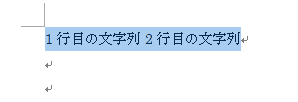
- 2行にする文字列を入力します。入力は1行に入力します。
入力した文字列を選択します。
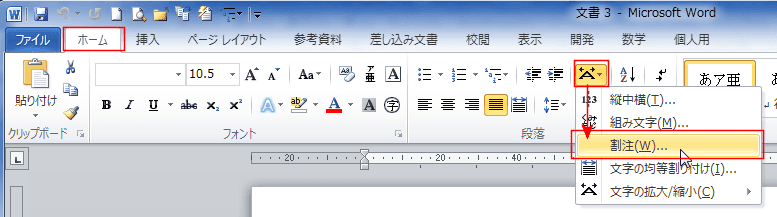
- [ホーム]タブの段落グループの[拡張書式]→[割注]を選択します。
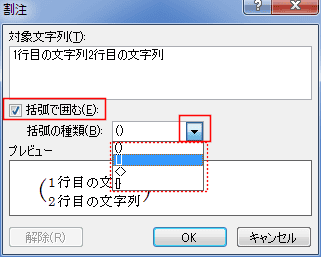
- 対象文字列に選択している文字列が表示されます。
「括弧で囲む」にチェックを入れ、使用したい括弧の種類を選択します。
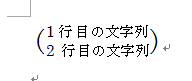
- 2行が括弧で囲まれました。
下図はフォントサイズを22ポイントに拡大したものです。
- 2行にする文字列を入力します。入力は1行に入力します。
- 割注の場合は選択した文字列を自動で2行に割り振るため、意図したものと同じにならないケースがあります。
また、1行目と2行目の文字数が異なると、下図のようになります。
- 2行目の文字数が少し少ないため、均等割り付けになっています。
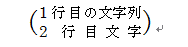
- 1行目の文字が少ないので、「1行目」の後ろに「スペース」を入力して調整した例です。
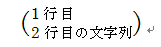
- 2行目の文字数が少し少ないため、均等割り付けになっています。
フィールドコードを利用する topへ
- フィールドコードのEQフィールド(数式) を使って複数行をカッコでくくることができます。
詳細は EQフィールド(数式) をご覧ください。
- [Ctrl]+[F9]を押して、フィールドを挿入します。
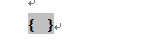
- 下図のように EQフィールドを入力し、 \b スイッチ(かっこ)を指定します。
\( で使用する括弧の種類を指定しています。{、[、(、< などの文字を指定することができます。
(\a(1行目,2行目,3行目))で表示する文字を指定しています。

- [Alt]+[F9]ですべてのフィールド コードを非表示に切り替えます。
3行がかっこに囲まれました。
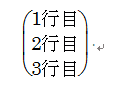
- 各行の文字数が異なると、中央揃えになります。
- フィールドコードと表示例

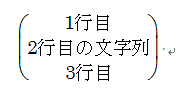
- 左揃えにするときは \al を使います。「l はエル(L)の小文字です)

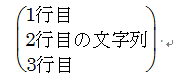
- 括弧の色を変えることもできます。
フィールドコード内の使用する括弧のフォントの色を変更します。

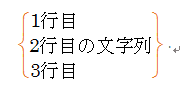
- フィールドコードと表示例
オートシェイプ(図形)を利用する topへ
- 一番オーソドックスな方法になります。
図形のかっこを文字列に重ねる方法です。
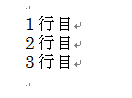
- 文字列を入力します。
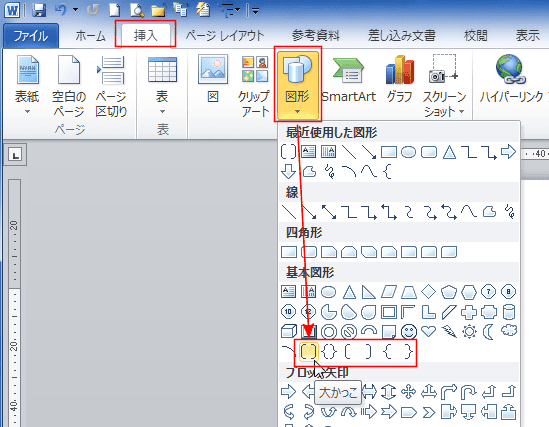
- [挿入]タブの[図形]をクリックして、使用する括弧を選択します。
下図は「中かっこ」を選択しています。
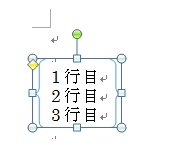
- 括弧を付けたい文字列部分に描画します。
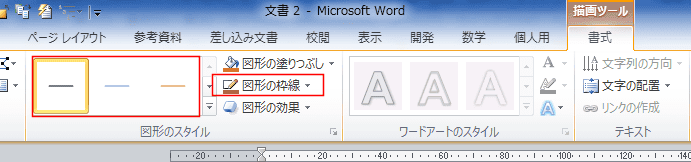
- 括弧の色は描画ツールの図形のスタイルグループにある「図形のスタイル」や「図形の枠線」で変更できます。
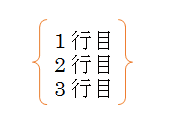
- 複数行を括弧で囲みました。
Home|Word(ワード)基本講座 目次|複数の行をカッコでくくりたい
PageViewCounter
Since2006/2/27