Home|Word(ワード)基本講座 目次|1ページ分縮小(1ページ分圧縮)
更新:2026/10/19;作成:2012/1/17
- ここに書く「1ページ分縮小(1ページ分圧縮)」は「印刷プレビューの編集モード」 で操作できます。
この機能を使うとはみ出た数行を1ページに収めることができます。
- コマンド名「1ページ分圧縮」はWord2016まで使用されていました。
その後は「1ページ分縮小」とコマンド名が変更になっています。
説明文では「1ページ分縮小(1ページ分圧縮)」としていますが、説明図では「1ページ分縮小」となっています。
このページで使用している図はMord for Microsoft365 のキャプチャ画像です。
- 「1ページ分圧縮」はWord2007までは印刷プレビューにあったのですが、Word2010ではバックステージビューになりこのコマンドは表示されていません。
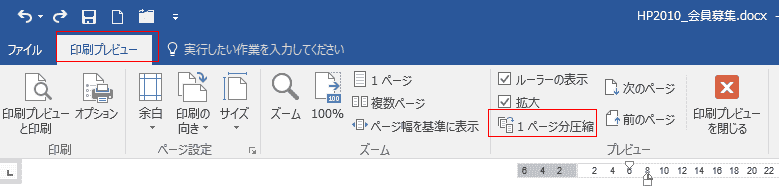
- なお、以前のWord2016の印刷プレビュー タブにあった「1ページ分圧縮」コマンドボタンの証拠画像です。
- クイックアクセスツールバーの[印刷プレビューの編集モード]を実行します。

- 印刷プレビューが表示されます。
[ズーム]の[複数ページ]を実行して、文書の1~2ページを表示しました。

- 3行ほど2ページ目にわたっているのがわかります。

- [プレビュー]グループにある[1ページ分圧縮]を実行します。

- [印刷プレビューを閉じる]を実行して編集画面に戻りました。
1ページに収まりました。

- さて、どのようにして1ページに収めたのでしょう?
フォントサイズが10.5から9.5に変わっていました。つまり文字サイズを小さくして1ページに収めたということのようです。
場合によってはレイアウトが崩れる可能性もありますのでご注意ください。
- また、この[印刷プレビューの編集モード]では名前のようにこの画面で編集を行うこともできます。
- [プレビュー]グループにある[拡大]のチェックを外します。
文書内でクリックすると、カーソルが表示され編集が可能になります。

- [プレビュー]グループにある[拡大]のチェックが入った状態ではマウスポインタが虫眼鏡の状態になります。
画面の拡大/縮小が可能な状態になります。

- [1ページ分圧縮]ボタンをクイックアクセスツールバーやユーザー設定のリボンに登録することもできます。
この機能をよく使われる方は登録しておくと便利と思われます。
- クイックアクセスツールバーへの登録方法を書いてみます。
- クイックアクセスツール バーの右側にある [▼] のボタンをクリックし、「その他のコマンド」を実行します。

- 「コマンドの選択」で「すべてのコマンド」を選択し、「1ページ分圧縮」を選択して[追加]ボタンをクリックして追加します。
右欄に「1ページ分圧縮」が表示されます。

- クイックアクセスツールバーに「1ページ分圧縮」ボタンが追加されました。

- クイックアクセスツール バーの右側にある [▼] のボタンをクリックし、「その他のコマンド」を実行します。
- 「コマンドの選択」で「すべてのコマンド」を選択します。
「印刷プレビューの編集モード」を選択して[追加]ボタンをクリックして追加します。
右欄に「[印刷プレビューの編集モード]」が表示されます。
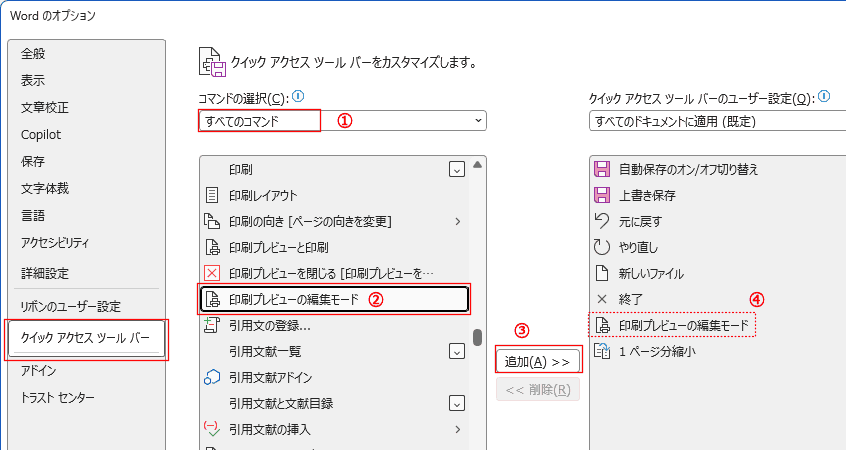
- クイックアクセスツールバーに「印刷プレビューの編集モード」ボタンが追加されました。

Home|Word(ワード)基本講座 目次|1ページ分縮小(1ページ分圧縮)
PageViewCounter

Since2006/2/27
