Home|Word(ワード)基本講座 目次|差し込み印刷で宛名ラベルを作成する
更新:2026/10/16;作成:2011/10/23
- ここでは[差し込み文書]タブの各コマンドを利用する方法で作成方法を書いてみます。
- [差し込み文書]タブの[差し込み印刷の開始]グループにある[差し込み印刷の開始]→[ラベル]を実行します。

- [ラベルオプション]ダイアログで印刷に使用するラベルのサイズを選択します。
- 市販されている用紙の多くが登録されていますので、製造元と製品番号を選択します。
- 登録されていない場合は[新しいラベル]ボタンからサイズを登録することができます。
ラベル オプションで 「A-ONE」 の 「A-ONE 26501」 を選択しました。

- ここでは、あらかじめ作成していたExcelの住所録を利用することにします。
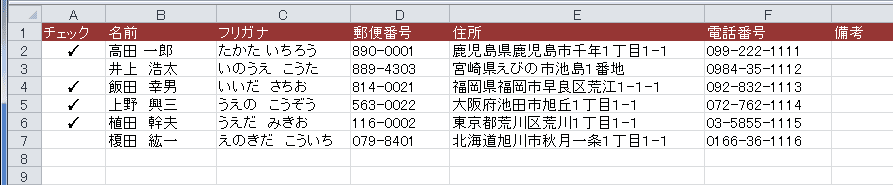
ここで使用している住所録は下図のようなデータになっています。
郵便番号は文字列になっています。
- [差し込み文書]タブの[差し込み印刷の開始]グループにある[宛先の選択]→[既存のリストを使用]を実行します。

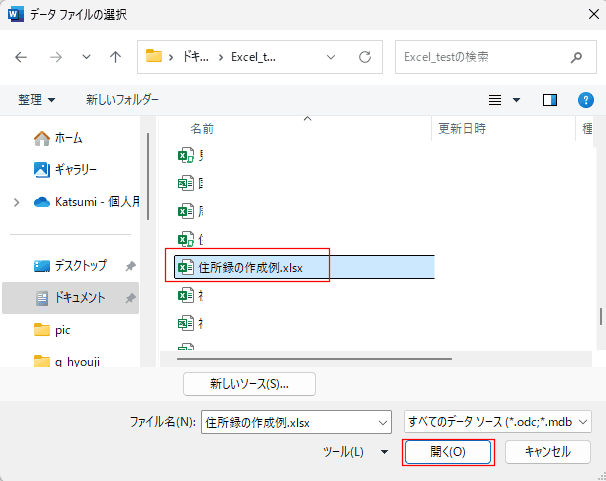
- 住所録のファイルを選択して[開く]ボタンをクリックします。
- データファイル形式の確認 ダイアログボックスで「OLE DB データベース ファイル」を選択して[OK]ボタンをクリックします。

- 使用する住所録のある「Sheet1」を選択して[OK]ボタンをクリックします。

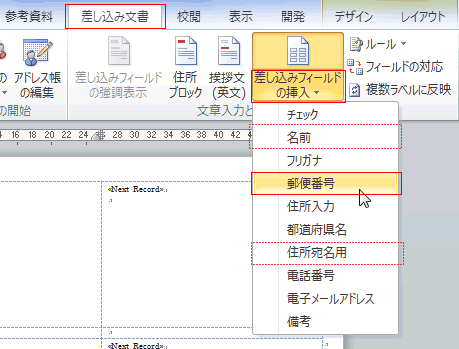
- [差し込み文書]タブの[文章入力とフィールドの挿入]グループにある[差し込みフィールドの挿入]からフィールドをラベルへ配置します。
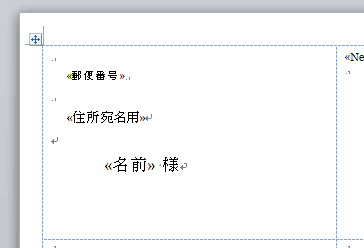
- 印刷ラベルでの配置やフォントのサイズなどを適切に調整します。
- フィールドコードで対処する方法もあります。
この方法を使うとデータがないときには「様」が表示されません。
[Alt]+[F9]でフィールドコードを表示して
{MERGEFIELD 名前 \f " 様"} のように修正します。
修正後は[Alt]+[F9]でフィールドコードを非表示にします。
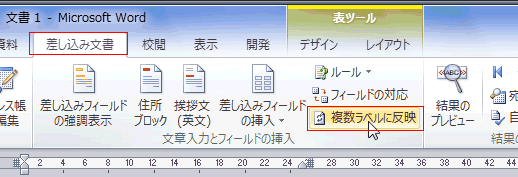
- [差し込み文書]タブの[文章入力とフィールドの挿入]グループにある[複数ラベルに反映]を実行します。
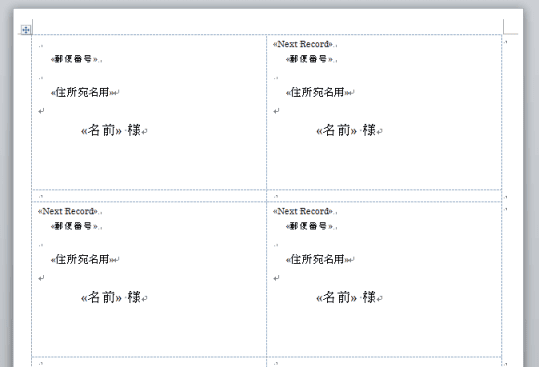
- 2つ目以降のラベルにも同じ設定が反映されました。
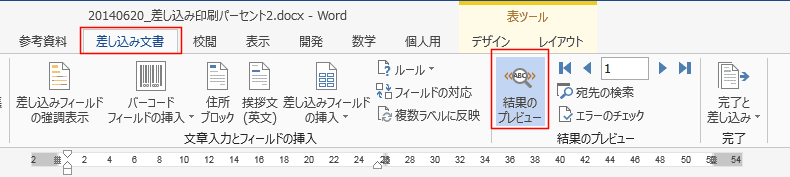
- [差し込み文書]タブの[結果のプレビュー]グループにある[結果のプレビュー]を実行します。
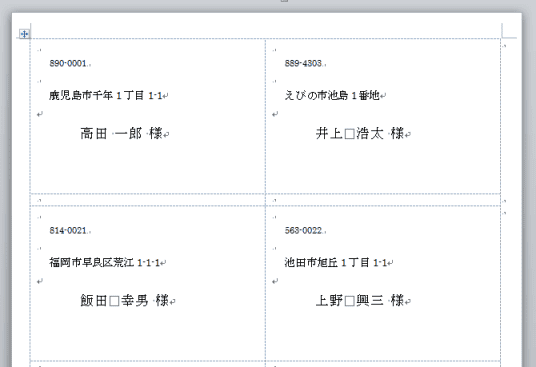
- 住所録の宛先が差し込みされたのが確認できます。
- [差し込み文書]タブの[完了]グループにある[完了と差し込み]→[文書の印刷]を実行します。

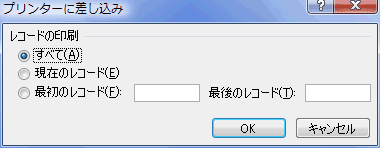
- [プリンターに差し込み」で印刷範囲を設定し、[OK]ボタンをクリックすると印刷ダイアログへ進みます。
以降は通常の印刷の手順と同様です。
- ラベルを使用しているのに、ラベルの枠線が表示されないときの確認事項です。
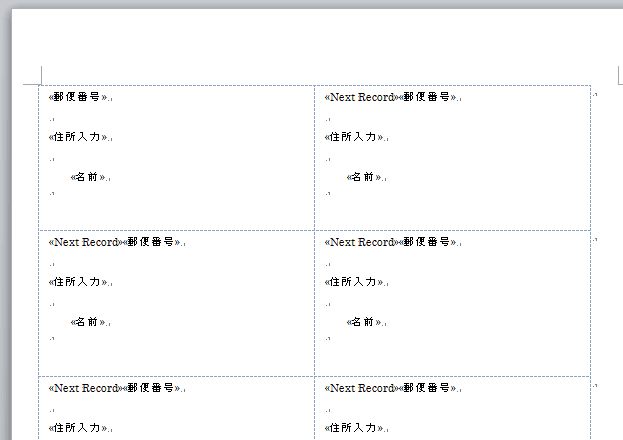
- 下図ではラベルの枠線が表示されています。
- 下図ではラベルの枠線が表示されていません。
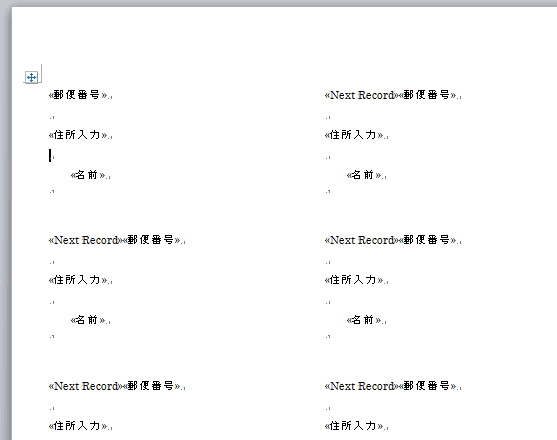
- ラベル内にカーソルが表示されているのを確認します。
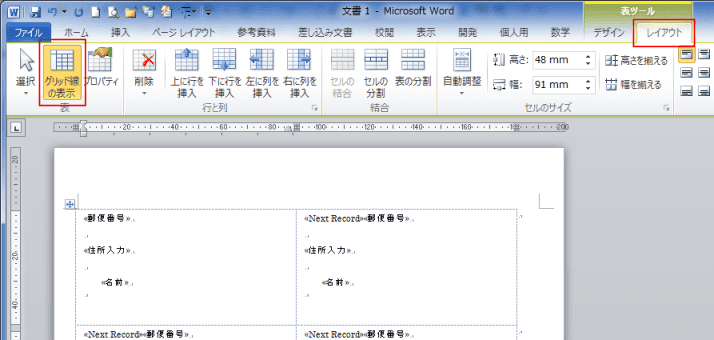
[テーブル レイアウト]タブを選択して、[グリッド線の表示]をクリックして オン/オフ します。
- ラベル用のミシン目のある用紙でなくて、自分で切断して作成したいときなどにはラベルの枠線を印刷すると便利です。
ラベルの枠線は表で作成されています。罫線なしの状態なので、罫線の色を設定すると印刷することができます。
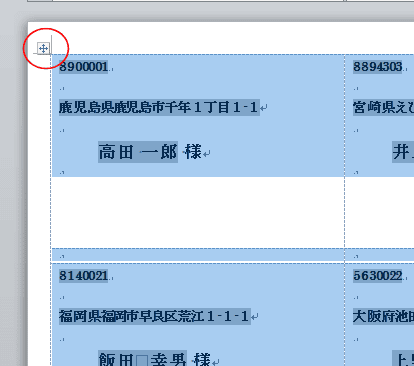
- ラベル内にカーソルが表示されているのを確認します。
左上の表の移動ハンドルをクリックして、表全体を選択します。
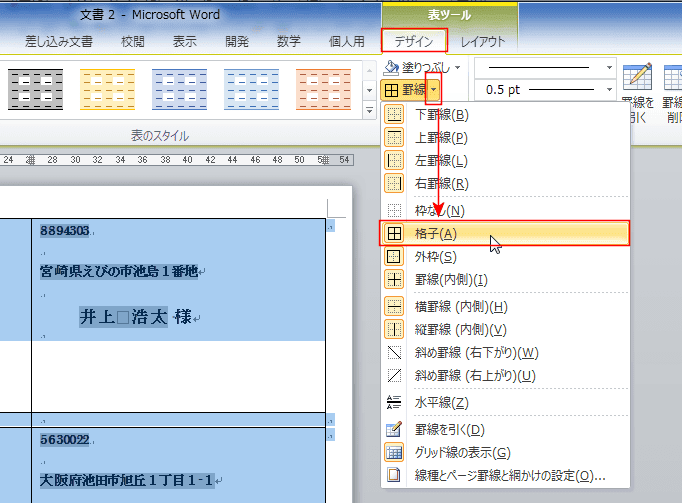
- [テーブル デザイン]タブを選択します。
[罫線]→[格子]を選択すると、ラベルの枠線に黒色の罫線が引かれます。
- 元になる住所録の郵便番号を 8920001 といったようにハイフンなしで作成していた場合は、差し込み印刷でもハイフンなしになります。
数字で入力されているものをハイフン付で表示したいときは、フィールドコートを修正して対処できます。
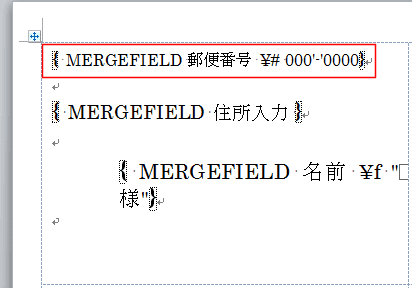
- [Alt]+[F9]を押してフィールドコードを表示します。
郵便番号のフィールドコードを { MERGEFIELD 郵便番号 \# 000'-'0000} と修正します。
ハイフン 「-」をシングルクォーテーションで囲んでいる「'-'」のに注意してください。
数値のデータを 000'-'0000 の形式で表示するという意味になります。
郵便マークを頭に表示するには \# '〒'000'-'0000 とします。
- 様の表示は {MERGEFIELD 名前 \f ” 様"} とすると名前データがあるときだけ「 様」が表示されます。
こちらは ダブルクォーテーションで囲んでいます。
- [Alt]+[F9]を押してフィールドコードを非表示します。
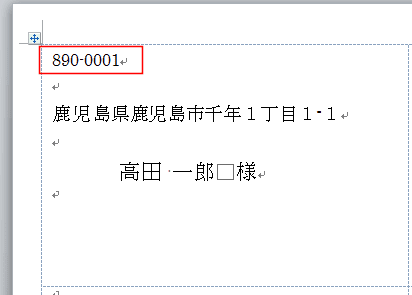
[複数ラベルに反映]ボタンをクリックして、他のラベルへの集成を反映します。
[結果のプレビュー]ボタンをクリックしてオンにすると、郵便番号がハイフン付で表示できたのが確認できます。
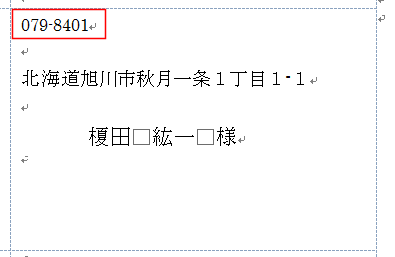
- ちなみに、頭ゼロの郵便番号の場合にもこの方法で対処できます。
元データは文字列の 0798401 でも数値の 798401 でもOKです。
Home|Word(ワード)基本講座 目次|差し込み印刷で宛名ラベルを作成する
PageViewCounter

Since2006/2/27
