 |
条件に一致したデータを差し込み印刷したい:Word基本講座 |
- Wordで条件と一致したデータだけを差し込み印刷する例です。
ここでは、Skip Record If を利用する方法と、アドレス帳の編集で行う方法について書いています。
更新:2026/9/4;作成:2014/8/20
| 使用するExcelのデータについて | Skip Record If を利用する |
| アドレス帳の編集でデータを絞り込む |
使用するExcelのデータについて Topへ
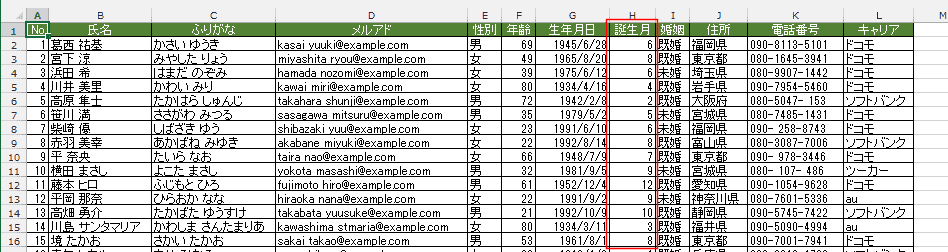
- ここではExcelで作成したダミーデータを使って、Wordで差し込み印刷をしてみます。
ここでは、「誕生月」の値が「9」のデータを差込印刷してみます。
差し込み文書を作成する Topへ
- ここでは、下図のように横書きのはがきの例で説明します。
フィールドの「氏名」と「生年月日」を文書に挿入します。 - なお、生年月日をExcelのデータと同じ表示形式(和暦)で表示したいと思います。
- 「生年月日」は期待したようになっているのかを確認するために設置しました。
データファイル形式が「OLE DBデータベース ファイル」では 表示形式は 月/日/年 となります。
- 「生年月日」は期待したようになっているのかを確認するために設置しました。
- Wordのオプションの設定を確認します。
- [ファイル]タブをクリックしてバックステージビューを表示します。
- [オプション]を選択して、「Wordのオプション」を表示します。
[詳細設定]で「文書を開くときにファイル形式の変換を確認する」にチェックを入れます。

- データファイル形式を「Microsoft Excel ワークシート DDE (*.xls)」を選択します。
- [宛先の選択]→[既存のリストを使用]を選択します。

- ファイルを選択すると、データファイル形式の確認画面が表示されます。
すべて表示にチェックを入れます。
データファイル形式を「Microsoft Excel ワークシート DDE (*.xls)」を選択します。

↓
[OK]ボタンをクリックします。

- フィールドを「差し込みフィールドの挿入]から下図のように配置しました。

- [宛先の選択]→[既存のリストを使用]を選択します。
Skip Record If を利用する Topへ
- ここでは、下図のように横書きのはがきの例で説明します。
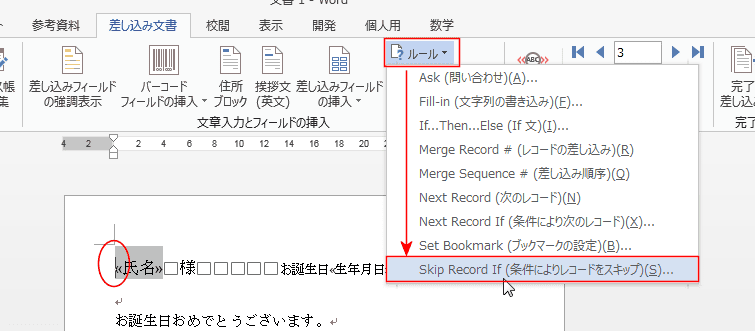
- <<氏名>>の前にカーソルを表示します。
[差し込み文書]タブの [ルール]→[Skip Record If (条件によりレコードをスキップ)をクリックします。
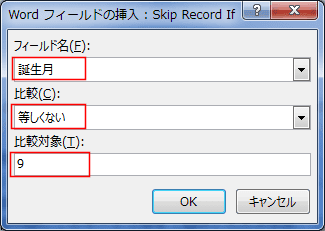
- フィールド名で「誕生月」、比較で「等しくない」を選択して、比較対象に「9」を入力しています。
- スキップする条件を設定するので、「誕生月」が「9」と「等しくない」データはスキップする・・・という条件設定にしてあります。
印刷は9月のデータを印刷したいのですが、設定する条件は反対の条件を設定していることにご注意ください。
- スキップする条件を設定するので、「誕生月」が「9」と「等しくない」データはスキップする・・・という条件設定にしてあります。
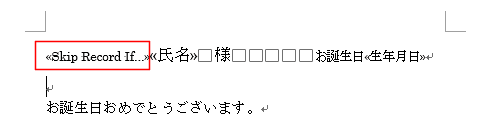
- Skip Record If フィールドが挿入されました。
- [Alt]+[F9]を押して、フィールドコードを表示すると、{ SKIPIF { MERGEFEIELD 誕生月 } <> 9 }
となっているのを確認することができます。
[Alt]+[F9]を押して、フィールドコードを非表示にします。
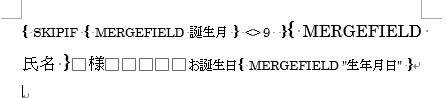
- [Alt]+[F9]を押して、フィールドコードを表示すると、{ SKIPIF { MERGEFEIELD 誕生月 } <> 9 }
となっているのを確認することができます。
- 期待した結果が得られるかを確認してみます。
差し込み文書 タブの [完了と差し込み]→[個々のドキュメントの編集]を実行します。
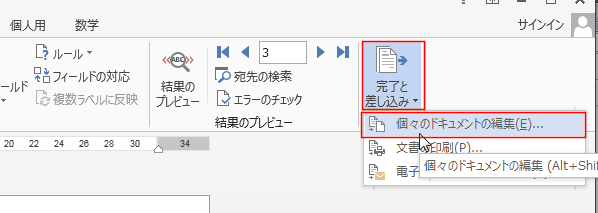
- 「すべて」にチェックが入っているのを確認して、[OK]ボタンをクリックします。

- 誕生月が「9」のデータが新しい文書に作成されました。
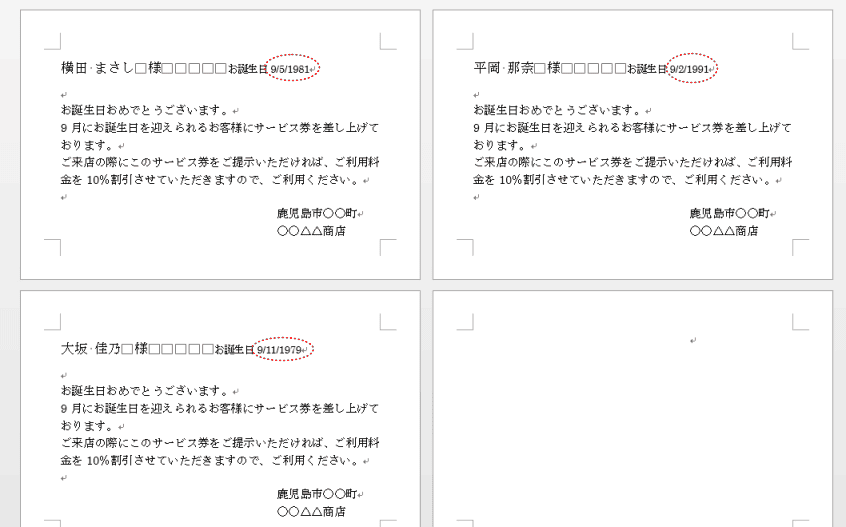
- [結果のプレビュー]では期待した結果が表示されませんので、ご注意ください。
- 下図のように[結果のプレビュー]をクリックしてオンにした状態では期待した表示になりません。
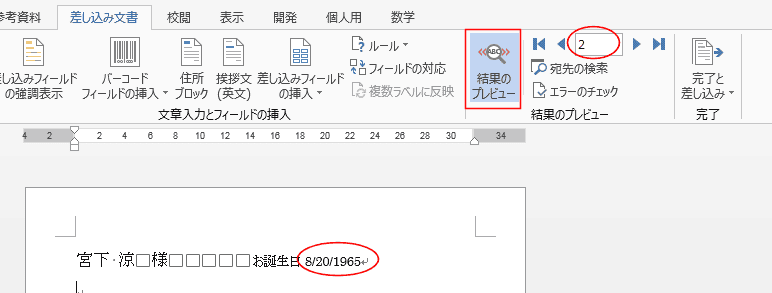
- 下図のように[結果のプレビュー]をクリックしてオンにした状態では期待した表示になりません。
- [文書の印刷]でプリンターに差し込むことは可能です。
- 下図のように、差し込み文書 タブの [完了と差し込み]→[文書の印刷]を実行します。
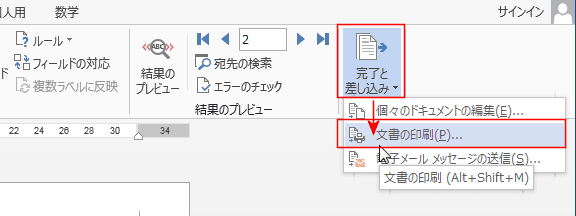
↓
期待したデータがプリンターで印刷されます。
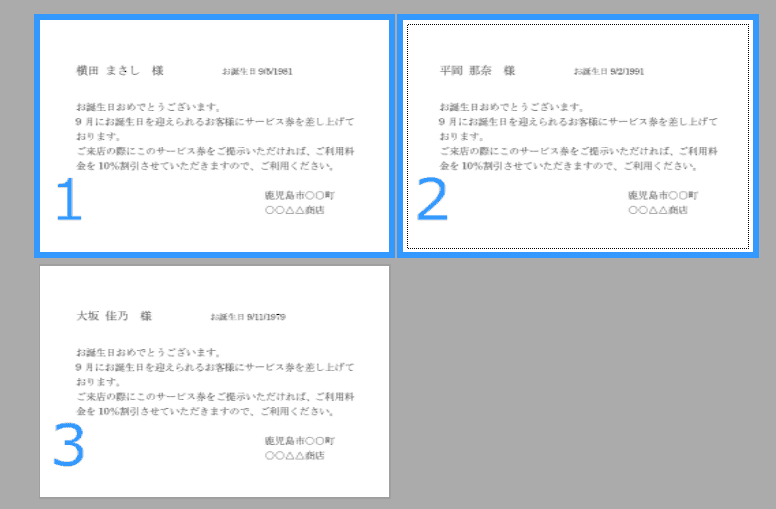
- 下図のように、差し込み文書 タブの [完了と差し込み]→[文書の印刷]を実行します。
アドレス帳の編集でデータを絞り込む Topへ
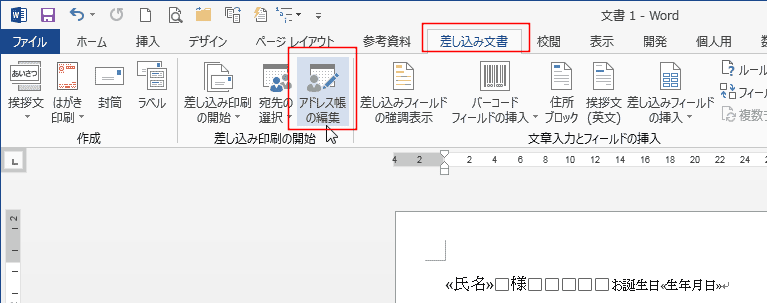
- アドレスの編集を利用して、差し込み印刷するデータを絞り込むことができます。
- [差し込み文書]タブの[アドレス帳の編集]をクリックします。
- [フィルター]をクリックします。
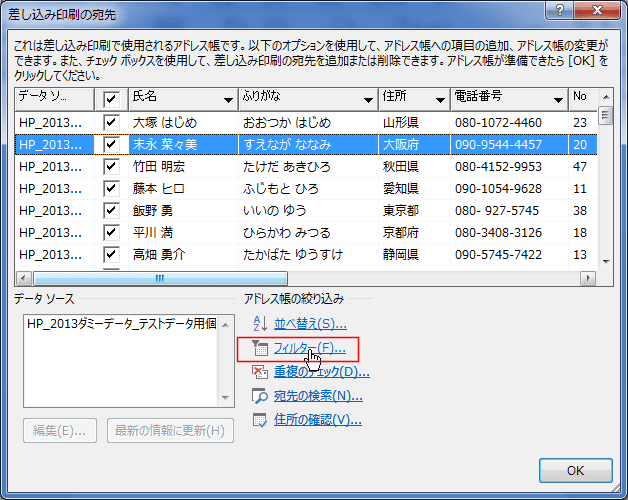
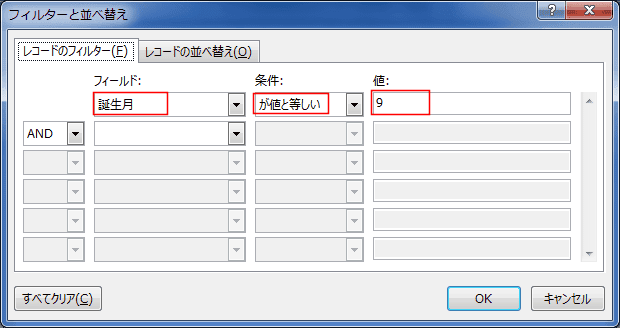
- フィールドで「誕生月」、条件で「=」を選択します。値に「9」と入力します。
ここでは絞り込む条件を設定します。
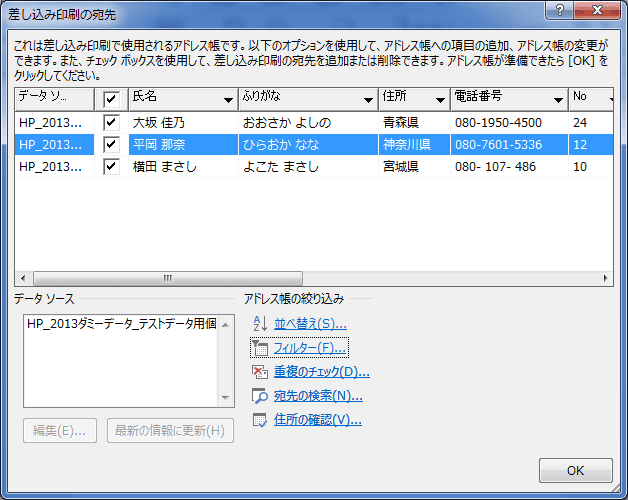
- 設定した条件と一致するデータが表示されました。
一致しないデータは非表示となっています。
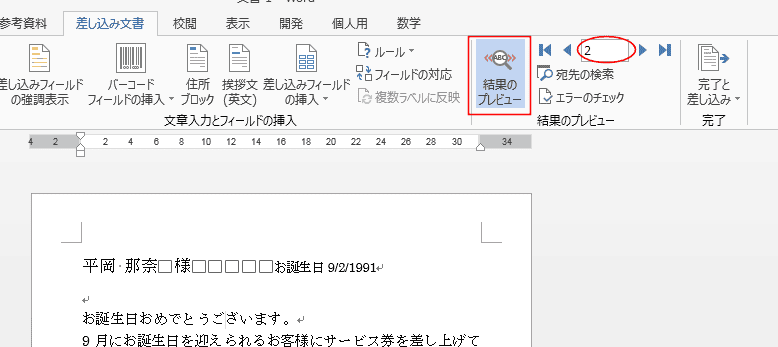
- [結果のプレビュー]をクリックしてオンにした状態で一致したデータを表示して確認することができます。
Home|Word(ワード)基本講座 目次|条件に一致したデータを差し込み印刷したい
PageViewCounter
Since2006/2/27