 |
差し込み印刷で請求書のように複数レコードや合計を表示したい:Word基本講座 |
- Wordで請求書を作成したいと思います。データはExcelで作成したものを使って、Wordの差し込み印刷の機能を利用します。
更新:2026/9/4;作成:2014/8/14
| 使用するExcelのデータについて | 差し込み印刷で請求書を作成する |
| 差し込み状態を確認する | 1ページに2組のデータを差し込む |
使用するExcelのデータについて Topへ
- ここではExcelで作成した出荷データリストを使って、Wordで差し込み印刷をしてみます。
基本的な部分が分かればよいと思いますので、非常にシンプルなデータにしています。
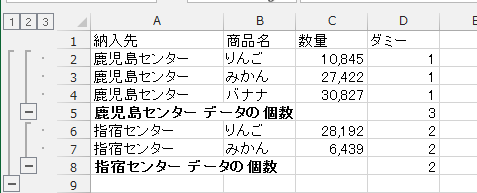
列見出しはすべて印刷に使用したいので、印刷に関係ない列を作成しています。ここではD列の「ダミー」というところになります。- ダミー列のデータは何でもよいので、1と2の数値を入れてみました
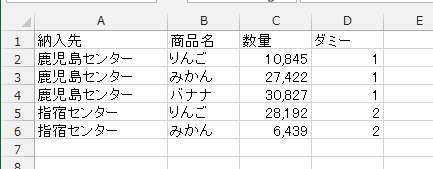
- ここで、ポイントとなるのは、Wordの差込印刷でページを区切る位置をどのようにしてWordに教えてやるか?・・・ということになります。
簡単なのは、データの区切り部分に空白行を入れることです。
手動で入れるのは面倒ですので、集計機能を利用します。 - ここでは「納入先」ごとに差し込み印刷をします。
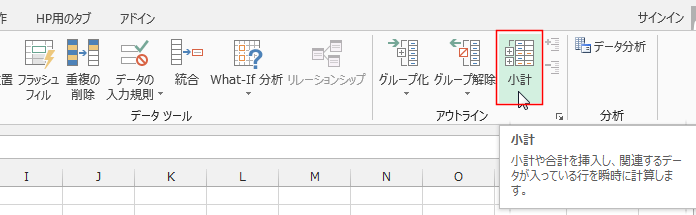
- データリスト内を選択して、「データ」タブのアウトライン グループの[小計]を実行します。
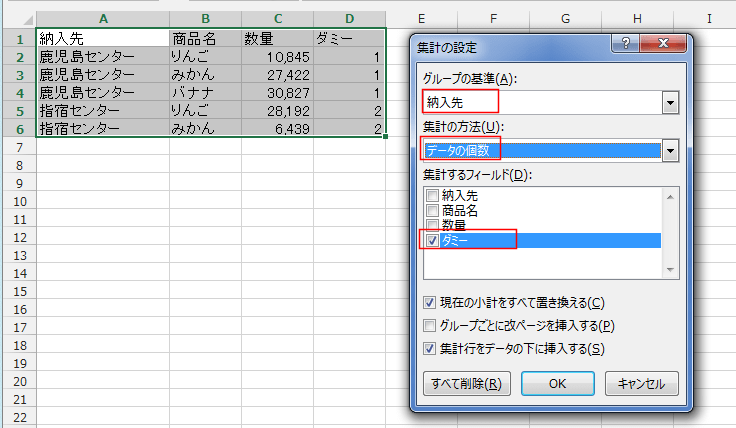
- グループに基準を「納入先」とします。(印刷の区分としたいフィールドをここに設定します)
集計方法は「データの個数」とし、集計するフィールドは「ダミー」としました。
- 区切りたい部分に小計行が入りました。印刷に関係ないダミーの箇所に集計結果が表示されています。
印刷したい「商品名」と「数量」は空欄になっています。
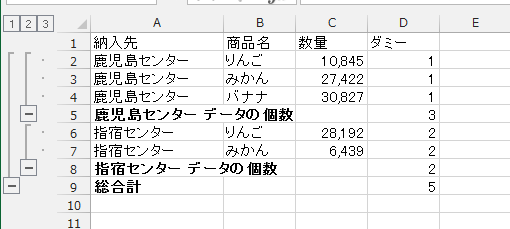
- 総合計の行は不要なので、削除します。
差し込み印刷で請求書を作成する Topへ
- ここでは、シンプルに納入先と商品名と数量だけの請求書としています。
- [差し込み文書]タブの[宛先の選択]→[既存のリストを使用]を実行します。

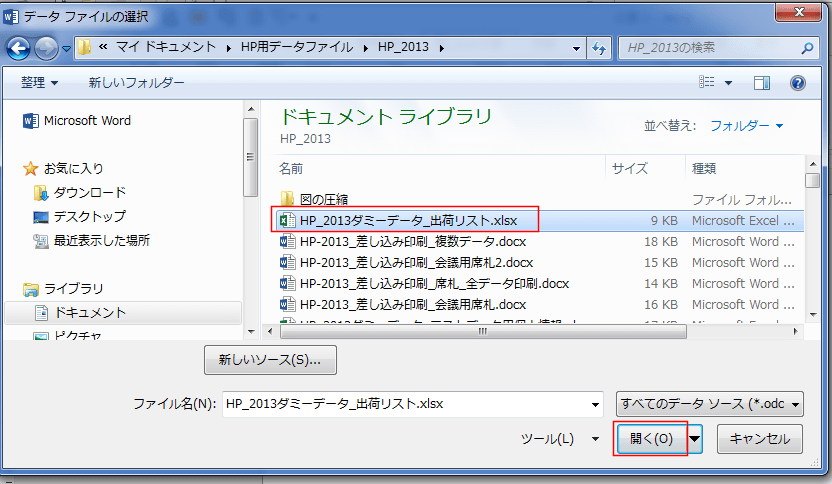
- 作成していたExcelのファイルを選択して、[開く]ボタンをクリックします。
- データファイル形式で「Microsoft Excel ワークシート DDE (*.xls)」を使用したいので、設定を確認します。
- [ファイル]タブをクリックしてバックステージビューを表示します。
- [オプション]を選択して、「Wordのオプション」を表示します。
[詳細設定]で「文書を開くときにファイル形式の変換を確認する」にチェックを入ってイルのを確認します。

- ファイルを選択すると、データファイル形式の確認画面が表示されます。
すべて表示にチェックを入れます。
データファイル形式を「Microsoft Excel ワークシート DDE (*.xls)」を選択します。

↓
[OK]ボタンをクリックします。

- フィールドを「差し込みフィールドの挿入]から[納入先]をクリックします。
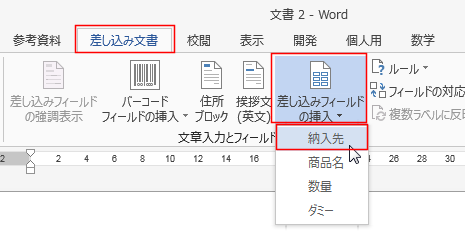
- 「納入先」フィールドが挿入されました。

- データの表示部分を作成します。ここでは表にしてみました。
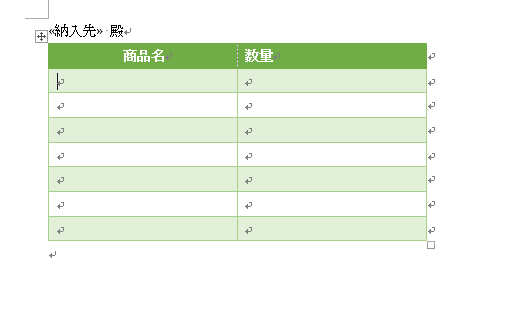
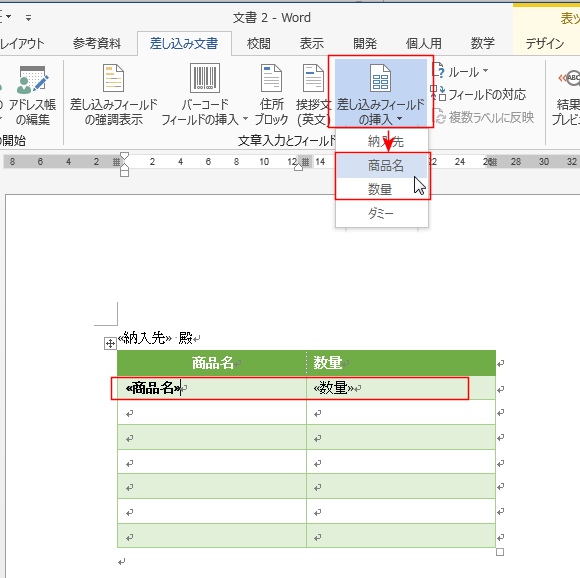
- 2行目に「商品名」と「数量」のフィールドを挿入します。
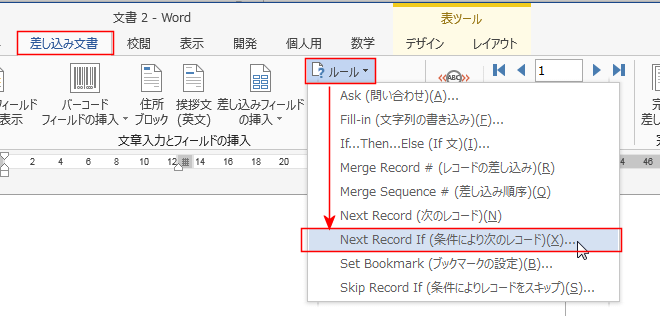
- 3行目には[ルール]→[Next Record If (条件により次のレコード)]をクリックします。
- 次のレコードを表示する際の条件を設定します。
ここではフィールドに「商品名」、比較に「等しくない」を選択して、比較対象に"" と入力します。- 次のデータの商品名フィールドが空欄「""」と 等しくないときはデータを表示する という設定になります。
商品名フィールドが空欄のところまでが一つのまとまりとなります。 - なお、ここでは「商品名」フィールドで条件を設定していますが、「数量」を使っても同じように設定することができます。
空白のセルで区切りとしているので、空白(空欄)のセルがあるフィールドで設定をすることになります。
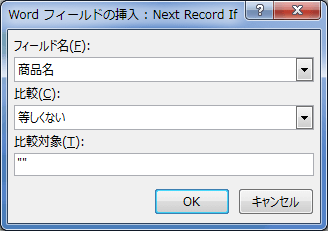
- 次のデータの商品名フィールドが空欄「""」と 等しくないときはデータを表示する という設定になります。
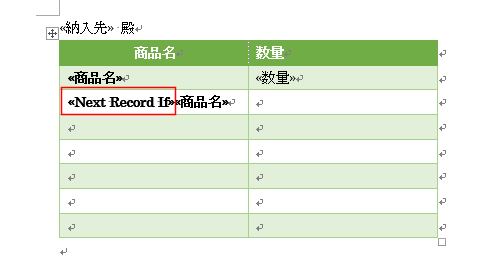
- <<Next Record If >> が挿入されました。
この後ろに「商品名」フィールドを挿入します。
- 3行目のフィールドをコピーして、6行目まで貼り付けます。
数量の列は 数量のフィールドをコピーして貼り付けます。
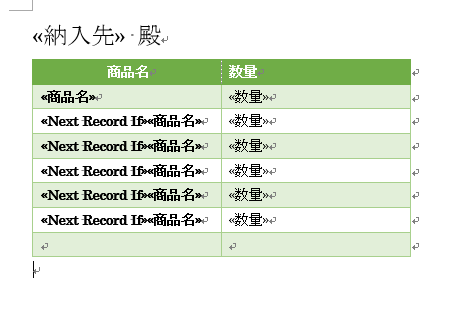
- 最下行の右のセルにカーソルを表示します。
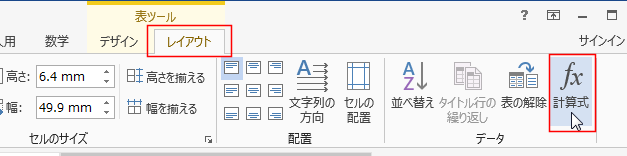
表ツールの[テーブル レイアウト]タブを選択して、[計算式]をクリックします。
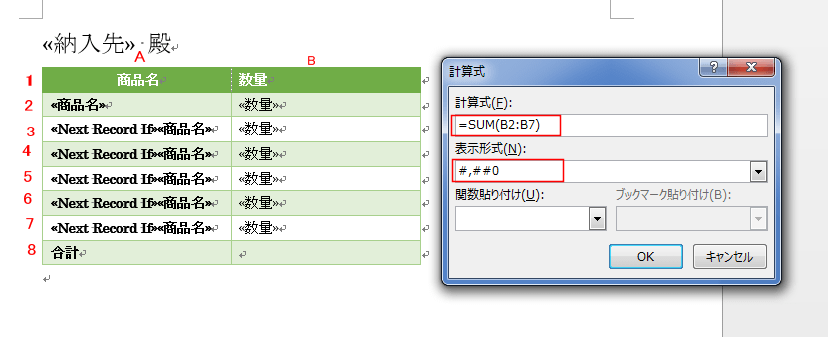
- 計算式に =SUM(B2:B7) と入力します。表示形式は #,##0 を選択しました。
- 表の位置はExcelと同じように列はA,B,C・・・、行は1,2,3・・・と数えます。
- 下図のように作成しました。
数量の列は右揃えにします。
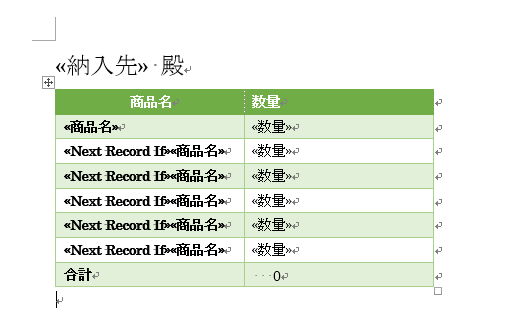
- データファイル形式を「Microsoft Excel ワークシート DDE (*.xls)」ではなく、「OLE DBデータベース ファイル」を選択した場合は数値がうまく表示されません。
そのような場合はフィールドコードを修正します。
- 書式を整えます。
ここでは、数量の表示形式を桁区切り(カンマ区切り)にするため、フィールドコードを編集します。
[Alt]+[F9]でフィールドコードを表示します。
下図のように { MERGEFIELD 数量 \# #,##0 } と編集します。このセルのフィールドコードをコピーして、下のセルに上書きします。
数量のセルを右揃えにします。
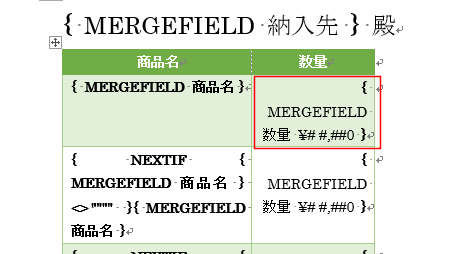
- [Alt]+[F9]でフィールドコードを非表示にします。
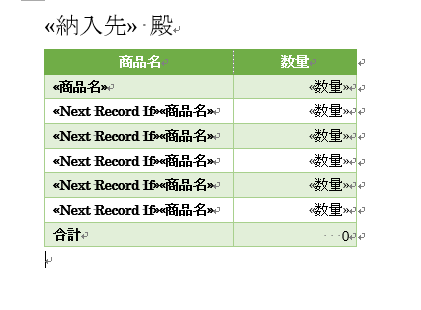
- 差し込み印刷時の表示に関する問題が生じた場合は、以下のリンク先をご覧ください。
差し込み状態を確認する Topへ
- 差し込み印刷の状態を確認します。
- [差し込み文書]タブの[結果のプレビュー]をクリックしてオンにします。
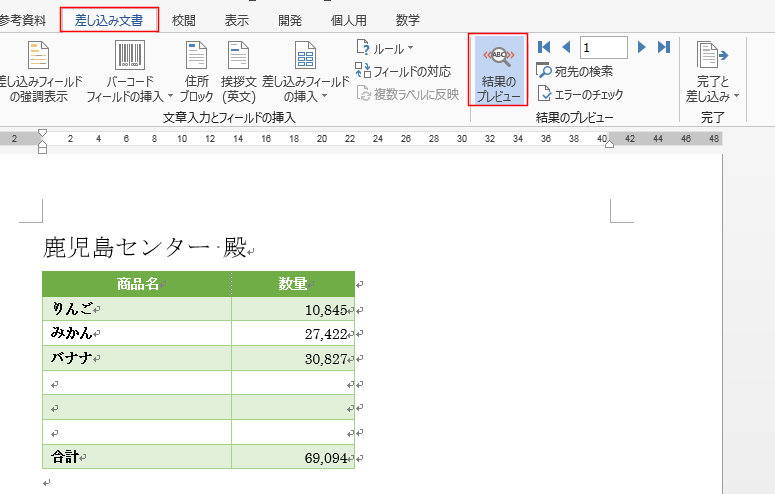
- データが差し込まれたのを確認することができます。

- ただし、先頭のレコードを変更すると、最初に差し込むデータの位置が変わるのでこの画面では確認することはできません。
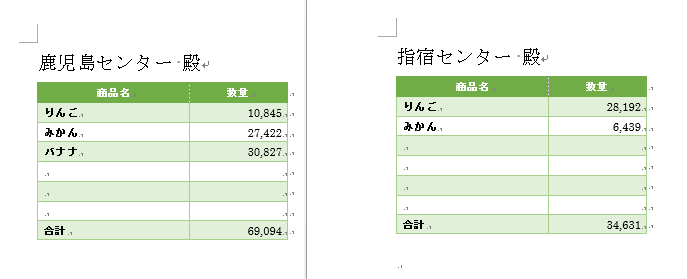
[個々のドキュメントの編集]を実行すると、新しい文書にデータが差し込まれて、次のデータが確認できます。 - [完了と差し込み]→[個々のドキュメントの編集]を実行すると、新しい文書にデータが差し込まれます。
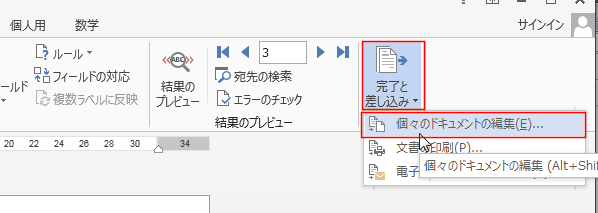
- 「すべて」にチェックが入っているのを確認して、[OK]ボタンをクリックします。

- 期待したようにデータが差し込まれているのを確認することができました。

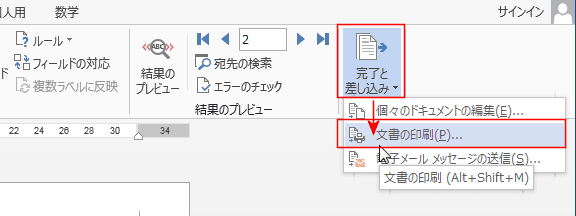
- [完了と差し込み]→[文書の印刷]を実行するとプリンターから印刷することができます。
[個々のドキュメントの編集]では、新しい文書にデータが作成されるので、これが不要なときは[文書の印刷]が好ましいと考えます。
- 納入先ごとに印刷されます。
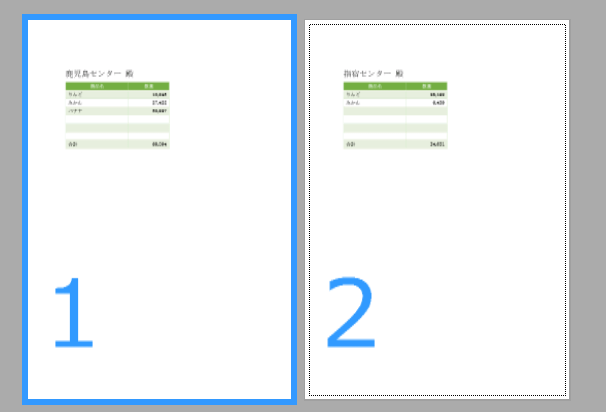

- 納入先ごとに印刷されます。
1ページに2組のデータを差し込む Topへ
- データの量が少ないケースがあります。そのような時、1ページ(1枚)に2組のデータを印刷したい(差し込みたい)ケースがあります。
- 上記で作成したものをコピーして2組作成します。
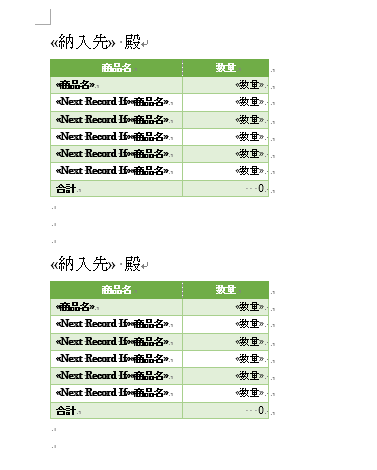
- 2つ目の<<納入先>> の前にカーソルを表示します。
[ルール]→[Next Record (次のレコード)]をクリックします。
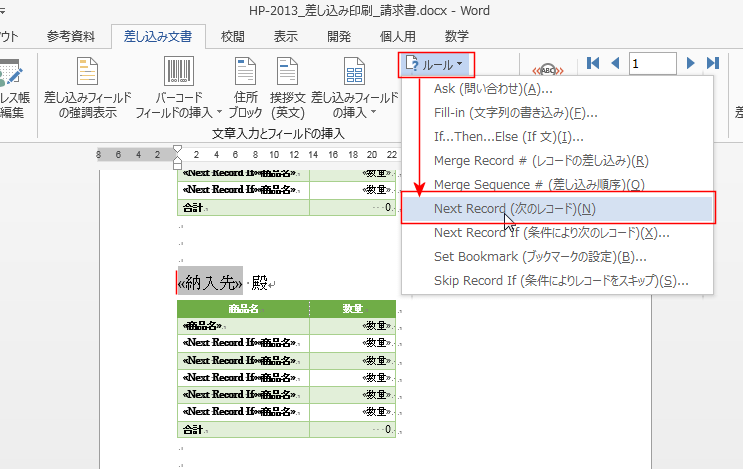
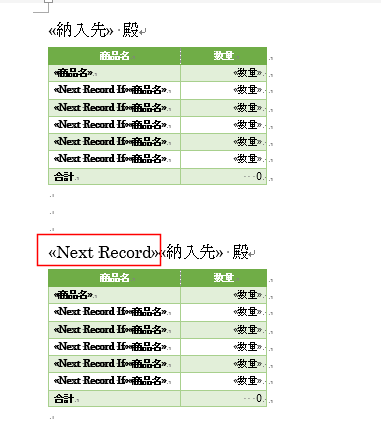
- <<Next Record >> が挿入されました。
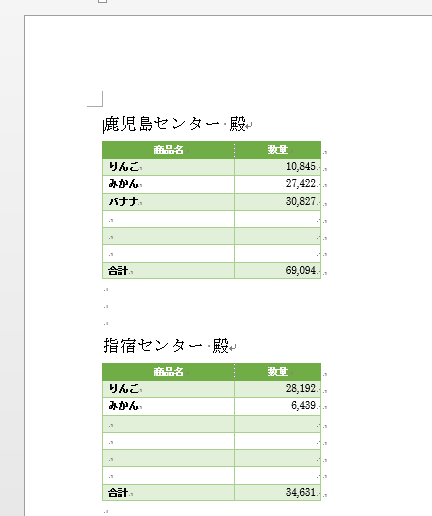
- 下図のように1枚に2組のデータを印刷することができます。
Home|Word(ワード)基本講座 目次|差し込み印刷で請求書のように複数レコードや合計を表示したい
PageViewCounter
Since2006/2/27