Home
|
Word基本講座 目次
|段落番号を1、1.1・・・としたい
段落番号を1、1.1・・・としたい:Word基本講座
更新:2025/4/16;作成:2013/12/18
段落番号に1、1.1、1.1.1を使いたい
Topへ
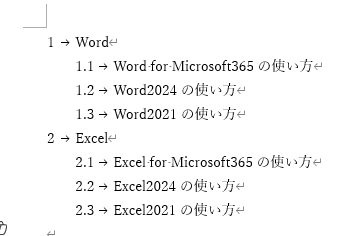
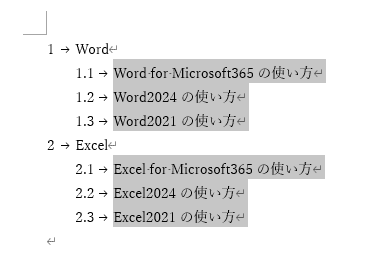
下図のように段落番号を設定したいと思います。
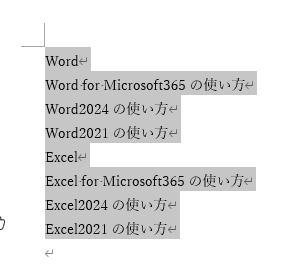
入力した文字列を選択します。
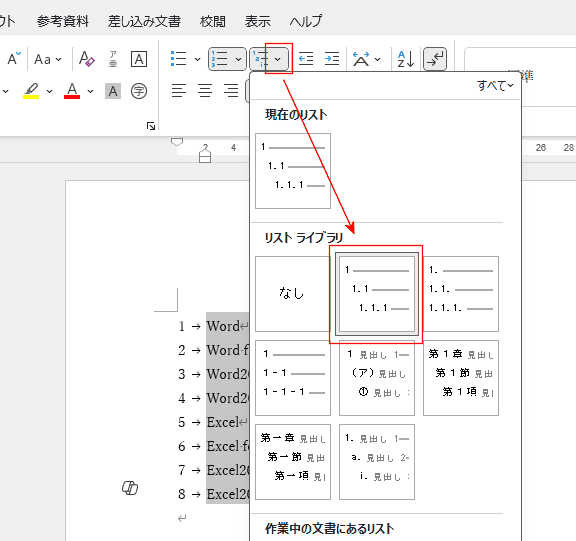
[ホーム]タブの段落グループの[アウトライン]の[▼]をクリックして、リストライブラリで「1、1.1、1.1.1・・・」を選択します。
ここの操作が1.1、1.2・・・とするために必要な操作になります。
編集画面では見た目には何の変化もありません。
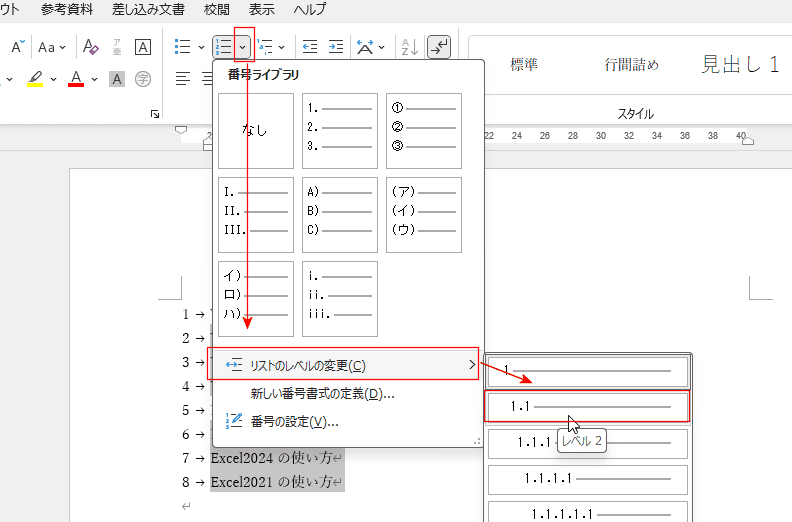
下図のように2箇所を選択します。2箇所目は[Ctrl]キーを押した状態で選択します。
[ホーム]タブの[アウトライン]→[リストレベルの変更]→[レベル2]を選択します。
所定の書式の段落番号を設定できました。
キーボードからレベル下げを設定することもできます。
入力した文字列を選択します。
[ホーム]タブの[アウトライン]の[▼]をクリックして、リストライブラリで「1、1.1、1.1.1・・・」を選択します。
ここの操作が1.1、1.2・・・とするために必要な操作になります。
編集画面では見た目には何の変化もありません。
下図のように2箇所を選択します。2箇所目は[Ctrl]キーを押した状態で選択します。
キーボードの[Tab]キーを押します。
[Tab]キーを押すごとにレベルを下げることができます。逆にレベルを上げたいときは[Shift]+[Tab]キーを押します。
Home
|
Word基本講座 目次
|段落番号を1、1.1・・・としたい
PageViewCounter
Since2006/2/27