Home|Word基本講座:目次|ページレイアウトの設定方法
- ワードで作成する文書の用紙サイズ、向き、印刷方向、文字数などの設定を行います。
注)文書作成途中でもサイズの変更などは可能ですが、サイズ変更時に画像などの配置が崩れることがありますので、作成開始時に設定する方が安心です。
更新:2026/10/25;作成:2002/12/7;
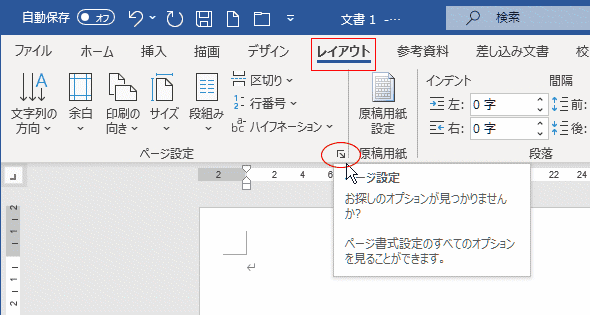
- [レイアウト]タブのページ設定 グループのダイアログボックス起動ツールをクリックします。
ページ設定 ダイアログボックスが開きます。
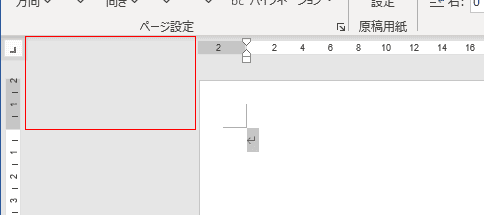
- マウスでは左右の余白分やルーラーの左右の部分をダブルクリックすると、ページ設定 ダイアログボックスが開くことができます。
下部の左右の余白部分でもOKです。
ルーラーの上部分や縦のルーラーをダブルクリックしてもOKですが、ルーラーの下部分ではタブの設定となるので注意が必要です。
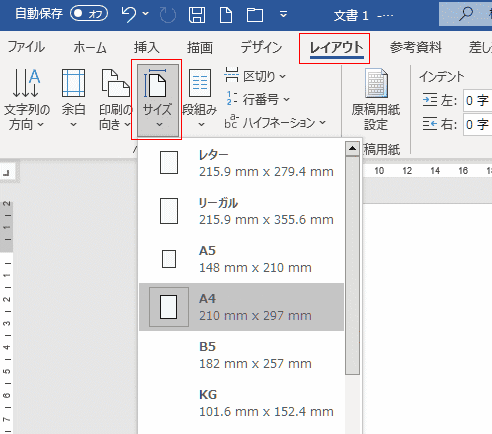
- 文書の用紙サイズを決めます。
[レイアウト]タブのページ設定グループの[サイズ]をクリックして、リストから選択します。
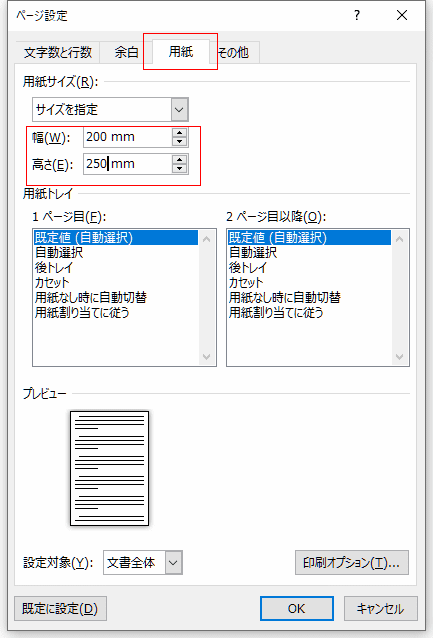
用紙サイズが選択肢にない場合
- [レイアウト]タブのページ設定 グループのダイアログボックス起動ツールをクリックします。
ページ設定 ダイアログボックスを開きます。
[用紙]タブで幅や高さの値を変更します。すると、「サイズを指定」に変更されます。
- 文字を印刷する範囲を決めます。
- 注)画像などオブジェクトはこの範囲以外にも配置できます(余白部分にはみ出しても印刷できます)。
印刷するプリンターによって最小値が異なります。
リボンで設定する
- [レイアウト]タブのページ設定 グループの[余白]をクリックすると、標準、狭い、やや狭い、広い、見開きページなどの設定ができます。
ユーザー設定の余白を選択すると、ページ設定 ダイアログボックスを開きます。
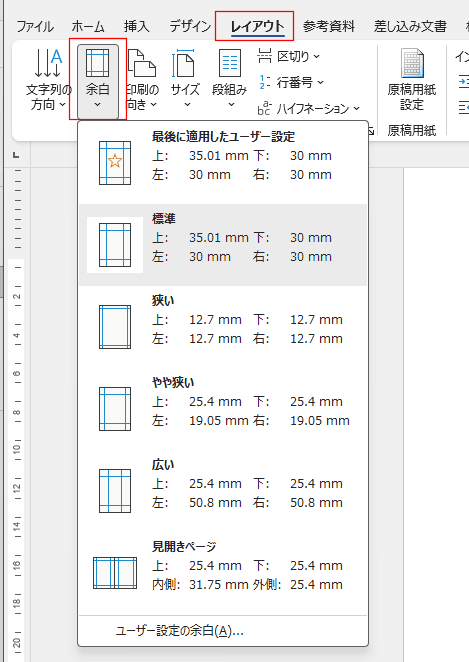
ページ設定 ダイアログボックスで設定する
- [レイアウト]タブのページ設定 グループのダイアログボックス起動ツールをクリックします。
ページ設定 ダイアログボックスを開きます。 - 余白を設定します。
- 直接入力するか、各数値の右にある上下の三角ボタンで数字を上下します。
- 印刷の向きを選択します。
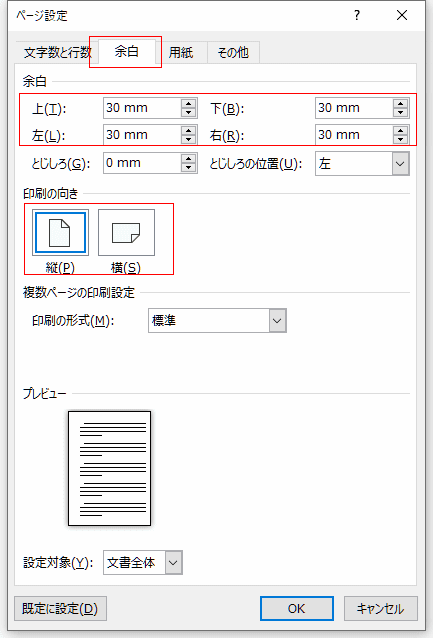
余白をギリギリまで狭くする
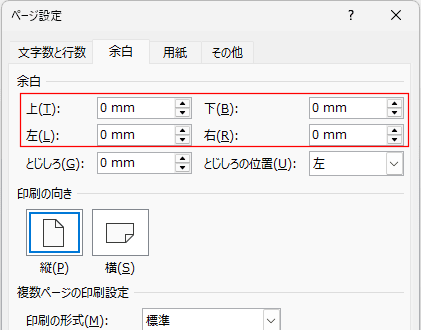
- ページ設定 ダイアログボックスで、余白を 0mm に設定します。
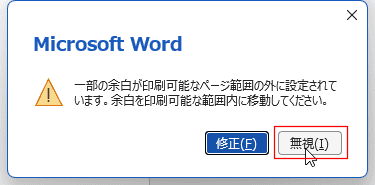
- 余白を修正するようにメッセージが表示されます。
ここでは「無視」を選択します。
- プリンターのプロパティで「フチなし前面印刷」に設定します。
- [印刷]を実行します。
- [レイアウト]タブのページ設定 グループのダイアログボックス起動ツールをクリックします。
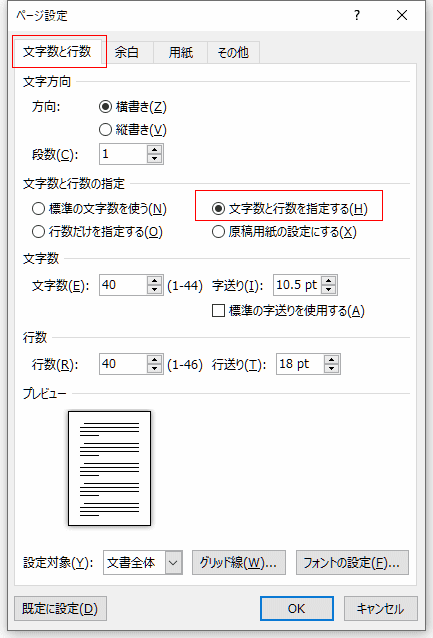
ページ設定 ダイアログボックスを開きます。 - 「文字数と行数」タブをクリックします。
- 文字の方向を決めます。
- 横書きor縦書き の文字の印刷方向です。
- 段組をする場合はここで設定します(新聞のような形式)
- 文字数と行数を設定します。
- 文字数を設定します。
- 初期設定ではグレイ表示ですが、[文字数と行数を指示する]にチェックを入れると、指定できるようになります。
- 行数を設定します。
- 注)文書の作成途中でも変更できます。
- あと、1~2行を1ページ(前のページ)に収めたい時など、行数を36→38に増やしてやると1ページに収めることができます。
- [書式]→[段落]の[改ページと改行]の設定では改ページを自動で制御できます。(下を参照)
-
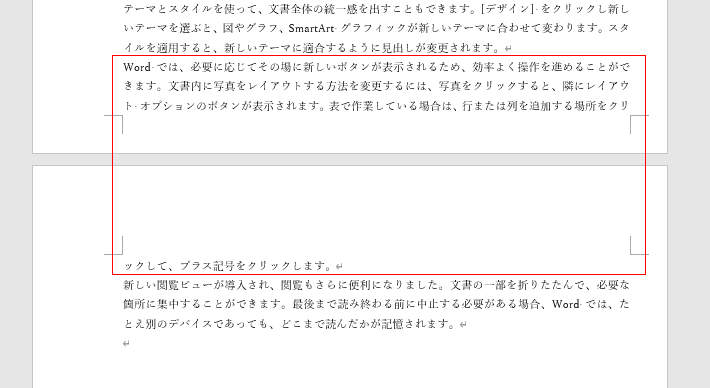
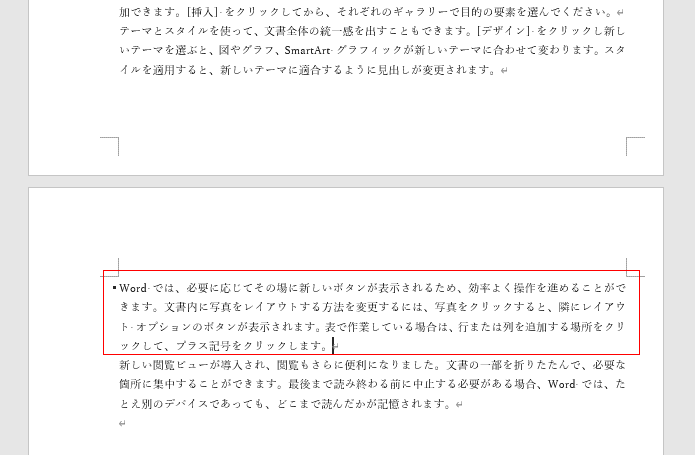
- 段落が途中で2ページに分けられないようにします。(次のページに段落を送ります。)
- 一つの段落が2ページに分かれて表示されています。
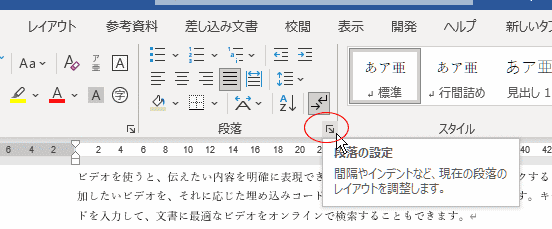
- [ホーム]タブの段落グループのダイアログボックス起動ツールをクリックします。
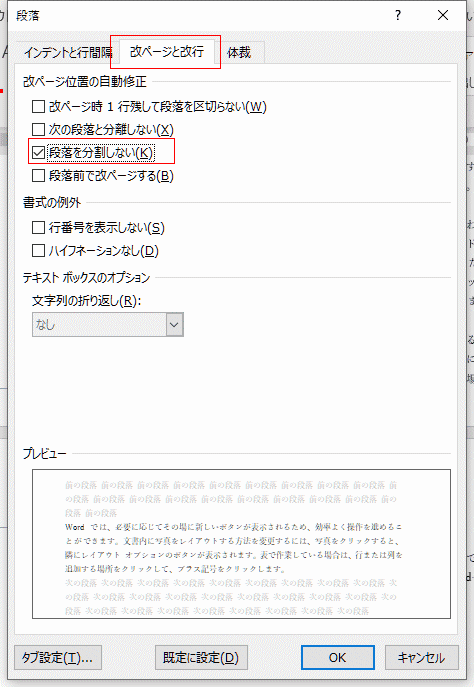
- 段落ダイアログボックスが表示されます。
【改ページと改行】タブを選択します。
「改ページ位置の自動修正」の「段落を分割しない」にチェックを入れます。
- 次のページに段落全体が送られました。
Home|Word基本講座:目次|ページレイアウトの設定方法
PageViewCounter

Since2006/2/27
