- Home »
- Excel講座の総目次 »
- Excel講座 Q&A(Tips) »
- 勝手に文字変換/予測変換をしないようにする(オートコンプリート)
更新:2024/5/21;作成:206/8/10
勝手に文字変換/予測変換をしないようにする (オートコンプリート) Topへ
- 日本語入力中に候補が表示されるのは便利な時もありますが、邪魔になることもあります。
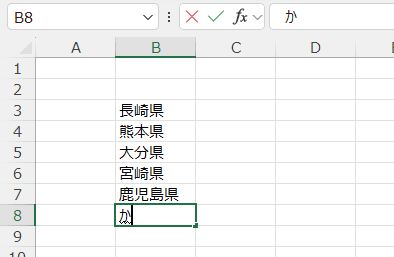
下図のように、既に同じ列に入力されている内容が入力候補として表示されることがあります。
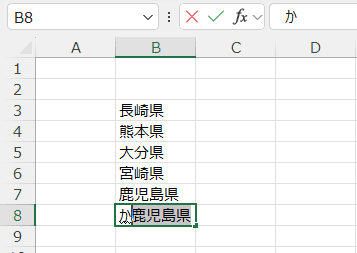
- 入力したい文字列であれば便利なのですが、ちょっと異なる文字列を入力したいときは邪魔になる機能です。
表示されるものを無視して入力を続ければよいのですが、表示が気になるときは[Delete]キーで入力候補を消すことが可能です。
ただし、[Enter]キーを押すと表示されている文字列が入力されてしまいます。
オートコンプリートという機能をオフにする
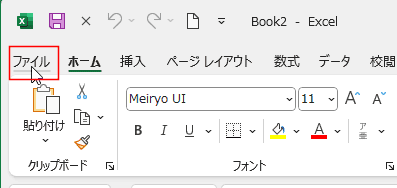
- [ファイル]タブをクリックして、バックステージビューを表示します。
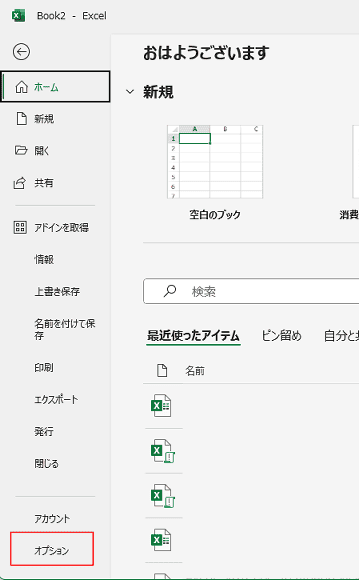
- [オプション]をクリックします。
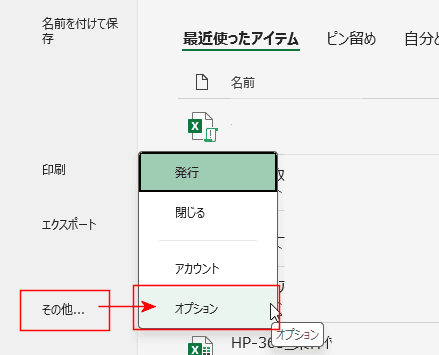
- [オプション]が表示されていないときは、[その他]を選択して、[オプション]をクリックします。
- [詳細設定]を選択します。
編集設定の『オートコンプリートを使用する』のチェックをはずします。
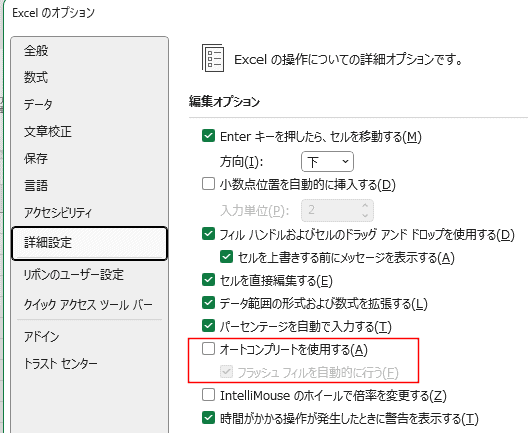
- オートコンプリート機能をオフにしたので、入力候補の表示がなくなりました。
Alt + ↓で上で入力したデータをリストから選択して入力することができます topへ
- ショートカットキー Alt + ↓ で上で入力したデータをドロップダウンリストに表示することができます。
泥ぷダウンリストの中は ↓(カーソルキー)で移動して選択、入力することができます。
- 以降のデータで「熊本県」にはフォントの色を赤にしています。
このページで書いている入力の技を使って入力したとき、書式が付いてくる場合と、そうでない場合とを表現するためのものです。
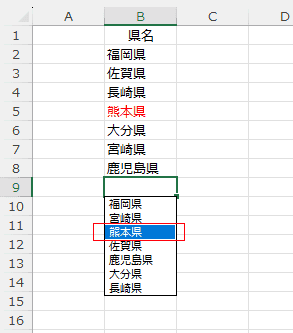
- B9セルを選択して、 Alt + ↓ を押しました。
上で入力したデータがドロップダウンリスト表示されました。
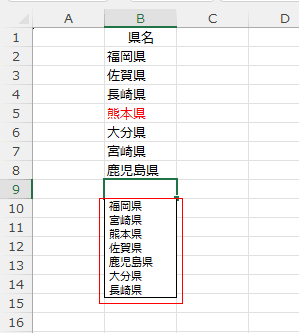
- なお、細かいことですがリストの順番がおかしいと気にされる方がおられると困るので書いておきます。
上のデータは福岡県だけが手入力しており、佐賀県以下はオートフィルで入力していますので振り仮名がついていません。
ですので、ふりがな情報のある福岡県が先頭で、あとは文字コード順になっています。
- ちなみに、リストには昇順に並び替えされて表示されます。
文字列はふりがな情報の50音順、ふりがな情報がないときは文字コード順です。
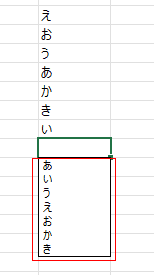
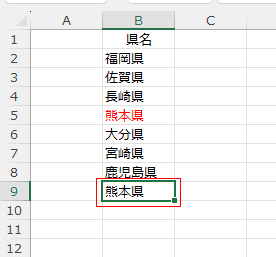
- ドロップダウンリスト内は ↓(カーソルキー)で選択して、 Enter キーを押して入力することができます。
- リストで選択したデータが入力されました。セルの値だけが入力され、書式はついてきていません。
ほかにもおせっかいな機能があります。
よねさんのWordとExcelの小部屋|Excel講座の総目次|Excel講座 Q&A(Tips)|勝手に文字変換をしないようにする(オートコンプリート)
PageViewCounter

Since2006/2/27
