- Home »
- Excel講座の総目次 »
- Excel基本講座の目次 »
- データを列ごとに(行方向に)並べ替える
更新:2026/8/12;作成:2017/9/18
データを列ごとに(行方向に)並べ替える Topへ
- データを列単位で並べ替えます。言い換えると、行方向へ昇順または降順に並べ替えます。
通常の並べ替えの方法は Excelでデータを並べ替える をご覧ください。
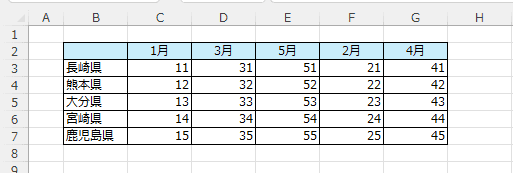
- 下図のように月ごとのデータリストがあります。ところが月が1月から順番に並んでいません。
このデータを1月~5月の順に並べ替えたい・・・というわけです。
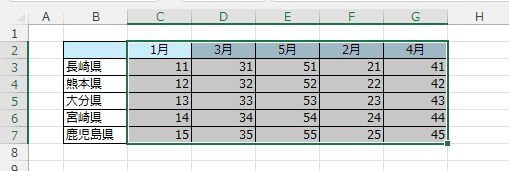
- 並べ替えたいデータ範囲 C2:G7 を選択します。
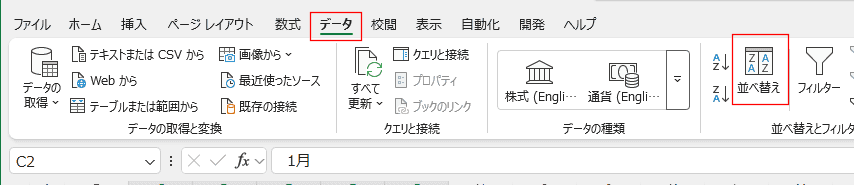
- [データ]タブの[並べ替え]をクリックします。
- 並べ替えのダイアログボックスが表示されます。
[オプション]ボタンをクリックします。
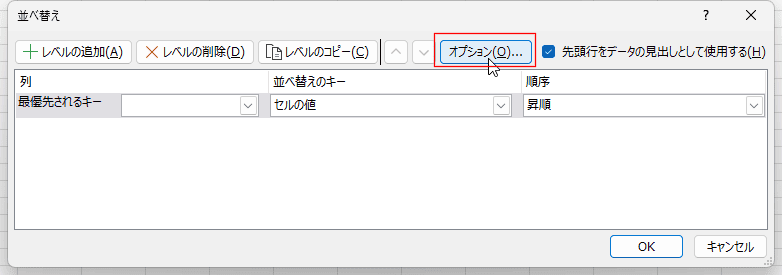
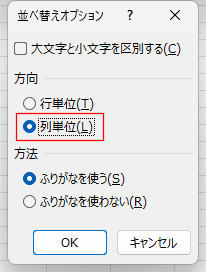
- 並べ替えのオプションで「列単位」にチェックを入れます。
[OK]ボタンをクリックします。
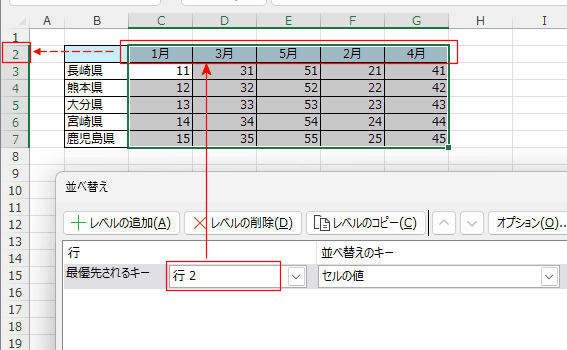
- 最優先されるキーで並べ替えの基準とする行を指定します。
ここの例では 行2 ( 1月・・・5月 が入力されている行)をキーとします。
並べ替えのキーでは 値 、順序では 「昇順」を選択します。
[OK]ボタンをクリックします。
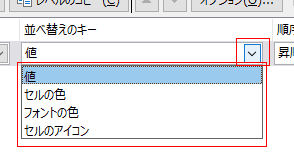
- ちなみに、並べ替えのキーでは「セルの色、フォントの色、セルのアイコン」という選択肢があります。
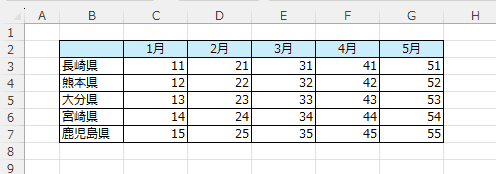
- 選択していたデータが列ごとに、行方向に昇順に並べ替えることができました。
1月~5月が昇順に並べ替えられました。
並べ替えるキーがないときは?
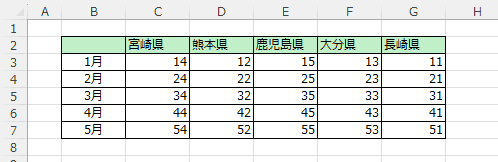
- 下図のような県別のデータがあります。
このデータは2行目を最優先されるキーとして並べ替えたものです。
(この県名のデータにはふりがな情報はありませんので、文字コード順になっています)
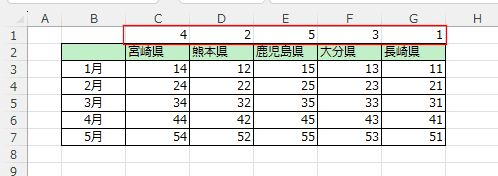
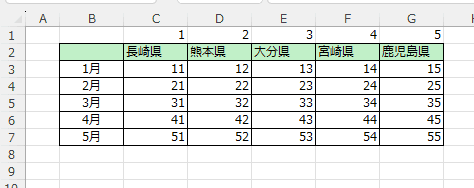
- 並べ替えたい順番を空いている1行目に入力します。
長崎県、熊本県、大分県、宮崎県、鹿児島県 の順序に 1,2,3,4,5と並べ替えたい順番を入力します。
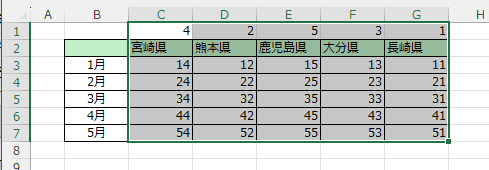
- 順番を入力した行を含めて、並べ替える範囲を選択します。
C1:G7セルを選択しています。
- 「データ」タブの[並べ替え]を実行します。
- 並べ替えのダイアログボックスが表示されます。
[オプション]ボタンをクリックします。
- 並べ替えのオプションで「列単位」にチェックを入れます。
[OK]ボタンをクリックします。
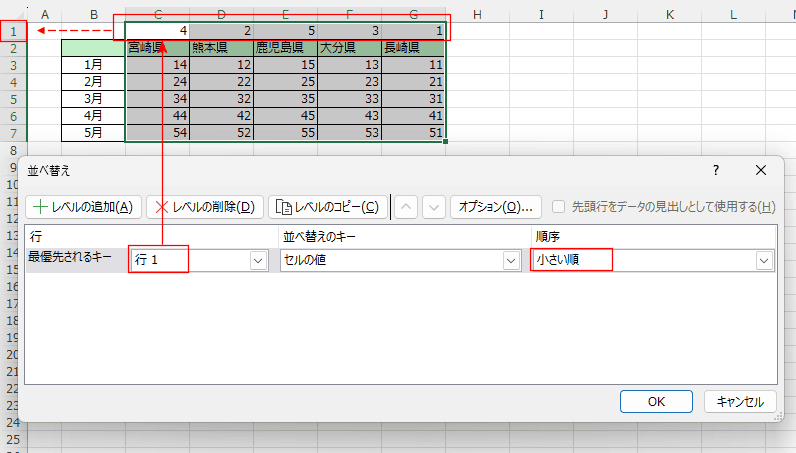
- 最優先されるキーで並べ替えの基準とする行を指定します。
ここの例では 行1 (並べ替える順番を入力した行)をキーとします。
並べ替えのキーでは 値 、順序では 「小さい値」を選択します。
(並べ替えるキーが文字列の場合と数値ぼ場合とで表示される言葉が異なるようです。先ほどの例では昇順でしたが今回は小さい順になっています。)
[OK]ボタンをクリックします。
- 指定した順番で並べ替えができました。
Home|Excel講座の総目次|Excel基本講座の目次|データを列ごとに(行方向に)並べ替える
PageViewCounter

Since2006/2/27
