よねさんのWordとExcelの小部屋|Excel(エクセル)講座の総目次|Excel(エクセル) VBA入門:目次|ユーザーフォームを利用する
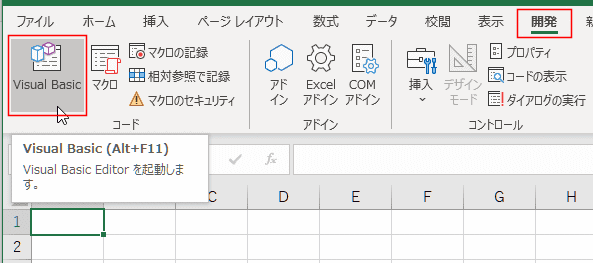
- [Alt]+[F11]でVBEを起動します。
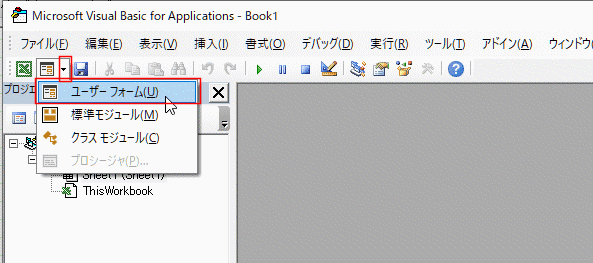
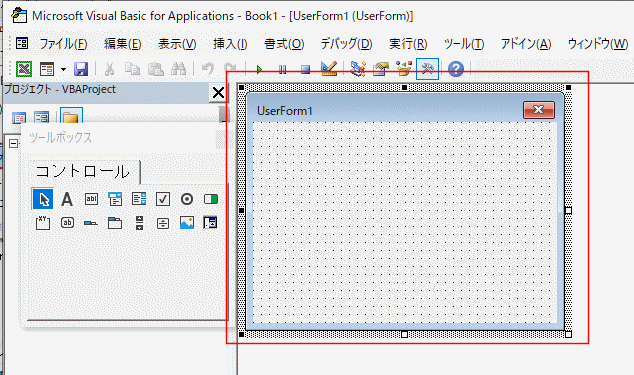
ツールバーの[ユーザーフォーム]を実行するとUserForm1が作成されます。
- 大きさはUserForm1の周囲に表示されるハンドルをドラッグして調整します。
コントロールの配置・追加 topへ
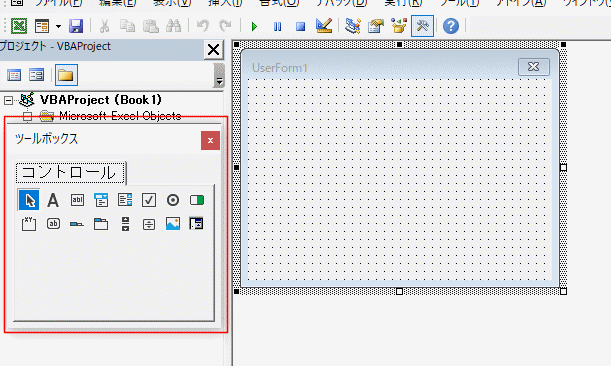
- ツールボックスで使用するコントロールを選択し、UserForm1へ配置します。
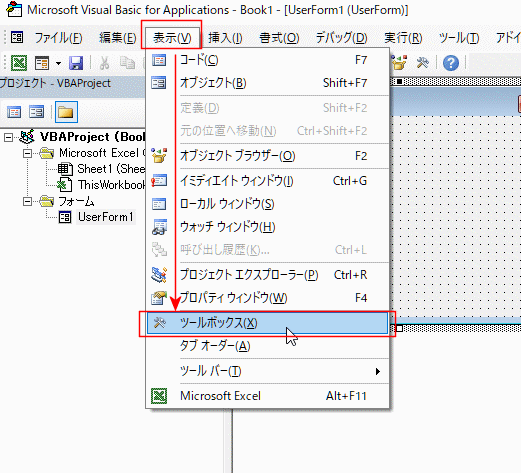
- ツールボックスは[表示]→[ツールボックス]で表示できます。
- テキストボックスとコマンドボタンを配置しました。
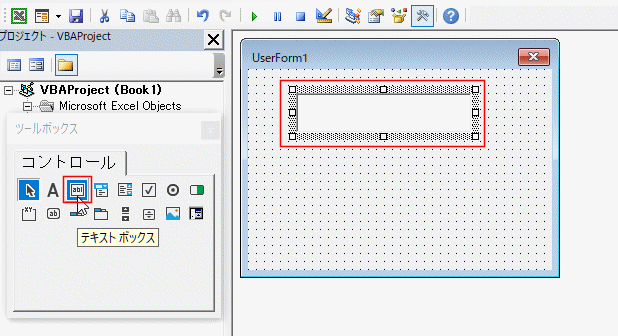
- ツールボックスからテキストボックスを選択してUserForm1へ配置。
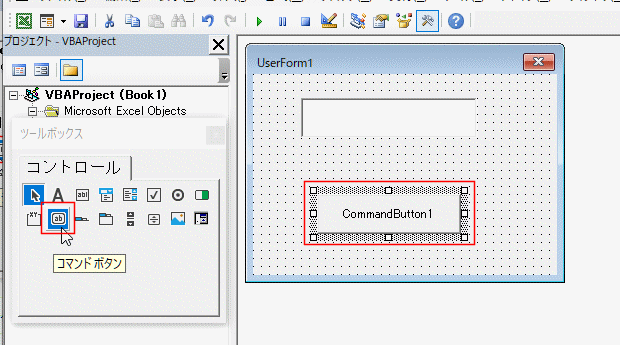
- ツールボックスからコマンドボタンを選択してUserForm1へ配置。
シートからユーザーフォームを表示する topへ
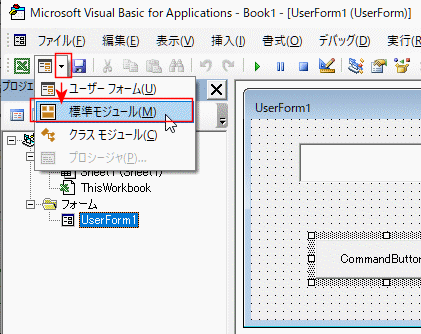
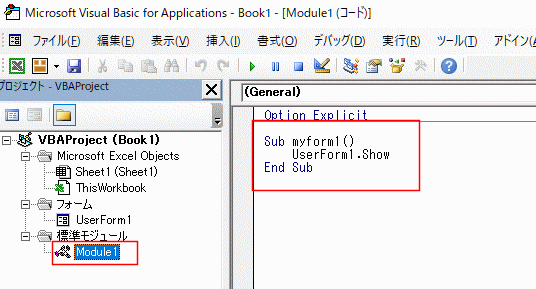
- 標準モジュールを挿入し、Module1に以下のコードを書きます。
- Sub myform1()
UserForm1.Show
End Sub
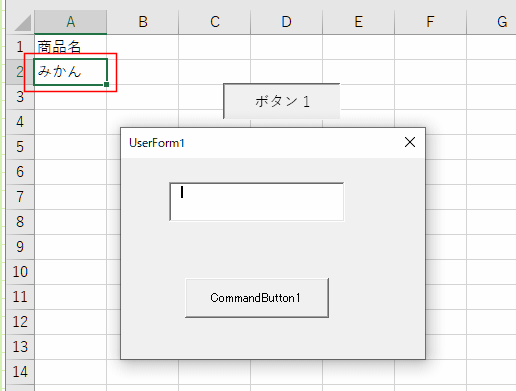
- ユーザーフォームを表示したまま選択しているセルの範囲や内容を書き換えるなど、他の操作をしたいときはモードレスで表示します。
Sub myform1()
UserForm1.Show vbModeless
End Sub
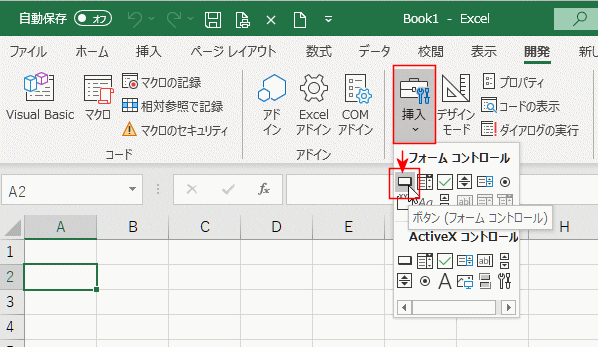
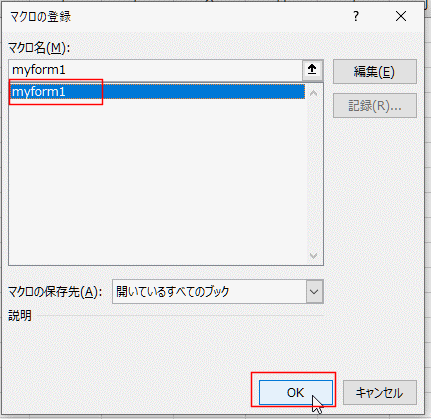
- シートにフォームのボタンを描画し、マクロ「myform1」を登録します。
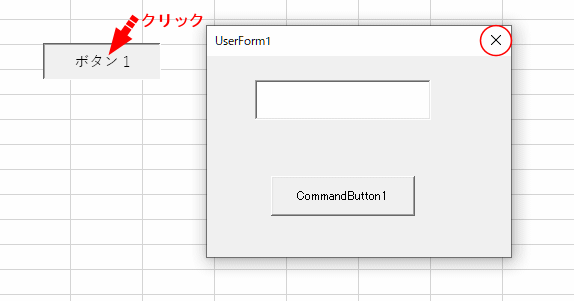
- ボタンをクリックするとUserForm1が表示されます。
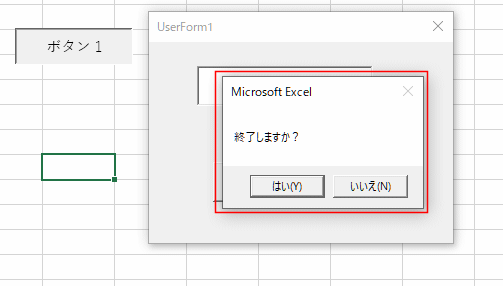
(注)UserForm1はタイトルバーの閉じるボタン[X]で閉じることができます。
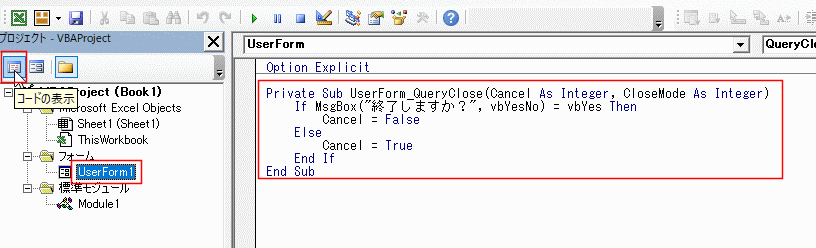
- 閉じるボタンを押したときにメッセージボックスを表示する例
Private Sub UserForm_QueryClose(Cancel As Integer, CloseMode As Integer)
If MsgBox("終了しますか?", vbYesNo) = vbYes Then
Cancel = False
Else
Cancel = True
End If
End Sub
コントロールを使う topへ
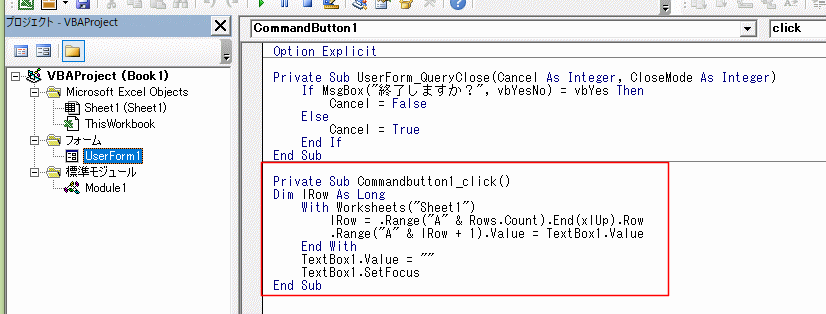
- テキストボックスに文字を入力して、コマンドボタンをクリックしたらシートに値を入力するコードを作成してみます。
- プロジェクトウィンドウでUserform1を選択し、コードの表示ボタンをクリックします。
- 表示されたコードウィンドウに下図のようにコードを入力します。
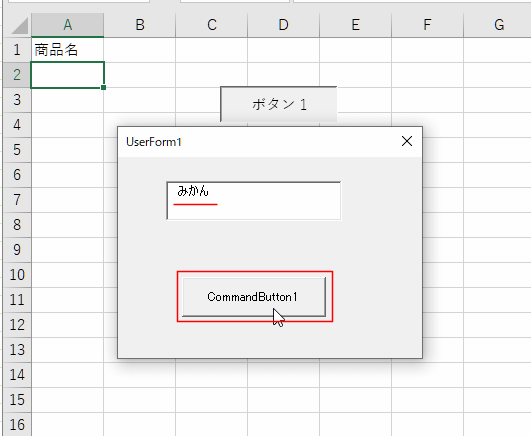
- テキストボックスに文字を入力してコマンドボタンをクリックします。
A列の最終行に入力した文字列が入力されます。
終了はコードを作成していないので、Userform1の閉じるボタンを使ってください。
ユーザーフォームを閉じる topへ
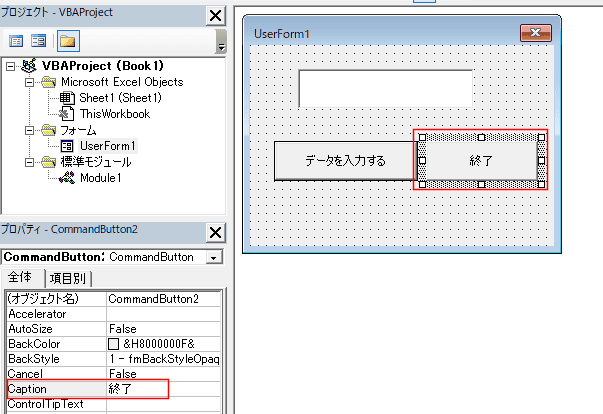
- ユーザーフォームにコマンドボタンを追加して、ユーザーフォームを閉じるようにしてみます。
- コマンドボタンを追加しました。
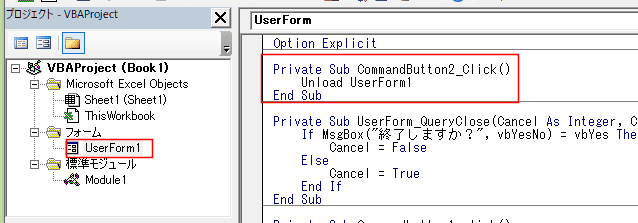
- CommandButton2をクリックしたら閉じるコードを入力します。
- Private Sub CommandButton2_Click()
Unload Me
End Sub
としてもよいです。
スポンサードリンク
よねさんのWordとExcelの小部屋|Excel(エクセル)講座の総目次|Excel(エクセル) VBA入門:目次|ユーザーフォームを利用する
PageViewCounter

Since2006/2/27