 |
段落罫線の使い方(オートコレクト/罫線と網掛け) |
更新:2026/9/16;作成:2011/5/21
| オートコレクトで段落罫線を設定する | 罫線と網掛けで段落罫線を設定する |
オートコレクトの機能で段落罫線を挿入する Topへ
- オートコレクトの機能を利用して水平線(ここでは以降は段落罫線とします)を入力することができます。
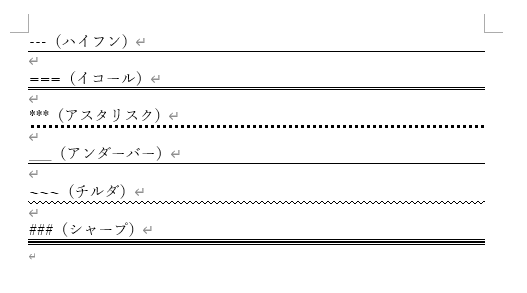
- 「---」や「===」などを3個以上入力して[Enter]キーを押します。
入力する記号と段落罫線は下図のようになります。
オートコレクトで作成した段落罫線を削除する Topへ
- 段落罫線は段落に設定された罫線なので、削除したい罫線のある段落を指定すればよいことになります。
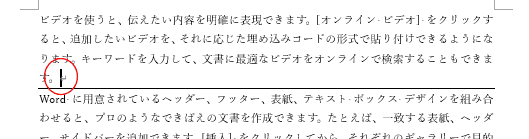
この方法でうまくできないときは、後ろで説明している方法をお試しください。 - 下図のように、段落マークの前にカーソルを表示します。
↓
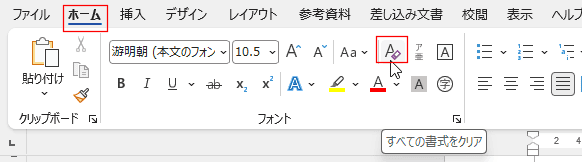
[ホーム]タブの[書式のクリア]をクリックすると段落罫線が削除できます。
段落罫線(オートコレクト)の設定 Topへ
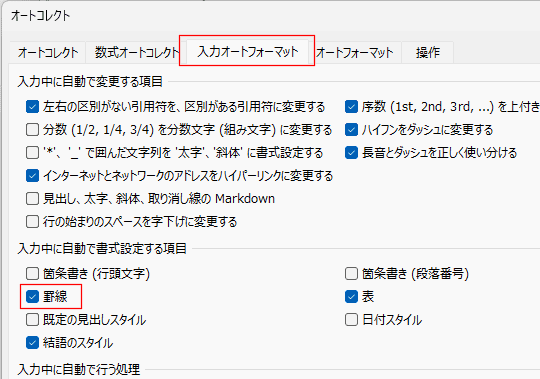
- ここで書いた方法はオートコレクトの機能を利用していますのでこの設定がONのときしか実行できません。
- [ファイル]タブをクリックして、バックステージビューを表示します。
[オプション]を選択して、Wordのオプション ダイアログボックスを開きます。
「文書校正」を選択し、[オートコレクトのオプション]を実行します。
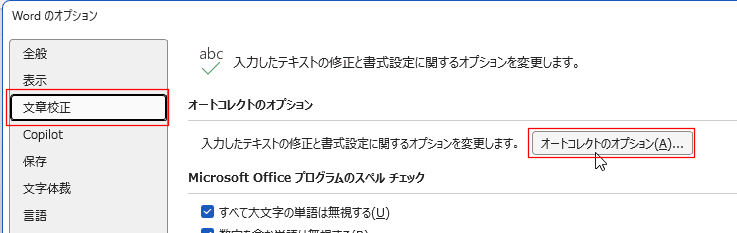
- [入力オートフォーマット]タブの「入力中に自動で書式設定する項目」の「罫線」にチェックを入れます。
[線種とページ罫線と網掛けの設定]から段落罫線を作成する topへ
- オートコレクトの機能以外にも段落罫線を設定することができます。
- ここでは、段落に罫線を設定する方法を書きます。
- 囲みたい段落にカーソルを表示します。
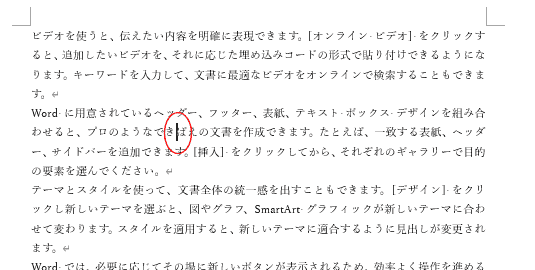
- [ホーム]タブの[段落]グループにある[罫線]→[線種とページ罫線と網掛けの設定]を実行します。
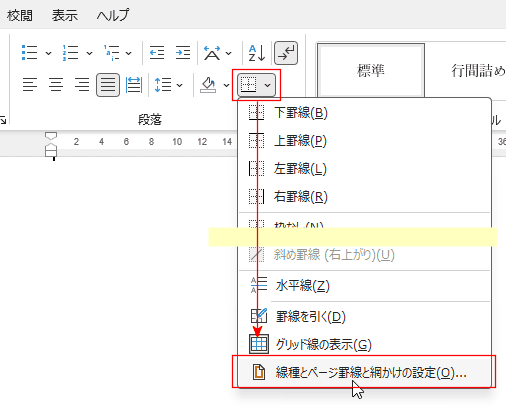
- [線種とページ罫線と網掛けの設定]ダイアログの[罫線]タブを選択します。
- 設定対象が「段落」になっているのを確認します。
- 種類が「囲む」になっているのを確認します。
- 線の種類、色、太さを設定します。
- プレビューで確認して、よかったら[OK]ボタンをクリックします。
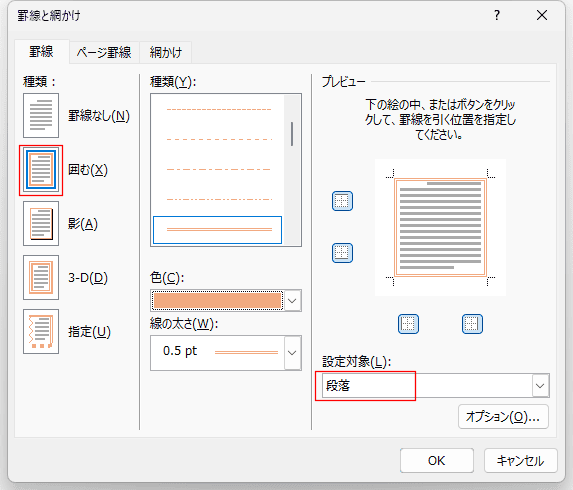
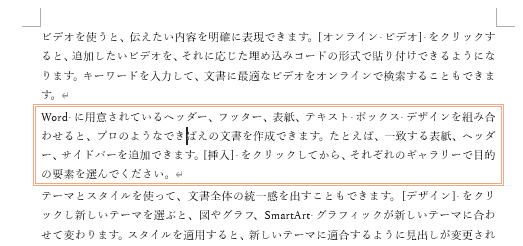
- 段落罫線が設定されました。
段落罫線を削除する topへ
- 段落罫線の削除:ショートカットキー
- 削除したい段落罫線のある段落内にカーソルを表示します。
- [Ctrl]+[Q]キーを打鍵します。
段落罫線の削除方法21
- 削除したい段落罫線の段落を選択します。
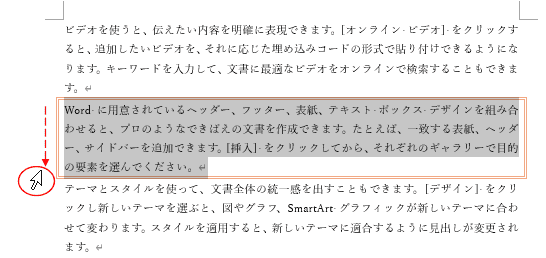
- [ホーム]タブの[段落]グループにある[罫線]→[枠なし]を実行します。
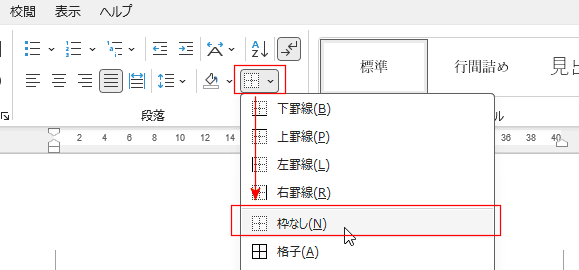
- 段落罫線が削除されます。
段落罫線の削除方法2
- 削除したい段落罫線のある段落内にカーソルを表示します。
- [ホーム]タブの[段落]グループにある[罫線]→[線種とページ罫線と網掛けの設定]を実行します。
- [線種とページ罫線と網掛けの設定]ダイアログの[罫線]タブを選択します。
- 設定対象が「段落」になっているのを確認します。
- 種類が「罫線なし」を選択します。
- プレビューで確認して、よかったら[OK]ボタンをクリックします。
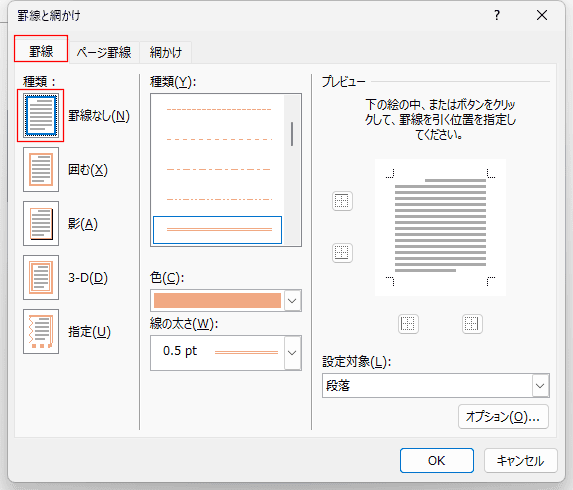
- 段落罫線が削除されます。