 |
図(写真)が正しく表示されない?:Word基本講座 |
更新:2026/9/18;作成:2013/7/18
| 図(写真)の一部分しか表示されない | 図(写真)がイメージ枠で表示される |
図(写真)の一部分しか表示されない Topへ
- 下図のように、図(写真)が一部分しか表示されていません。
写真を選択すると枠線が表示されますので、元の写真自体は存在しているようです。
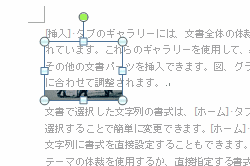
- この原因は図(写真)の文字列の折り返しが「行内」になっていることと、写真のある段落の設定で行間隔が固定値になっているためです。
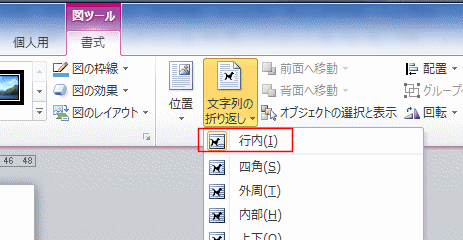
- 下図は折り返しの設定を確認したところです。
- 図(写真)を選択します。
- [図の形式]タブで[文字列の折り返し]をクリックします。
文字列の折り返しが「行内」になっているのが確認できます。
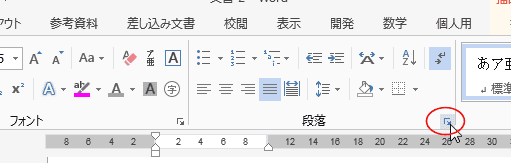
- 下図は段落書式の行間の設定を確認したところです。
- [ホーム]タブの段落グループにあるダイアログボックス起動ツールをクリックします。
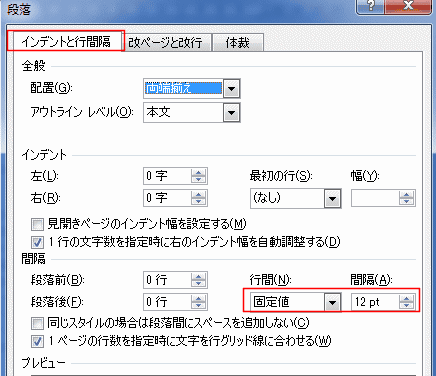
- [インデントと行間隔]タブを選択して、間隔の行間を確認します。
- [ホーム]タブの段落グループにあるダイアログボックス起動ツールをクリックします。
- 対処方法
- 文字列の折り返しを「行内」以外にする。
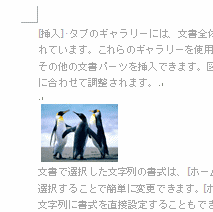
図(写真)を選択し、図ツールの書式タブで[文字列の折り返し]で「上下」を設定した例です。
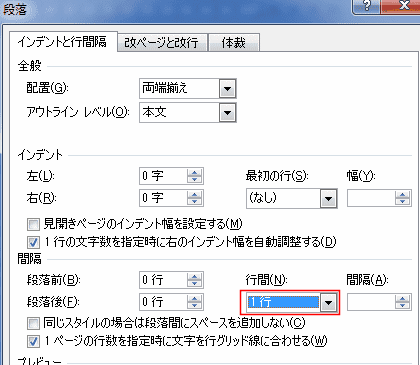
- 段落の書式設定で行間を「1行」に設定しました。
行間が広がって図(写真)が表示されました。
- 文字列の折り返しを「行内」以外にする。
図(写真)がイメージ枠で表示される Topへ
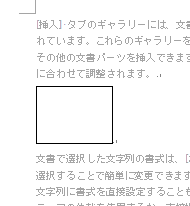
- 以前のバージョンでは図(写真)がイメージ枠で表示される設定になっていると下図のように表示されます。
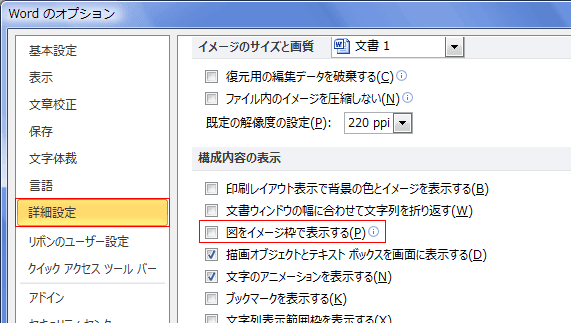
- Wordのオプションで[詳細設定]を選択して、「図をイメージ枠で表示する」のチェックを外します。
- 最近のバージョンではこの設定がなくなり、「描画オブジェクトとテキストボックスを画面に表示する」という設定が残っています。
つまり、画像が挿入されていても、表示されないということになります。
よって、
[ファイル]タブをクリックして、バックステージを表示して、[オプション]を選択します。
Wordのオプションで[詳細設定]を選択して、「描画オブジェクトとテキストボックスを画面に表示する」にチェックを入れます。
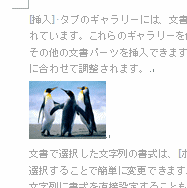
- 挿入していた図(写真)が表示されました。
Home|Word(ワード)基本講座 目次|図(写真)が正しく表示されない?
PageViewCounter
Since2006/2/27