Home|Word(ワード)基本講座 目次|罫線を(表の一部分を)削除する
更新:2026/9/17;作成:2017/5/8
罫線を(表の一部分を)削除する Topへ
- 表の中の罫線を削除するにはいろいろな方法があります。
- 表内にカーソルを表示して、[テーブル レイアウト]タブの[消しゴム](罫線の削除)をクリックします。
久しぶりに見たら、コマンド名が[罫線の削除]から[消しゴム]に変わっていました。
画像は Word for Microsoft365です。(記 2026/9/16)
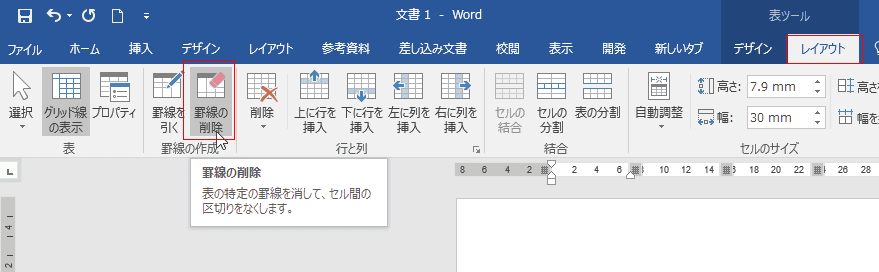
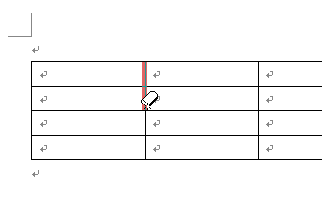
- マウスポインタが消しゴムの形になりますので、消しゴムの角で消したい罫線をなぞります。
赤く表示された部分が削除されます。
ただし、マウスで消したい罫線を指定するのは操作が非常に難しいと思います。見た目の操作は非常にわかりやすいのですが・・・皆さんいかがでしょうか?この方法を使いますか?
実のところこの画像をとるために何回マウスを操作しなおしたことか・・・(-_-;)
↓
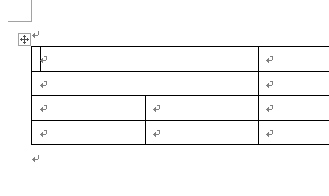
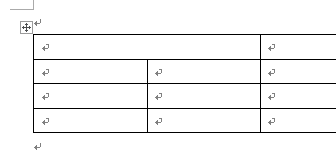
罫線が削除され、左右のセルが結合されました。
- 考え方をちょっと変えると、罫線を削除するということは隣のセルと結合すると考えることもできます。
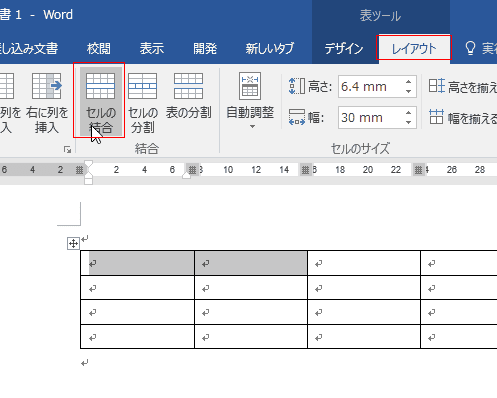
セルを選択して、[テーブル レイアウト]タブの[セルの結合]をクリックします。
↓
セルが結合されました。(罫線が削除されました)
ただし、上記と同じケースでは2行目はもう一度セルの結合を行うことになります。この方法はちょっと手間が増えるかもしれません。
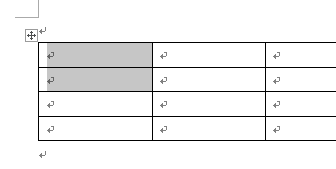
- 削除したい罫線を含むセルを選択します。
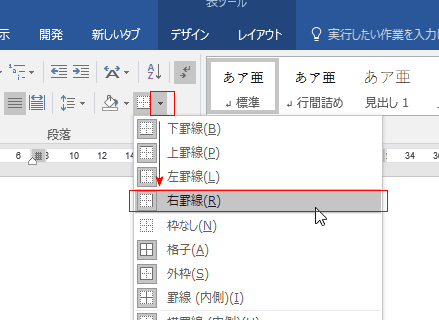
- [ホーム]タブの[罫線]ボタンをクリックして、[右罫線]をクリックします。
↓
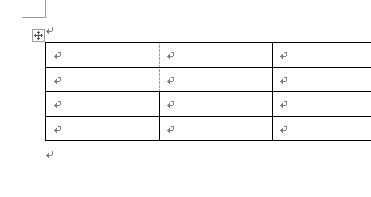
罫線が削除されましたが、罫線のグリッド線が表示されていますので、セル自体は2つに分かれたままで、罫線が見えなくなった状態(印刷されない状態)です。
- 表ツールの[デザイン]タブで罫線の種類で「罫線なし」を選択して、[罫線の書式設定]ボタンをクリックしてオンにします。
マウスポインタは筆の形になりますので、消したい罫線をなぞります。
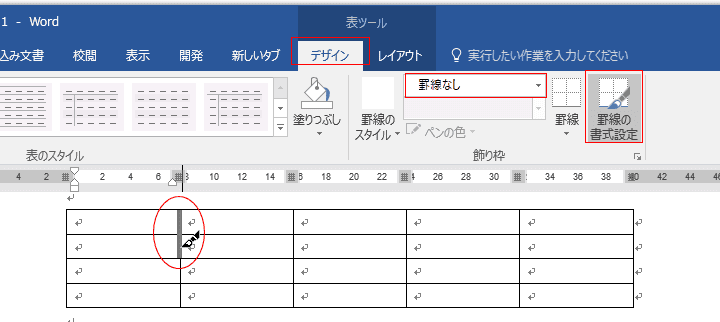
↓
罫線が削除されましたが、罫線のグリッド線が表示されていますので、セル自体は2つに分かれたままで、罫線が見えなくなった状態(印刷されない状態)です。
- 削除したい罫線に関係するセルを選択します。
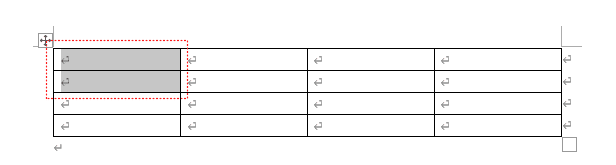
- 表ツールの[デザイン]タブの「飾り枠」グループのダイアログボックス起動ツールをクリックして、線種とページ罫線と網掛けの設定を表示します。
- または、 [Alt] [A] [B] とキーを押してダイアログを表示することもできます。
プレビューで右罫線ボタンをクリックして、罫線を消します。
[OK]ボタンをクリックします。
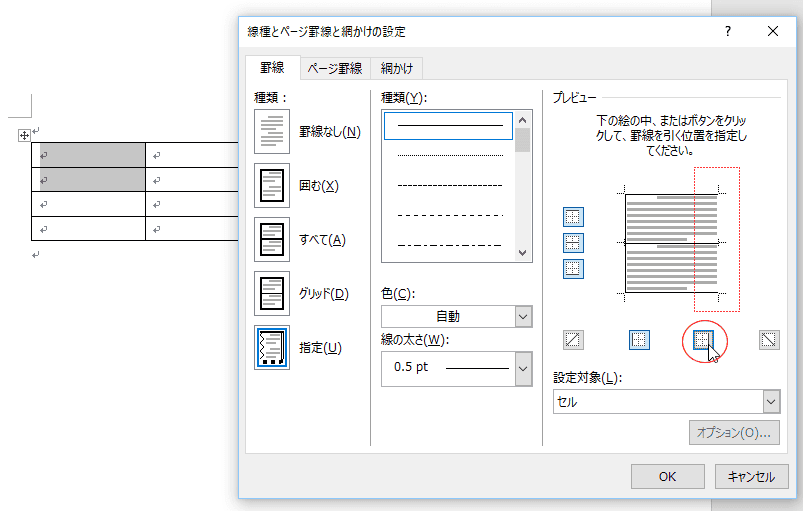
↓
罫線が削除されましたが、罫線のグリッド線が表示されていますので、セル自体は2つに分かれたままで、罫線が見えなくなった状態(印刷されない状態)です。
Home|Word(ワード)基本講座 目次|罫線を(表の一部分を)削除する
PageViewCounter

Since2006/2/27
