 |
表に列・行・セルを挿入する:Word基本講座 |
更新:2026/9/17;作成:2014/1/16
| 列の挿入 | 行の挿入 |
| セルの挿入 |
列の挿入 topへ
リボンから列を挿入する topへ
- 表内をクリックしてカーソルを表示します。
- [テーブル レイアウト]タブの[行と列]グループにあるそれぞれのコマンドボタンを実行します。
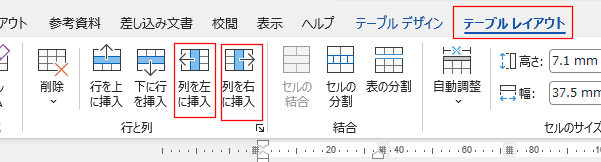
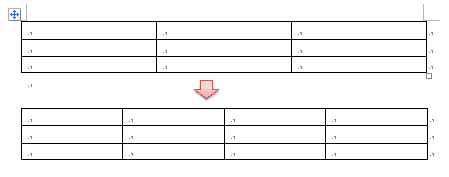
- [右に列を挿入]を実行しました。
ダイアログから列を挿入する topへ
- 挿入したい列の右側の列を選択します。
もしくは、右側の列のセルにカーソルを表示します。

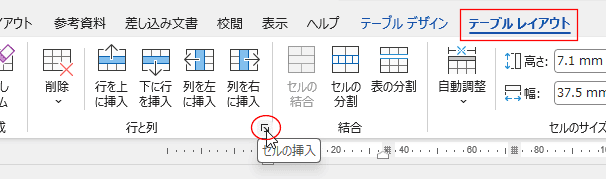
- [テーブル レイアウト]タブの[行と列]グループにあるダイアログボックスランチャーをクリックします。
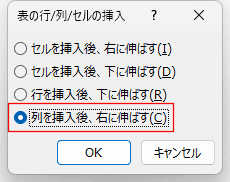
- 「表の行/列/セル挿入」ダイアログで「列を挿入後、右に伸ばす」にチェックを入れ[OK]ボタンをクリックします。
- 左に列が挿入されました。

行の挿入 topへ
- 行の挿入に関してはキーボードでの操作も可能ですので、付記しておきます。
リボンから列を挿入する topへ
- 挿入したい下の行のセルにカーソルを表示します。
もしくは、下の行を選択します。
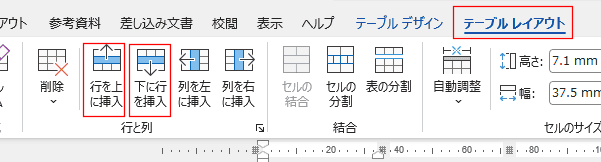
- [表ツール]リボンの[レイアウト]タブの[行と列]グループにある[上に行を挿入]、[下に行を挿入]を使います。
コマンド[上に行を挿入]は[行を上に挿入]と表示されています。
この画像は Word for Microsoft365 です。(記 2026/9/17)
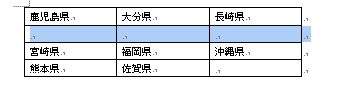
- 上に行が挿入されました。
ダイアログから列を挿入する topへ
- 挿入したい下の行のセルにカーソルを表示します。
もしくは、下の行を選択します。
- [表ツール]リボンの[レイアウト]タブの[行と列]グループにあるダイアログボックスランチャーをクリックします。
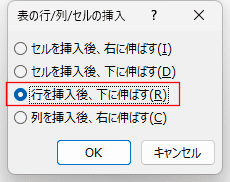
- 「表の行/列/セル挿入」ダイアログで「行を挿入後、下に伸ばす」にチェックを入れ[OK]ボタンをクリックします。
- 上に行が挿入されました。
キーボードで行を挿入する topへ
- 表の右外の段落マーク部分にカーソルを表示します。
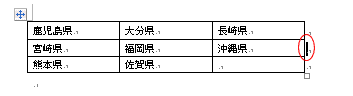
- [Enter]キーを押します。行が挿入されました。
セルの挿入 topへ
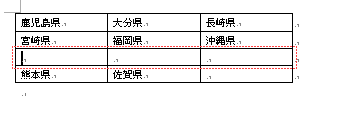
- 挿入したい部分のセル内にカーソルを表示します。
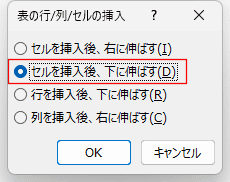
- [表ツール]リボンの[レイアウト]タブの[行と列]グループにあるダイアログボックスランチャーをクリックします。
- 「表の行/列/セル挿入」ダイアログで「セルを挿入後、下に伸ばす」にチェックを入れ[OK]ボタンをクリックします。
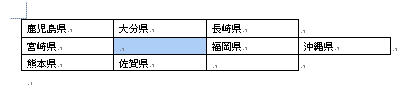
- 以下のようになります。
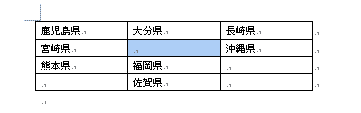
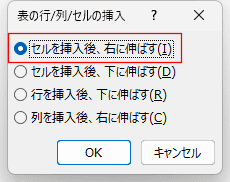
- なお、「セルを挿入後、右に伸ばす」を実行すると、下図のようにカーソルのあった行のみが右へ伸びます。
Home|Word(ワード)基本講座 目次|表に列・行・セルを挿入する
PageViewCounter
Since2006/2/27