Home|Word(ワード)基本講座 目次|ページ番号をフィールドコードで操る
更新:2026/10/10;作成:2017/5/24
ページ番号をフィールドコードで操る Topへ
- ページ番号はフィールドコードで表示されていますので、フィールドコードを操ることで好みのページ番号を表示することができます。
たとえば、最初のページはページ番号なし、途中のページからページ番号を振る・・・といったことはセクション区切りを設定する方法があります。
しかし、操作手順が多いとは思いませんか?
フィールドコードで実現できるので簡単な操作になると思いますが、いかがでしょう?
リボンからの操作方法とフィールドコードの入力方法を書いていますので、比べてみてください。
リボンからの操作手順
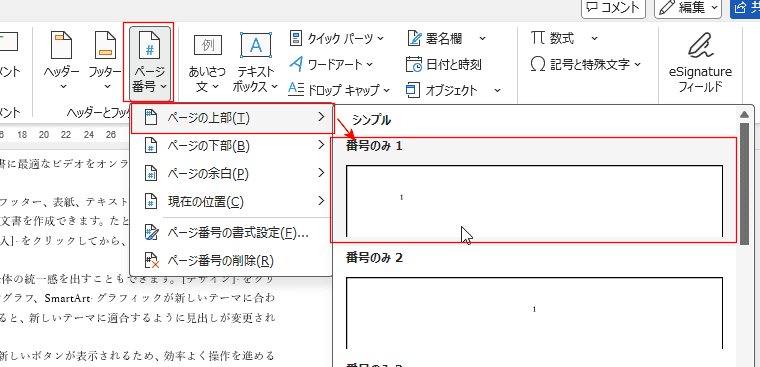
- [挿入]タブのヘッダーとフッター グループの[ページ番号]→[ページの上部]→[番号のみ]を選択して、ページ番号を表示しています。
- ヘッダー部分をダブルクリックして、カーソルをヘッダー部分に表示します。
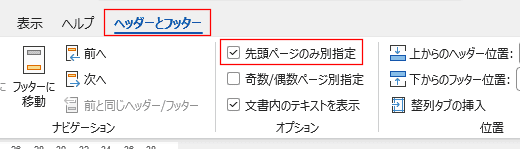
[ヘッダー/フッター]タブのオプショングループの「先頭ページのみ別指定」にチェックを入れます。
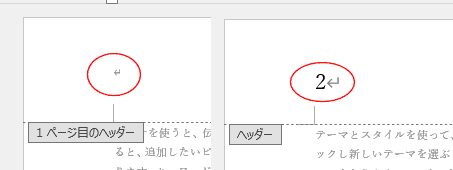
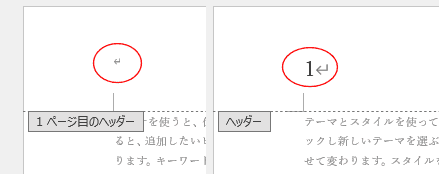
- 1ページ目のヘッダーにページ番号は表示されていません。
2ページ目には 2 と表示されていますので、これを 1 にします。
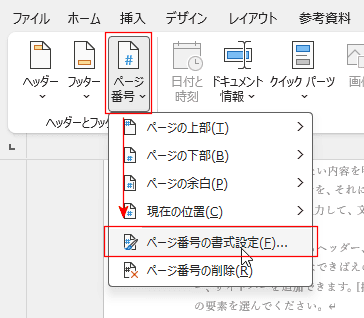
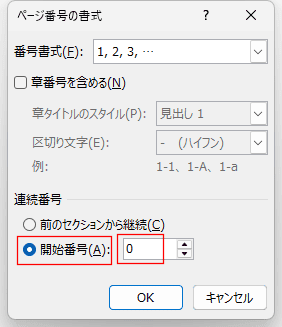
- [ヘッダー/フッター]タブの[デザイン]タブで[ページ番号]→[ページ番号の書式設定]を選択します。
- ページ番号の書式で「連続番号」にチェックを入れて、 0 と入力します。
- 1ページ目のヘッダーにページ番号は表示されていません。
2ページ目のページ番号を 1 にすることができました。
フィールドコードを入力する
- ヘッダー部分をダブルクリックしてカーソルを表示します。
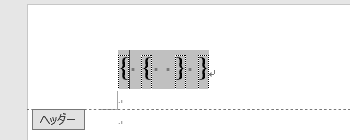
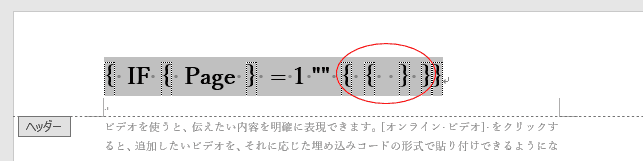
[Ctrl]+[F9]を2回押して、 { { } } かっこを2組入力します。
なお、下図のグレーの中黒は 半角スペースが入力されていることを示す編集記号です。もし、エラーが表示されたら半角スペースの位置が適切かを調べてみてください。
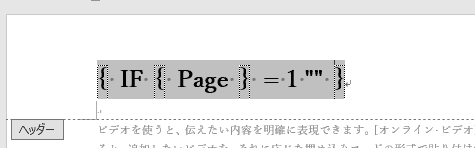
- { IF { Page } = 1 "" } とページ番号が1の時は表示しないという条件を入力します。
- うしろかっこ } の前で、[Ctrl]+[F9]を2回押して、 { { } } かっこを2組を挿入します。
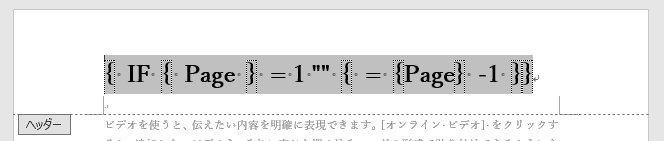
- { IF { Page } = 1 "" { = {Page} -1 }} と表示するページ番号の計算式を入力します。
2ページ目に1ページと表示しますので、ページ番号引く1という計算にしています。
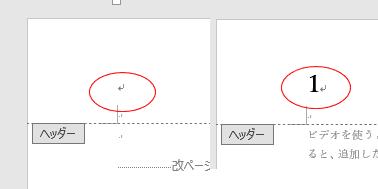
- [Alt]+[F9] でフィールドコードを非表示にします。
フィールドコードを入力する
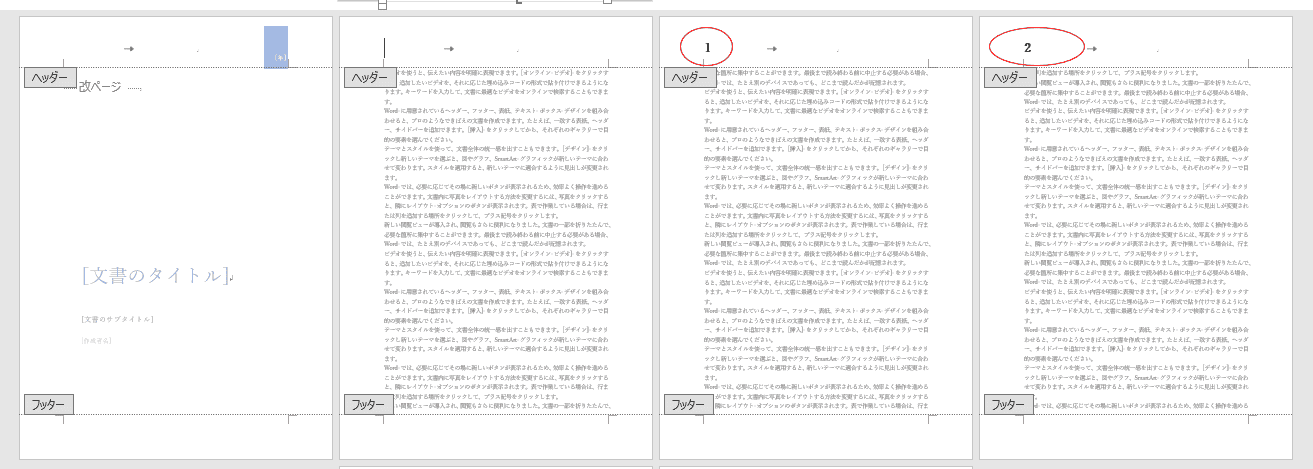
- 3ページからページ番号 1 を振ります。
フィールドコードは { IF { Page } <= 2 "" { = {Page} -2 }} としました。

- 3ページ目からページ番号を振ることができました。
総ページ数を併記したい
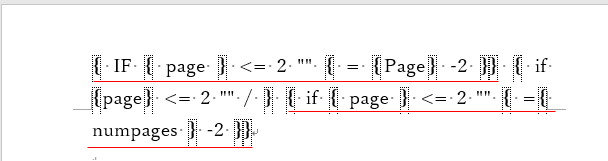
- 一つのコードで書くことができたらよいのですが、ちょっと理解不足なため、3つに分けて書いてみました。
- 2ページまでは未表示という条件をすべてに使っています。
ページ番号は 3ページ目から表示するため { IF { Page } <= 2 "" { = {Page} -2 }} としています。
区切りの記号 スラッシュ「/」を表示するのは { IF { Page } <= 2 "" / } としています。
総ページ数は NUMPAGES で求めることができますので、Page を NumPages に置き換えればよいと考えました。
{ IF { numpage } <= 2 "" { = {numpage} -2 }} としました。
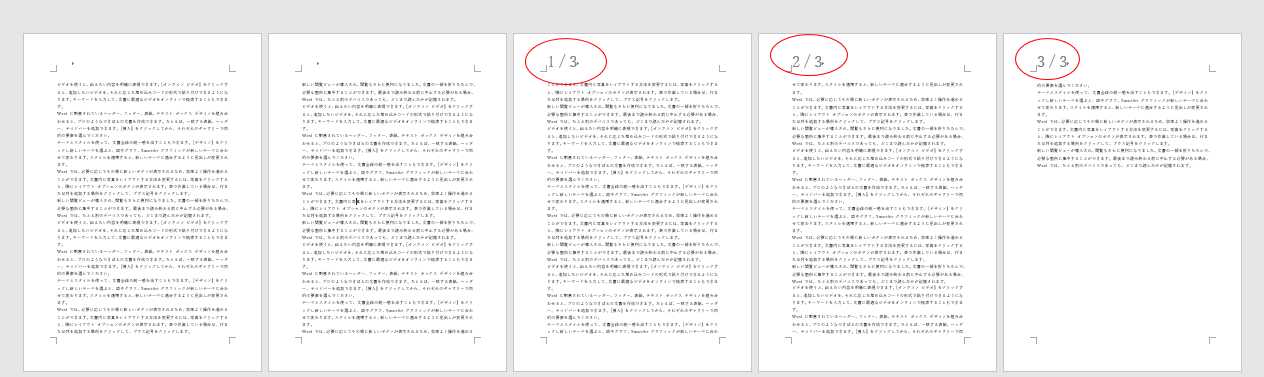
- 表示例は下図のようになります。
Home|Word(ワード)基本講座 目次|ページ番号をフィールドコードで操る
PageViewCounter

Since2006/2/27
