 |
割り付け印刷を行いたい:Word基本講座 |
更新:2026/8/12;作成:2013/12/17
| 文書と用紙が同じサイズの場合 | 文書と用紙サイズが異なる場合 |
| プリンターの機能を利用して割り付け印刷する | |
Wordの機能を利用して1枚の用紙に複数ページを印刷する topへ
文書と用紙が同じサイズの場合 topへ
- A4サイズで作成した文書をA4サイズの用紙に複数ページ印刷する方法です(割り付け印刷を行う方法です)。
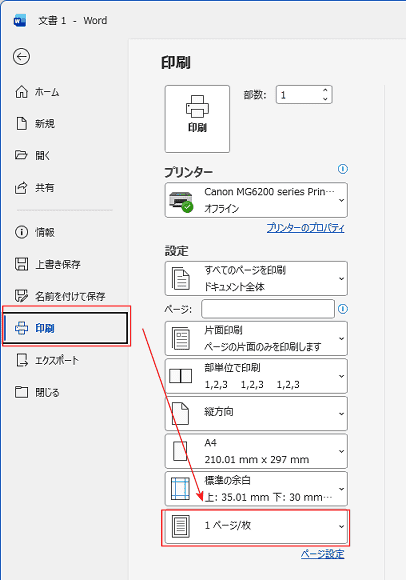
- [ファイル]タブをクリックしてバックステージを表示します。
[印刷]を選択して、右下に「1ページ/枚」というところをクリックして変更します。
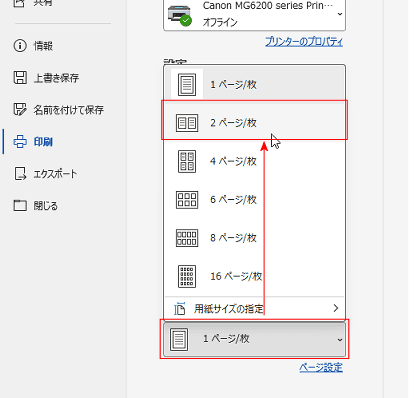
- 「1ページ/枚」をクリックして、[2ページ/1枚]を選択します。
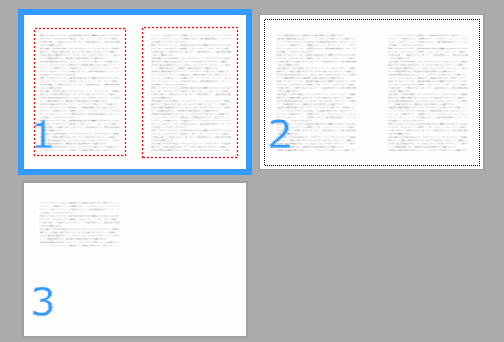
- [印刷]ボタンをクリックすると、1ページに2枚印刷されます。
この時の印刷する用紙はA4ですので、縮小して印刷されます。
文書と用紙が異なるサイズの場合 topへ
- A5サイズの文書をA4の用紙に割り付け印刷してみたいと思います。
- [ファイル]タブをクリックしてバックステージを表示します。
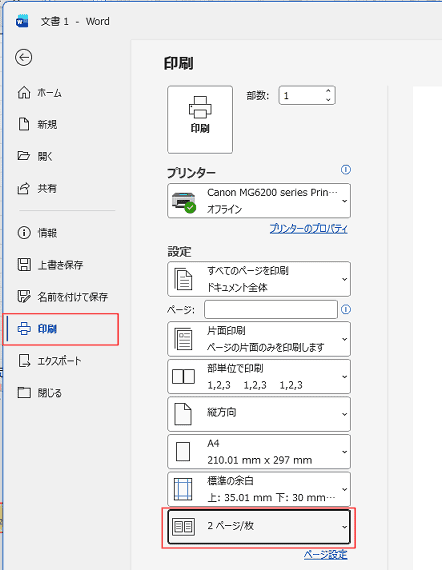
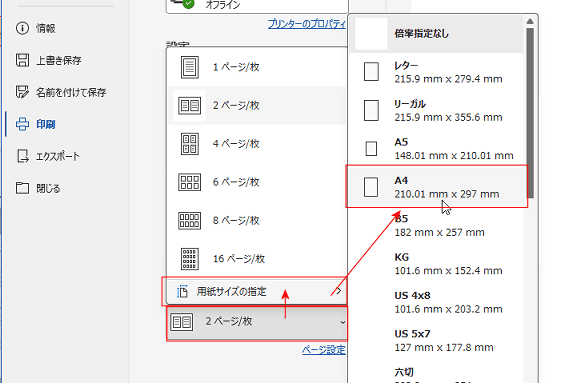
[印刷]を選択して、右下に「1ページ/枚」というところをクリックして[2ページ/1枚]へ変更します。
ここまでは上記の操作と同じです。
- [2ページ/1枚]をクリックして、[用紙サイズの指定]→[A4]を選択します。
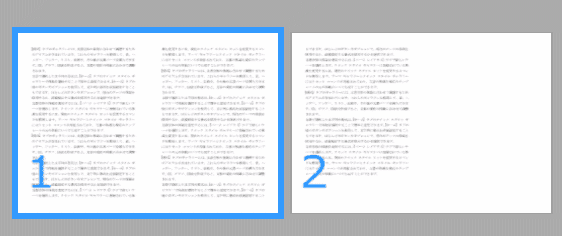
- A4サイズの用紙にA5サイズで作成した文書が2ページ印刷されます。
プリンターの機能を利用して割り付け印刷する topへ
- 上記はWordの機能を利用しましたが、印刷するプリンターの機能を利用して割り付け印刷することもできます。
- [ファイル]タブをクリックしてバックステージを表示します。
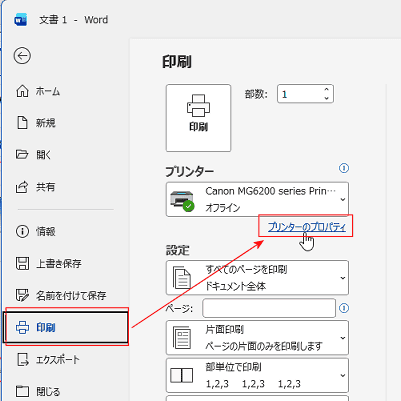
[印刷]を選択します。
この場合、[1ページ/1枚]にしたままで実行します。
[プリンターのプロパティ]をクリックします。
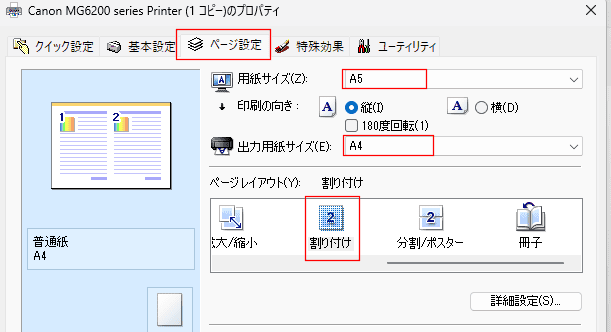
- プリンターの設定画面が表示されます。下図はCanon MG6200シリーズのものです。
ページレイアウトで「割り付け」を選択します。
用紙サイズは作成している文書のサイズ「A5」とします。
出力用紙サイズは「A4」とします。
[OK]ボタンをクリックします。- 左側にイメージ図が表示されるので、このイメージを見ることで設定がしやすいと思います。
- [印刷]ボタンをクリックして実行すると、A4サイズの用紙にA5サイズの文書が2ページ印刷されます。
- 下図はイメージ図です。
Home|Word(ワード)基本講座 目次|割り付け印刷を行いたい
PageViewCounter
Since2006/2/27