 |
差し込み印刷で時間(時刻)の表示ができない?:Word基本講座 |
- Excelのデータを差込印刷したいとき、ゼロから始まる郵便番号が表示されないケースでの対処方法です。
また、郵便番号をハイフンで区切って表示する方法としても利用できます。
更新:2026/9/4;作成:2015/1/15
| 正しく表示されない例 | 「Microsoft Excel ワークシート DDE」を利用する |
| フィールドコードを修正して対処する |
はじめに Topへ
- Excelで作成したデータをWordで差し込み印刷するケースで、時刻(時間)が期待した表示にならないことがあります。
そのようなケースでの対処法です。 - ここでは、下図のようなデータを使って説明します。
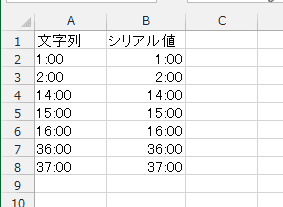
正しく表示されない例 Topへ
- 差し込み印刷の手順
- [宛先の選択]→[既存のリストを使用]を選択します。
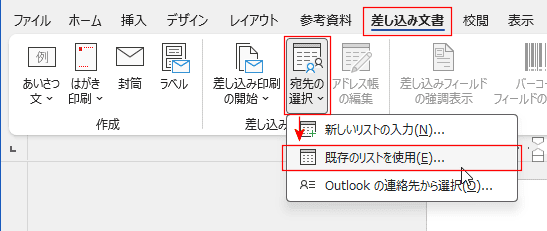
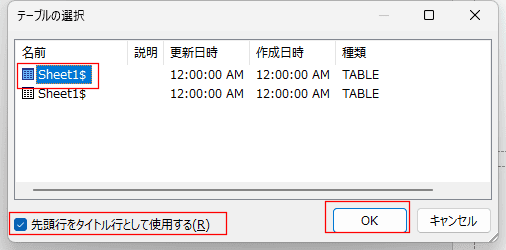
- ファイルを選択すると、テーブルの選択が表示されます。
使用するデータがある 「Sheet1」を選択します。
「先頭行をタイトルとして使用する」にチェックが入っているのを確認します。
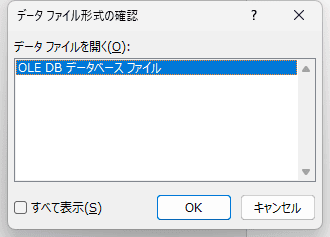
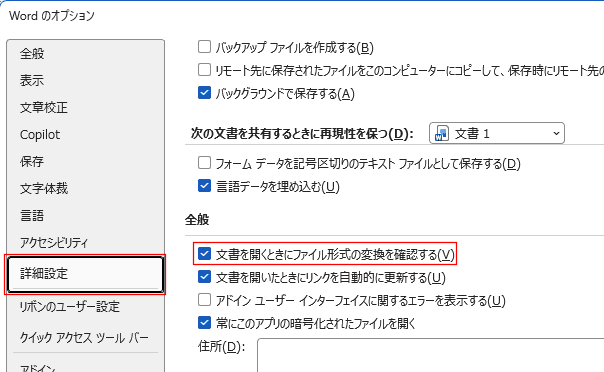
- 「Wordのオプション」の[詳細設定]で「文書を開くときにファイル形式の変換を確認する」にチェックを入れた状態では ファイルを選択すると、データファイル形式の確認画面が表示されます。
「OLE DBデータベース ファイル」を選択した状態で、[OK]ボタンをクリックしました。
- 「Wordのオプション」の[詳細設定]で「文書を開くときにファイル形式の変換を確認する」にチェックを入れた状態では ファイルを選択すると、データファイル形式の確認画面が表示されます。
- フィールドを下図のように配置しました。
- ここではラベルへの差し込み印刷を例として使用しています。
ラベルへの差込印刷の手順は 宛名ラベルの作成方法 をご覧ください。
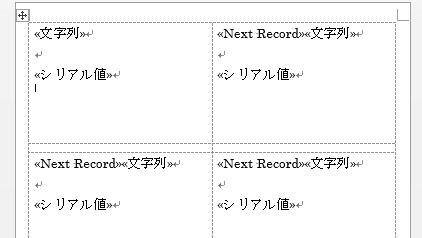
- ここではラベルへの差し込み印刷を例として使用しています。
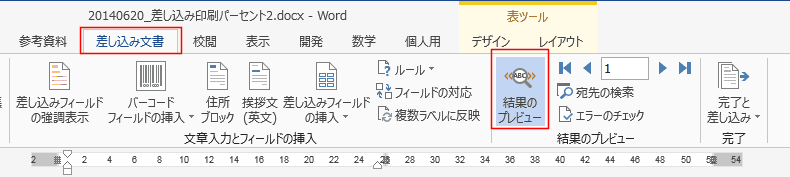
- 差し込み文書 タブの[結果のプレビュー]を実行します。
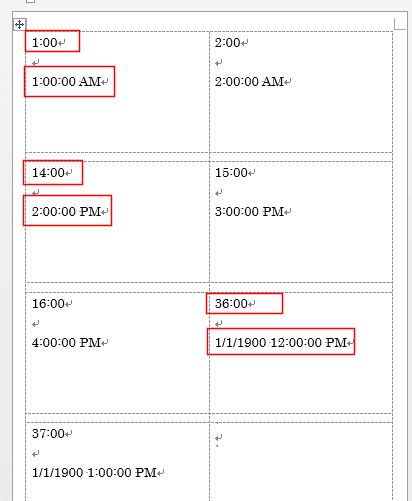
- すると、Excelで文字列で入力されていたもの(上段)はそのまま表示されています。
一方シリアル値で入力されていたもの(下段)は12時間制で AMやPMが後ろに付いた形式で表示されてしまいました。
「Microsoft Excel ワークシート DDE」を利用する Topへ
Wordのオプションの設定を確認します
- [ファイル]タブをクリックしてバックステージビューを表示します。
- [オプション]を選択して、「Wordのオプション」を表示します。
[詳細設定]で「文書を開くときにファイル形式の変換を確認する」にチェックを入れます。
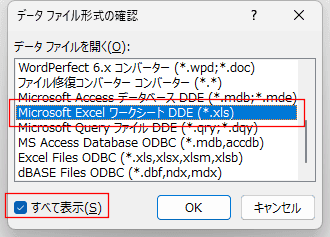
データファイル形式を「Microsoft Excel ワークシート DDE (*.xls)」を選択します
- [宛先の選択]→[既存のリストを使用]を選択します。
- ファイルを選択すると、データファイル形式の確認画面が表示されます。
すべて表示にチェックを入れます。
データファイル形式を「Microsoft Excel ワークシート DDE (*.xls)」を選択します。
↓
[OK]ボタンをクリックします。
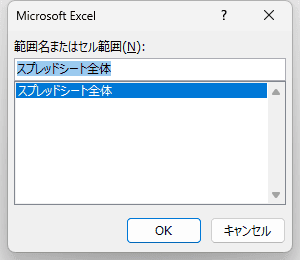
- フィールドを下図のように配置しました。
- ここではラベルへの差し込み印刷を例として使用しています。
ラベルへの差込印刷の手順は 宛名ラベルの作成方法 をご覧ください。 - [複数ラベルに反映]で他のラベルへも同じように配置します。
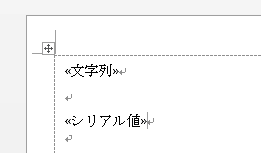
- ここではラベルへの差し込み印刷を例として使用しています。
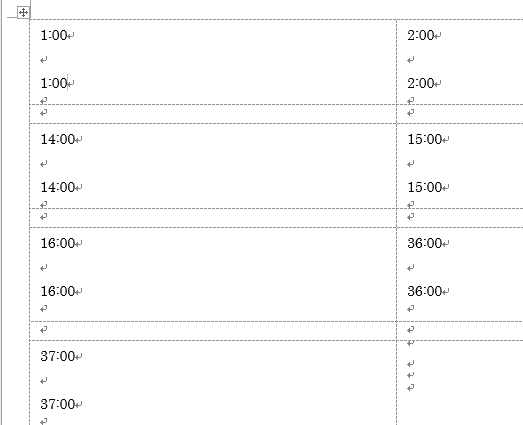
- 差し込み文書 タブの[結果のプレビュー]を実行します。
- Excelの表示と同じよう表示で差し込み印刷ができました。
フィールドコードを修正して対処する Topへ
- [Alt]+[F9]を押して、フィールドコードを表示します。
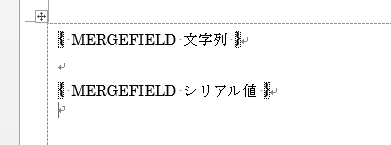
- うまく表示されていない「シリアル値」のフィールドコードを { MERGEFIELD シリアル値 \@ H:mm } と修正します。
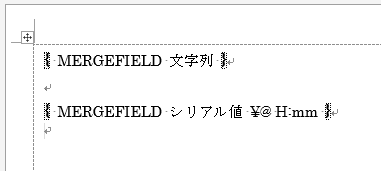
- [Alt]+[F9]を押して、フィールドコードを非表示にします。
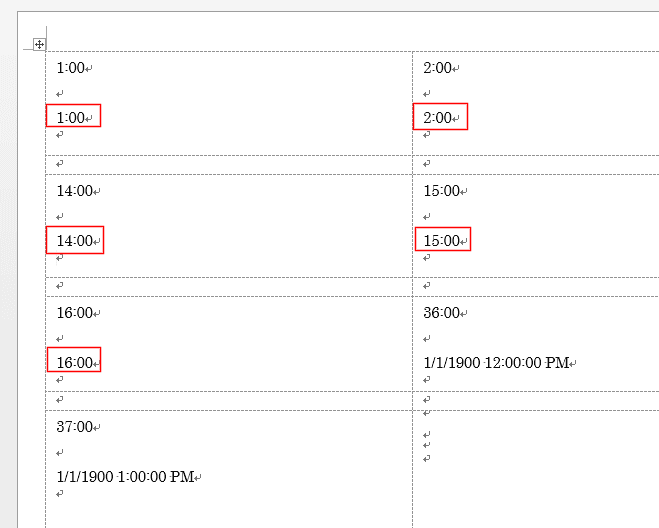
差し込み文書 タブの[結果のプレビュー]を実行します。
時間(時刻)が23:59までは期待したように表示できました。
- なお、時 分といった日本語を入れるには { MERGEFIELD シリアル値 \@ H時mm分 } と修正します。
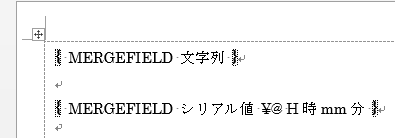
↓
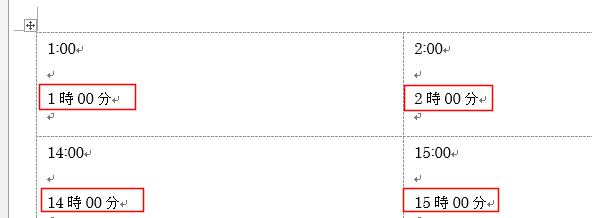
- 時刻の分は月を表す "M" と区別するために、必ず半角で小文字の "m" を使います。
ほかにも、Excelの表示形式と異なるところがありますので注意してください。
書式記号 説明 h 12時間制で時間を表示します。
一桁の時間の前に 0 を付けないで表示します。hh 12時間制で時間を表示します。
一桁の時間の前に 0 を付けて表示します。H 24時間制で時間を表示します。
一桁の時間の前に 0 を付けないで表示します。HH 24時間制で時間を表示します。
一桁の時間の前に 0 を付けて表示します。m 一桁の分の前に 0 を付けないで表示します。 mm 一桁の分の前に 0 を付けて表示します。 am/pm
AM/PM大文字のAM/PMを表示します。
Home|Word(ワード)基本講座 目次|差し込み印刷で時間(時刻)の表示ができない?
PageViewCounter
Since2006/2/27