 |
テキストボックスに画像(図)を挿入する:Word基本講座 |
更新:2026/9/18;作成:2014/12/18
テキストボックスに画像(図)を挿入する Topへ
- テキストボックスを描画して、中に図を挿入します。
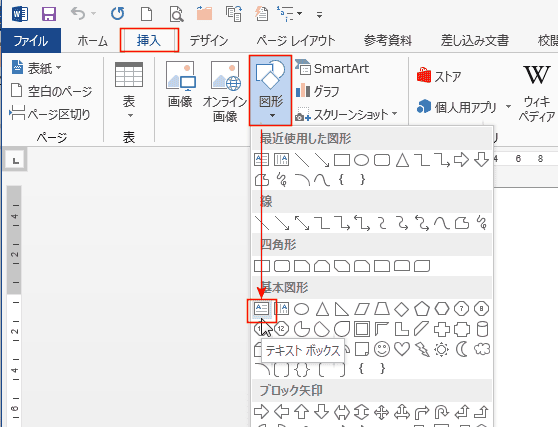
- [挿入]タブの[図形]→[テキストボックス]を実行します。
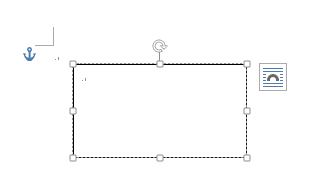
- テキストボックスを挿入しました。
テキストボックス内をクリックして、カーソルを表示します。
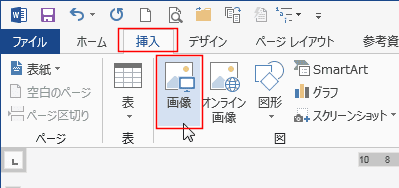
- [挿入]タブの[画像]→[このデバイス]から図を挿入します。
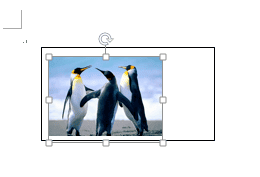
- テキストボックスに画像が挿入されました。
しかし、図の下部が少し切れた状態になっています。
画像をテキストボックスに収めたい
- テキストボックスの枠線部分をクリックして、テキストボックスを選択します。
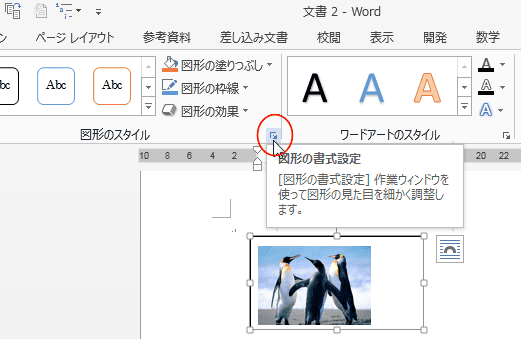
[図形の書式]タブの 図形のスタイル グループにあるダイアログボックス起動ツールをクリックします。
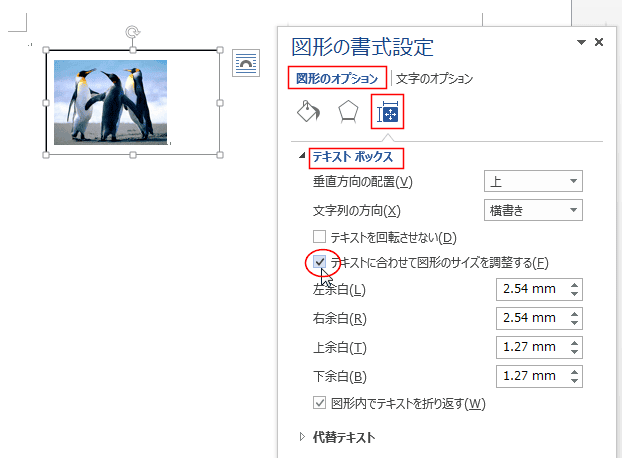
- 図形の書式設定で、レイアウトとプロパティを選択して、「テキストボックス」をクリックして展開します。
「テキストに合わせて図形のサイズを調整する」にチェックを入れます。
図(画像)がテキストボックス内に収まりました。
テキストボックスの空白を調整したい
- 左余白、右余白、上余白、下余白を 0 mm に設定します。
右側の余白の調整は「図形内でテキストを折り返す」のチェックを外します。
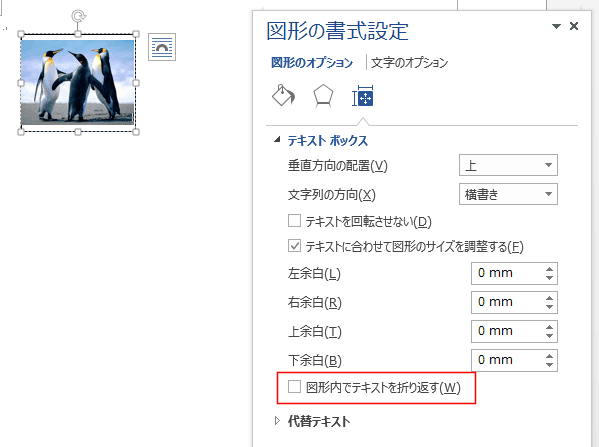
- 図の上下に若干の余白があります。
図のある行にカーソルを表示します。
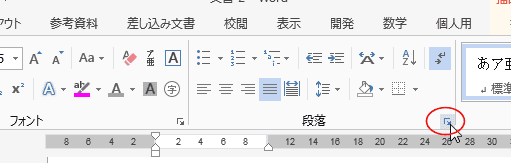
[ホーム]タブの段落グループにあるダイアログボックス起動ツールをクリックします。
- 「1ページの行数を指定時に文字を行グリッド線に合わせる」のチェックを外します。
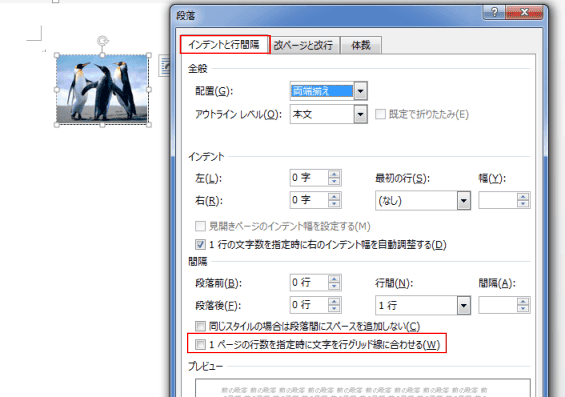
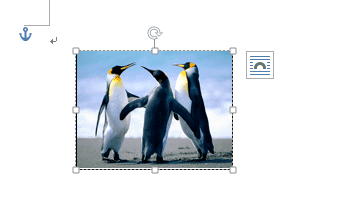
- テキストボックスと画像の間の空白が無くなりました。
Home|Word(ワード)基本講座 目次|テキストボックスに画像(図)を挿入する
PageViewCounter
Since2006/2/27