よねさんのWordとExcelの小部屋|Word(ワード)基本講座 目次|Wordでフォントをメイリオに設定する
更新:2026/9/21;作成:2026/8/5
- フォントをテーマのフォントで変更するというところがポイントです。
ここでは、文字を入力する前にフォントを変更していますが、文字を先に入力してからフォントを変更してもOKです。
- Wordを開きます。
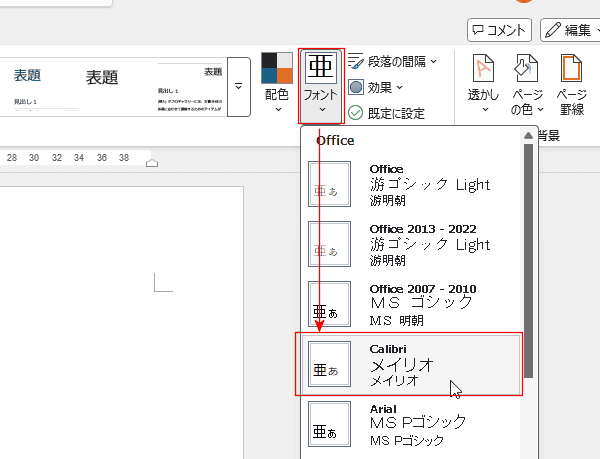
[デザイン]タブのドキュメントの書式設定 グループの[テーマのフォント]→[Calibri メイリオ]を選択します。
- =RAND() と入力して、ダミー文章を入力しました。
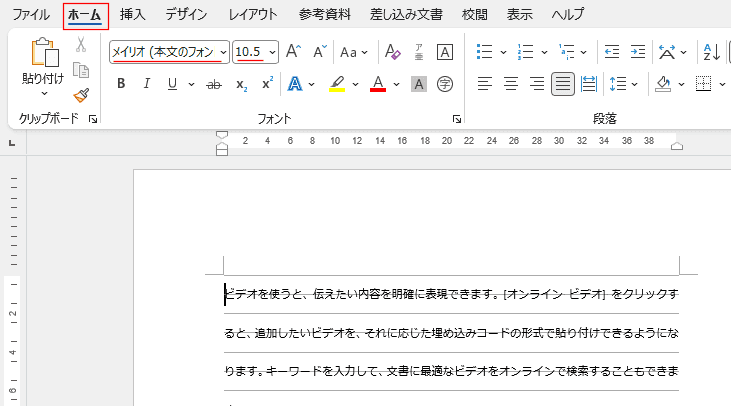
フォントが メイリオ(本文のフォント)、10.5 Pointで入力されました。
グリッド線を表示すると2行に広がって表示されているのがわかります。
- メイリオに変更すると行間が広くなるので、行間が狭くなるように設定を変更します。
- ページ設定で「標準の文字数を使う」に設定するのがポイントです。
グリッド線に合わせようとしないのがお勧めです。
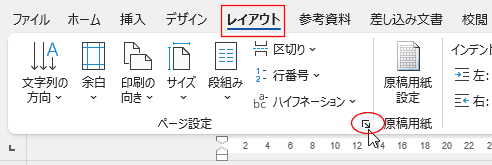
- [レイアウト]タブのページ設定 グループの ダイアログボックス起動ツールをクリックします。
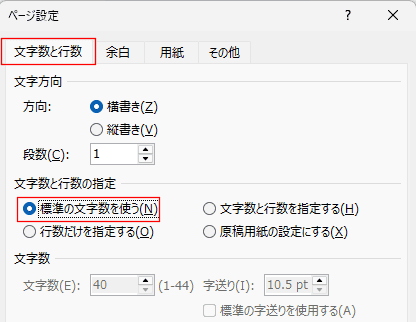
- ページ設定ダイアログボックスが開きます。
「標準の文字数を使う」を選択します。
- グリッド線にそって表示されませんが、行間は狭くなりました。
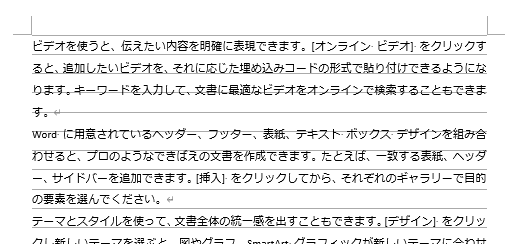
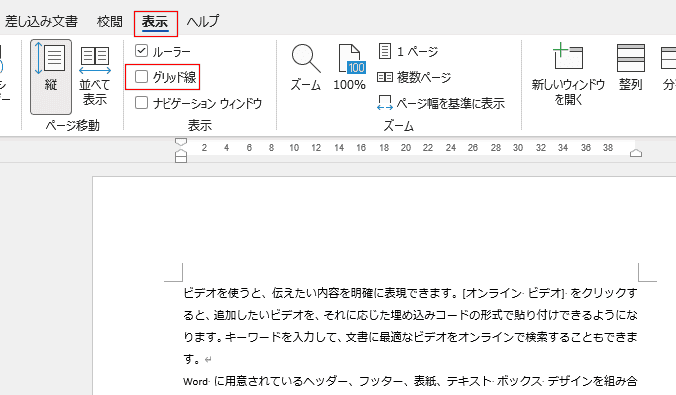
- グリッド線を非表示にすれば気になりません。
- メイリオが表示できる行間に設定すると、1行に収めることが可能になります。
ここでは、メイリオ(10.5 Pt)が表示できる最小の行数を「32」とします。32以下であればOKです。
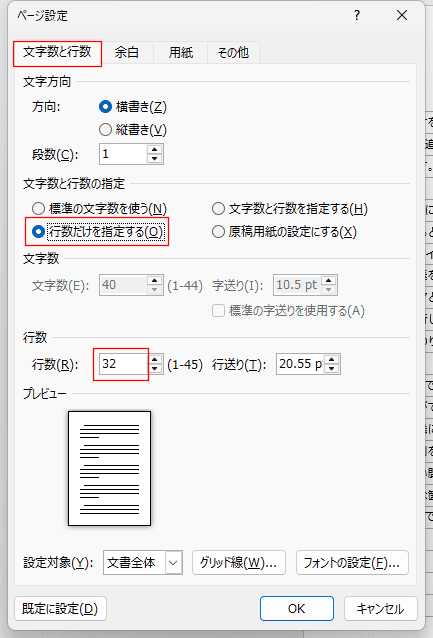
- ページ設定 ダイアログボックスを表示します。
「行数だけを指定する」を選択して、行数を「32」に設定します。
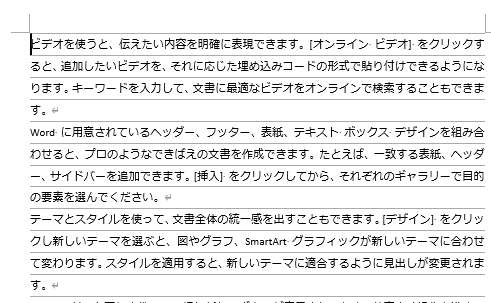
- 一応、グリッド線に合わせて表示されました。
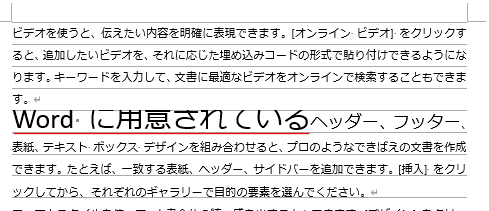
- 一応と書いたのは、一部分を16Pointと大きくすると、以下の行はグリッド線とは合わなくなります。
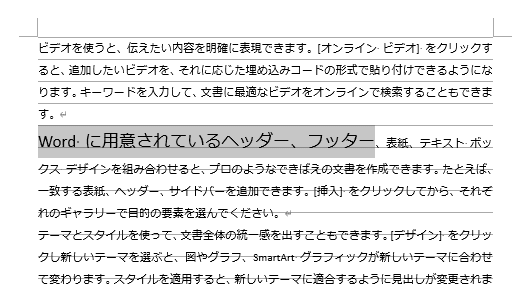
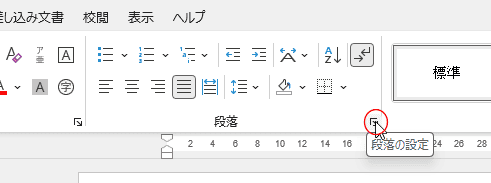
- ズレている段落にカーソルを表示して、[ホーム]タブの段落グループのダイアログ起動ツールをクリックして、段落 ダイアログボックスを表示します。
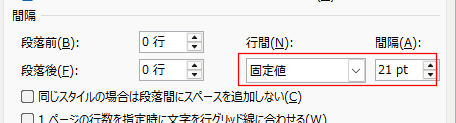
- ズレた段落部分の行間をグリッド線と合わせるように、「固定値」「21Pt」に設定します。
- グリッド線に合わせて表示されるようにできました。
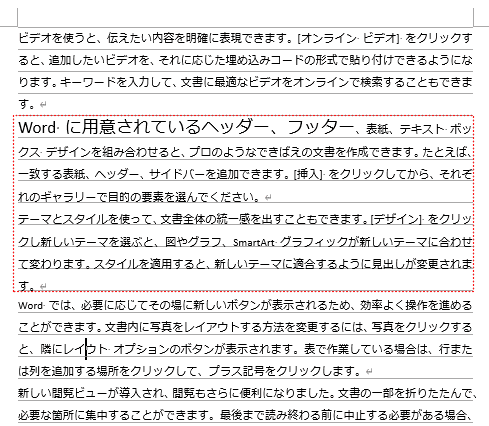
- フォントサイズを26Pointとさらに大きくすると、行間を超えた分は表示されなくなります。
結論として、グリッド線は無視するのが精神的に良いのでは・・・と思う次第です。
- MicrosoftのページからWord2007用テンプレートをダウンロードして使えるようになっていました。
ファイル名は「Meiryo.dotm」となっていました。
- このテンプレートを使った文書の設定を見てみましょう。
このような設定にすればOKと思われます。
- なお、2007の時代に作成されていますので、互換モードとなります。
バックステージの「情報」から標準に変更できます。
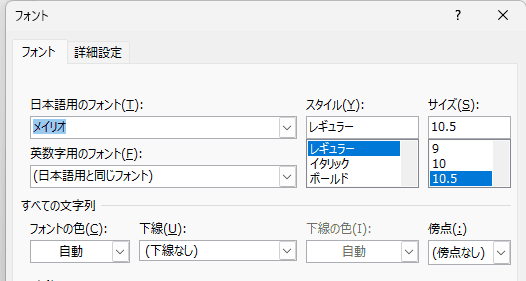
- フォントの設定
日本語用のフォント 「メイリオ」、スタイル 「レギュラー」、サイズ 「10.5」
英数字用フォント 「(日本語用と同じフォント)」
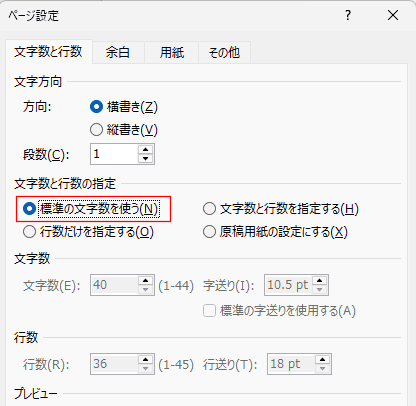
- ページ設定
「標準の文字数を使う」にチェックが入っています。
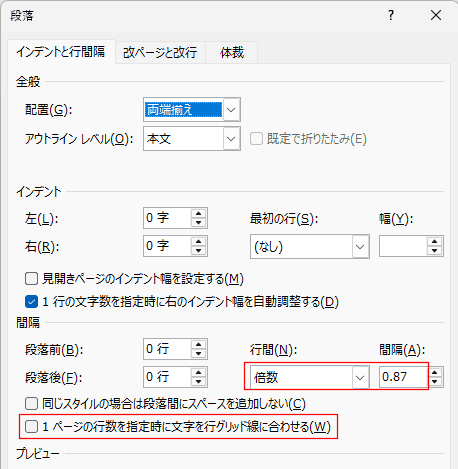
- 段落設定
間隔で行間が「倍数」、間隔が「0.87」 となっています。
「1ページの行数を指定時に文字を行グリッド線に合わせる」のチェックが外れています。
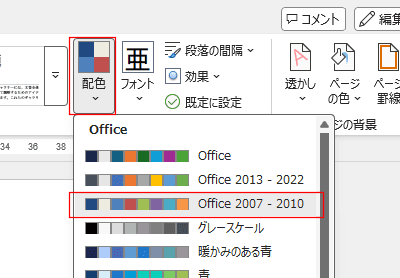
- 配色
Office 2007-2010 となっています。
この設定は作成時の2007に準じているためでしょうから、Office でOKと考えます。
Home|Word(ワード)基本講座 目次|Wordでフォントをメイリオに設定する
PageViewCounter

Since2006/2/27
