よねさんのWordとExcelの小部屋|Word(ワード)基本講座 目次|テキストボックスをリンクして文章を流し込む
更新:2029/9/18;作成:2006/1/16
- 複数のテキストボックスをリンクを設定して文章を流し込むことができます。
- 文章をWordやメモ帳に入力しておきます。
- ページ設定で用紙は横置きの横書きにしました。
- 用紙内にテキストボックスを複数配置します。
- テキストボックスの枠部分を[Ctrl]キーを押しながらドラッグすると、コピーできます。
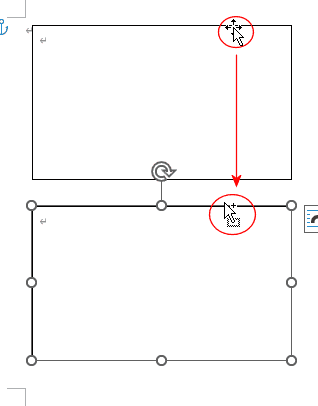
- 2個目のテキストボックスを選択するには【Shift】キーを押しながら選択します。
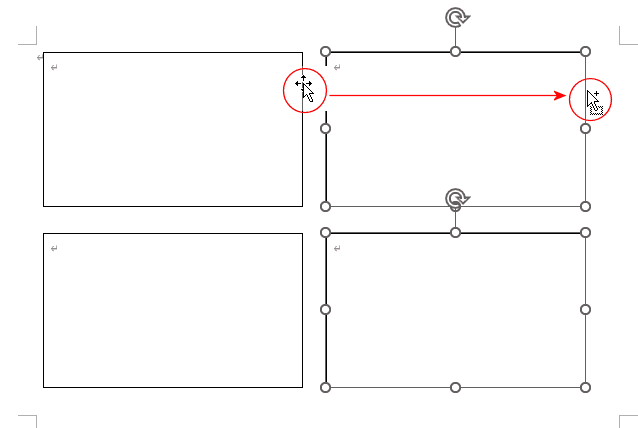
2個のテキストボックスを[Ctrl]キーを押しながらドラッグしてコピーします。
4個配置しました。
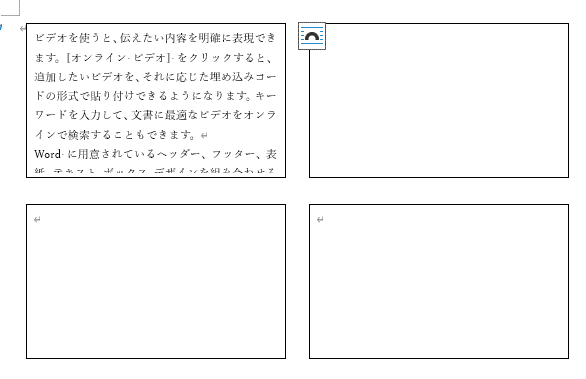
- 1個目のテキストボックス内を選択してカーソルを表示します。
あらかじめ入力していた文書をコピーし、テキストボックスに貼り付けます。
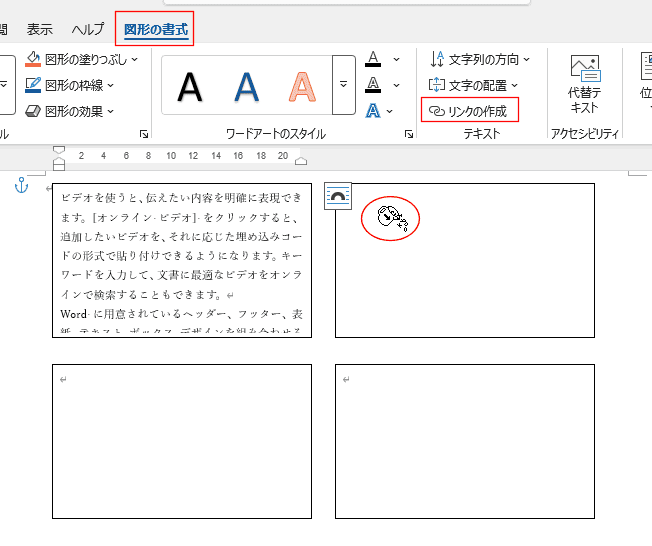
- 1個目のテキストボックスを選択して、[図形の書式]タブをクリックして開きます。
テキストグループの[リンクの作成]ボタンをクリックします
- 、2個目のテキストボックスをクリックします。
(この時、マウスポインタの形状が変化しているのを確認します。)
- 1個目のテキストボックスからあふれていた文字列の続きが、2個めのテキストボックスに貼り付けられました。
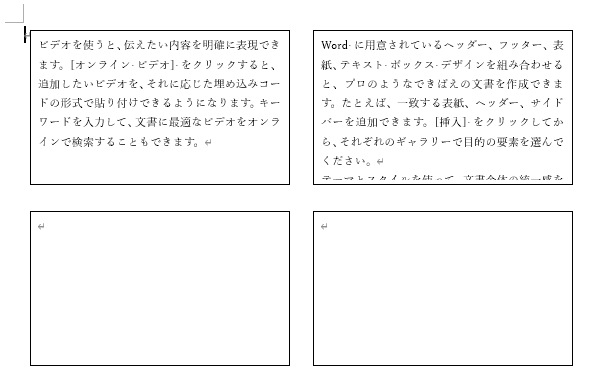
- 同様に、2個目からあふれた文字列を3個目にリンク貼り付けします。
2個めのテキストボックスを選択して、[リンクの作成]を実行します。
3個目のあふれた文字列を4個目のテキストボックスにもリンクを作成します。
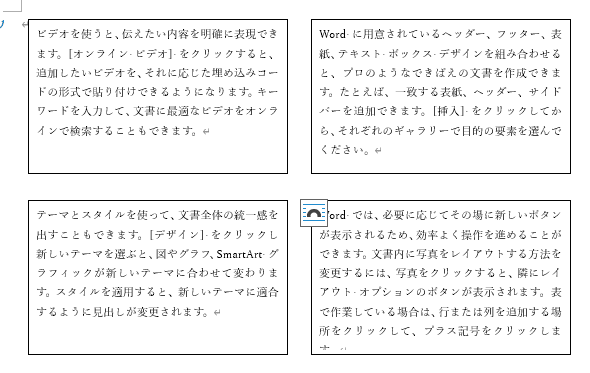
- すると、文章が4個のテキストボックスに連続して流し込まれます。
リンクの解除
- リンクを全て解除する時は、1個目のテキストボックスを選択して【リンクの解除】ボタンをクリックします。
もしくは、1個前のテキストボックスを選択して【リンクの解除】ボタンをクリックします。
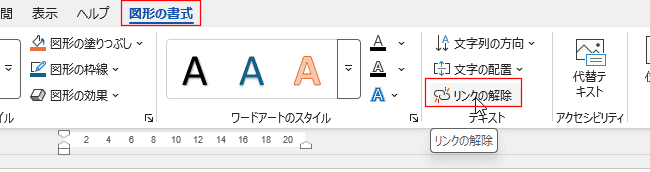
- 2個目以降のリンクが解除されました。
よねさんのWordとExcelの小部屋|Word(ワード)基本講座 目次|テキストボックスをリンクして文章を流し込む
PageViewCounter

Since2006/2/27
