 |
SmartArtでトーナメント表を作成する:Word基本講座 |
更新:2026/9/13;作成:2013/5/11
| SmartArtでトーナメント表を作成する | 不要な図形を削除する |
| 図形を追加する | 図形の大きさを変更する |
| チーム名を入力する | トーナメント表を整える |
| 勝敗の結果を書き込む |
SmartArtでトーナメント表を作成する topへ
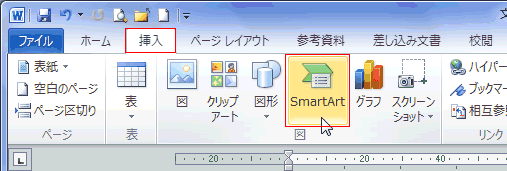
- [挿入]タブの図グループにある[SmartArt グラフィックの挿入]を実行します。
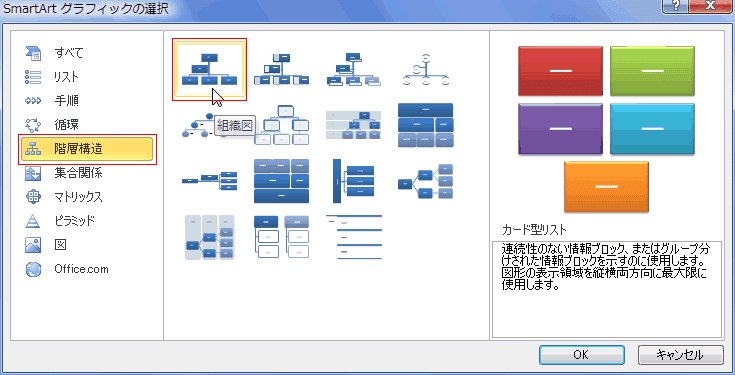
- [階層構造]を選択し、[組織図]を選択し、[OK]ボタンをクリックします。
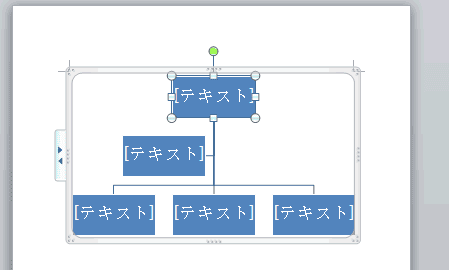
- SmartArtの組織図が挿入されました。
不要な図形を削除する topへ
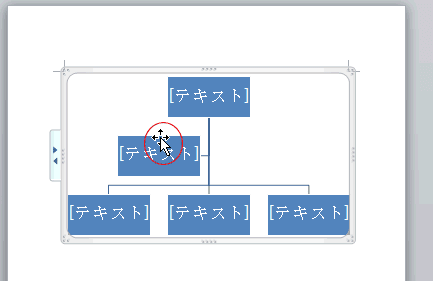
- 不要な図形を選択して、[Delete]キーを押すと削除できます。
- [テキスト]と表示のある図形は図形の枠線部分をクリックして選択します。
[Delete]キーを押して削除します。- [テキスト]と表示のある図形は内部をクリックすると、テキストの編集状態になります。
(内部にカーソルが表示されます)ので、[Delete]キーを押しても削除できません。 - [テキスト]と表示のない図形はどこをクリックしても、図形が選択できます。
- [テキスト]と表示のある図形は内部をクリックすると、テキストの編集状態になります。
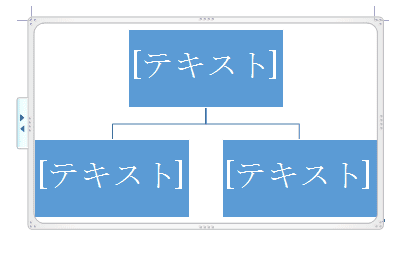
- 図形2個を削除して、下図の状態にします。
図形を追加する topへ
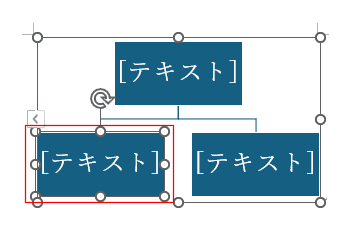
- 図形を追加する基になる図形を選択します。
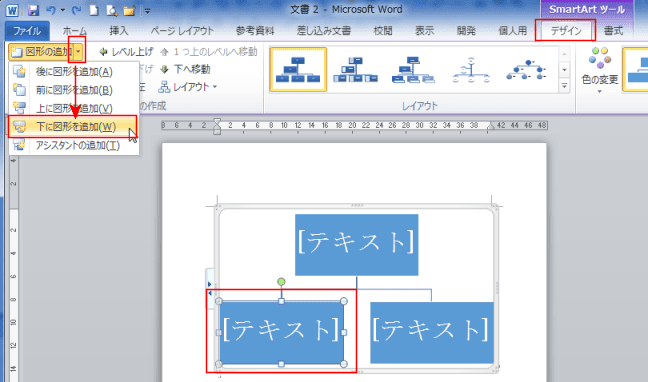
- [SmartArtのデザイン]タブで グラフィックの作成グループ にある[図形の追加]→[下に図形を追加]を実行します。
- 図形が下に追加され、追加された図形が選択されています。
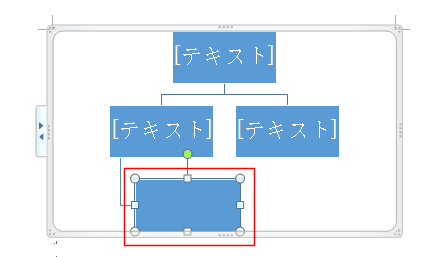
- この状態で、今度は「後に図形を追加」を実行します。
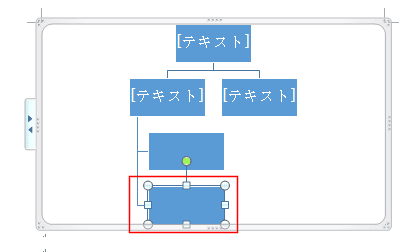
- コネクタが期待するものと異なるので修正します。
追加した図形の基になっている図形を選択します。
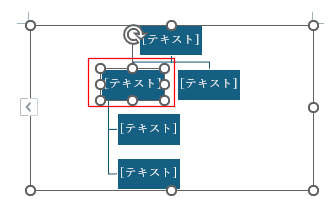
- [SmartArtのデザイン]タブで グラフィックの作成 グループにある[レイアウト]→[標準]を実行します。
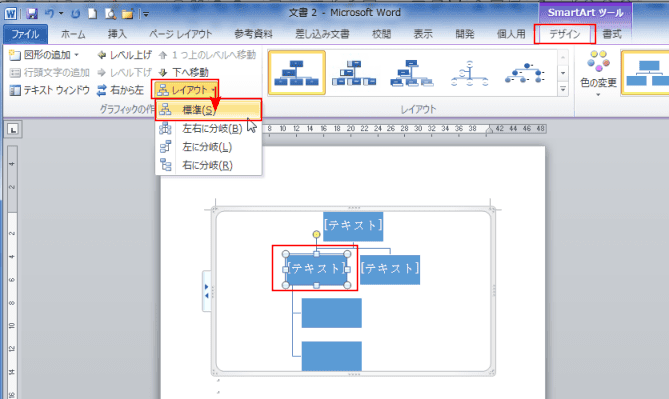
- 期待するものに修正できました。
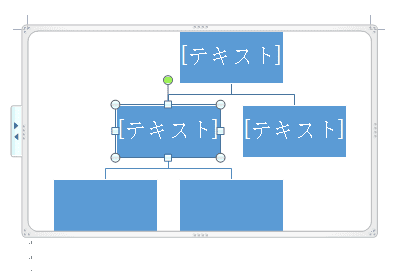
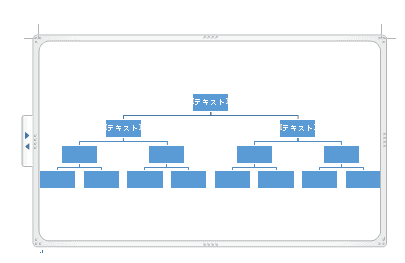
- 上記の操作を繰り返して以下のようなトナーメント表が完成しました。
(8チームのトーナメント表です)
図形の大きさを変更する topへ
- 図形の大きさを変更します。
- 大きさを変更する図形を選択します。
2つ目以降は[Shift]キーを押した状態でクリックすると選択できます。
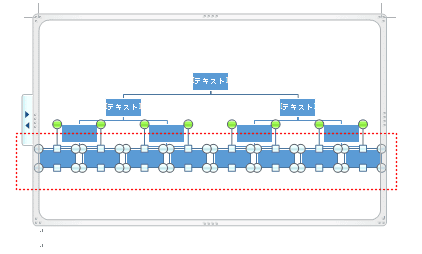
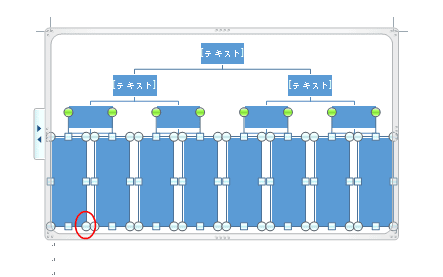
- 図形の右下のハンドルをドラッグしてサイズを変更しました。
チーム名を入力する topへ
- 図形にチーム名を入力します。
例として、2012年ロンドン五輪 女子サッカー決勝トーナメント表を作成してみます。
- 図形を選択してキーボードから国名を入力しました。
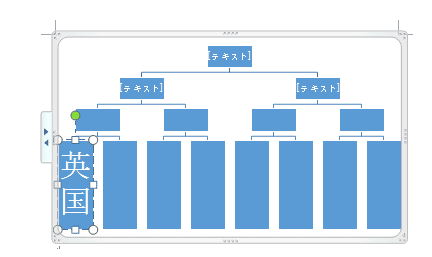
- 他の図形にも同様に国名を入力しました。
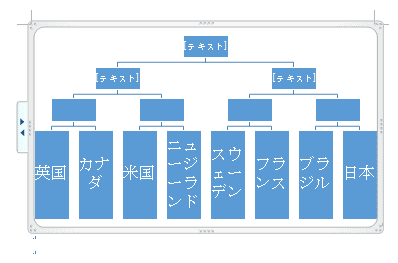
- 文字列の方向が「横」になっていますので「縦」に変更します。
最下段の図形をすべて選択して、右クリックします。右クリックメニューの[図形の書式設定]を選択します。
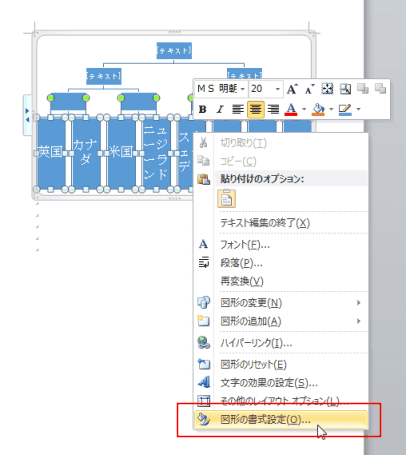
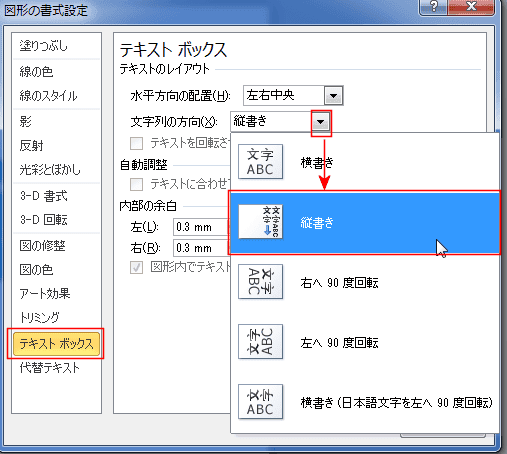
- 文字のオプションを選択します。
[レイアウトとプロパティ]でテキストボックスの文字列の方向で「縦書き」を選択します。
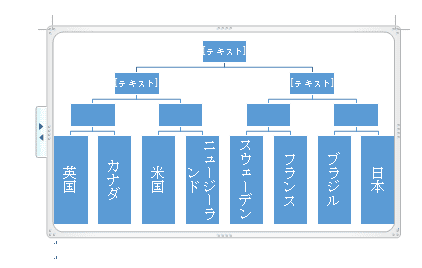
- 文字が縦書きになりました。
トーナメント表を整える topへ
- トーナメント表のバランスを整えます。
- スマートアートの領域を下方向へドラッグして広げます。
トーナメント表は中央に描画された状態になりました。
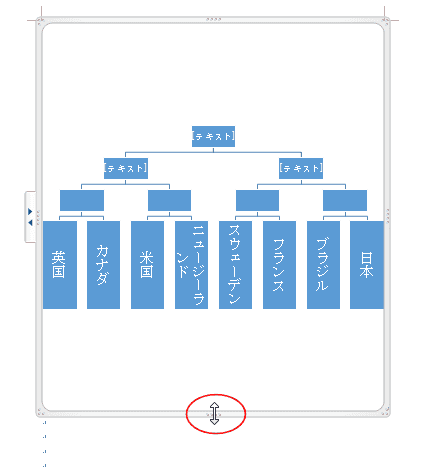
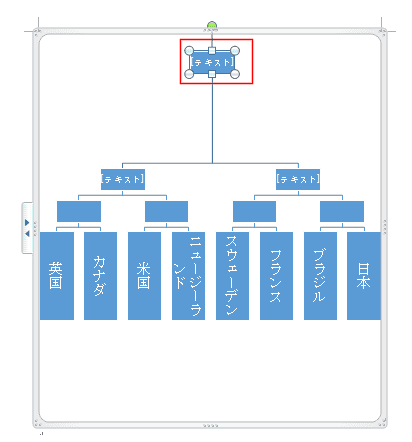
- 一番上の図形を選択して、上方向へドラッグして移動しました。
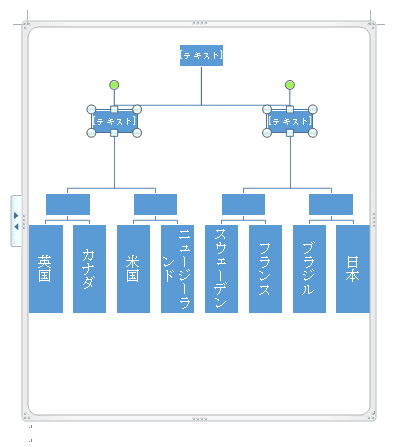
- 2層目の図形2つを選択して、上方向へドラッグして移動しました。
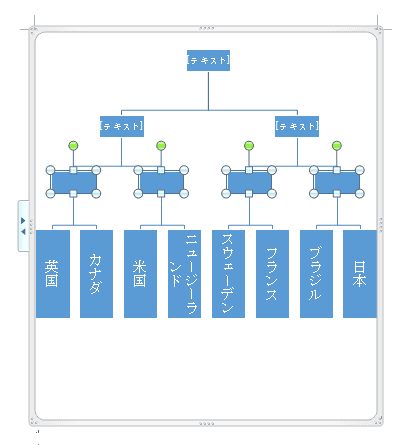
- 3層目の図形4つを選択して、上方向へドラッグして移動しました。
勝敗の結果を書き込む topへ
- 勝敗の結果を書き込んでみます。
- 勝ったチーム名を図形に入力します。
テキストボックスの大きさも多少調整してみました。
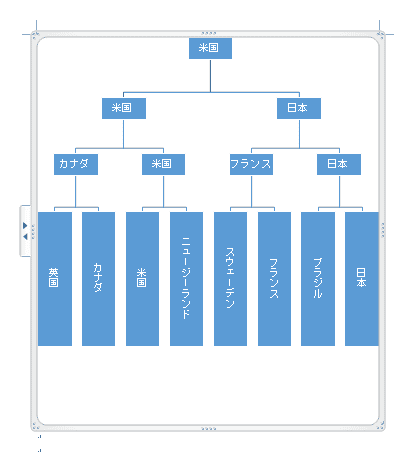
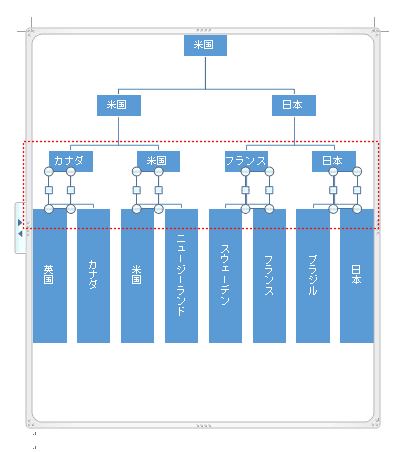
- コネクタの色を変更します。
ここでは、変更したいコネクタをまとめて選択しています。[Shift]キーを押して選択しています。
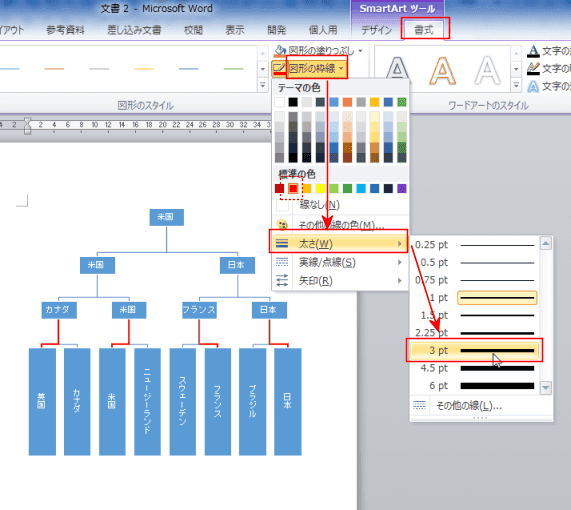
- SmartArtルールの[書式]タブを選択します。
[図形の枠線]で「赤」を選択しました。
さらに、[図形の枠線]→[太さ]→[3pt]を選択しました。
- 下図のようになりました。
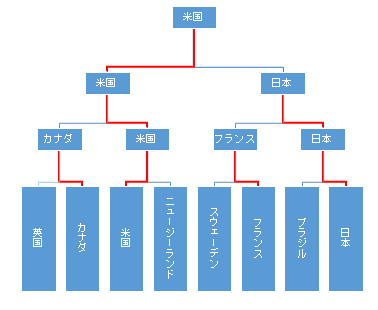
- [SmarrtArtのデザイン]タブの[色の変更]からカラフルな配色に変更することができます。
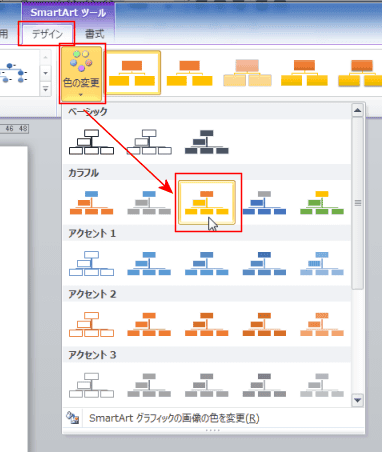
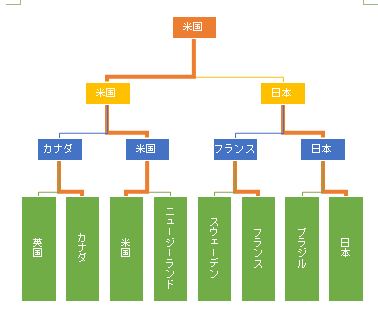
- 下図のようになりました。
コネクタの色も変化しましたので、改めて線に色を付けました。
Home|Word(ワード)基本講座 目次|SmartArtでトーナメント表を作成する
PageViewCounter
Since2006/2/27