- Home »
- Excel講座の総目次 »
- Excel基本講座の目次 »
- 可視セル(見えているセル)を選択する
更新:2026/11/14;作成:2013/4/12
- 行や列を非表示にしているときやグループ化している時、データ範囲を選択してコピー&貼り付けを行うと非表示のデータも貼り付けられてしまいます。
- オートフィルターでは非表示のデータは無視されて、抽出されたデータのコピー&貼り付けができます。
しかし、何かの拍子?で非表示のデータがコピーされることがあったりします。
(何か操作がおかしかったのかもしれませんが・・・)
- 非表示データがある時のコピー&貼り付けの例:非表示データまで貼り付けられる例
- 8~15行を選択して、右クリックします。
右クリックメニューの[非表示]を選択します。
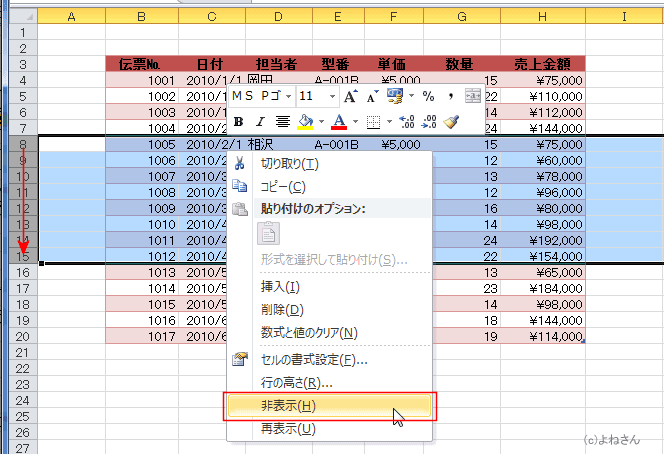
- リボン操作では、[ホーム]タブのセル グループの[書式]→[非表示/再表示]→[行を表示しない]を実行します。
- 8~15行が非表示になりました。
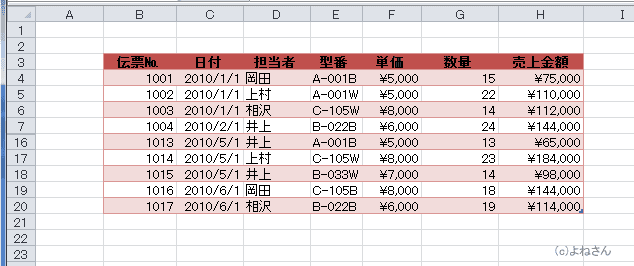
- B2:H20を選択して、[ホーム]タブの[コピー]を実行します。(または、ショートカットキー:[Ctrl]+[C]でコピーします。)
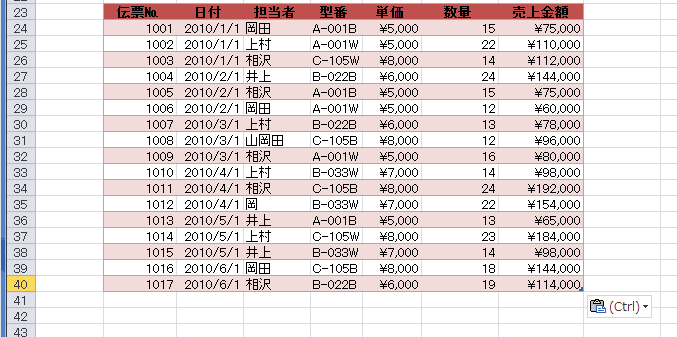
B23セルを選択して、[ホーム]タブの[貼り付け]を実行します。(または、ショートカットキー:[Ctrl]+[V]で貼り付けます。)
非表示の行(非表示のデータ)も一緒に貼り付けられてしまいました。
可視セル(見えているセル)の選択方法 topへ
- 8~15行を非表示にしています。
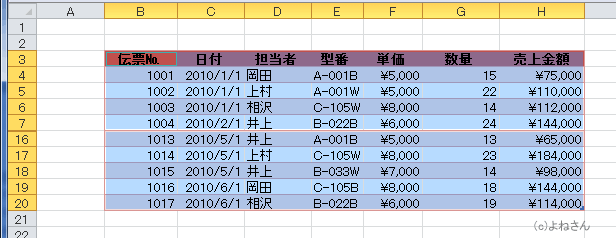
B2:H20を選択します。
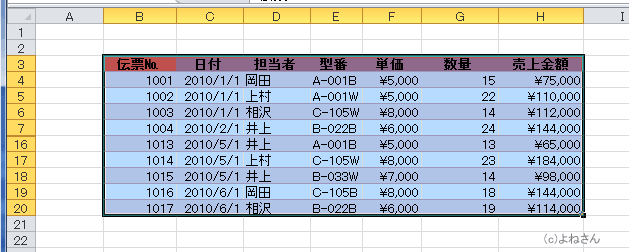
- [Alt]+[;](セミコロン)を打鍵します。
選択していた範囲の可視セルが選択されました。
- ショートカットキー:[Ctrl]+[C]でコピーします。
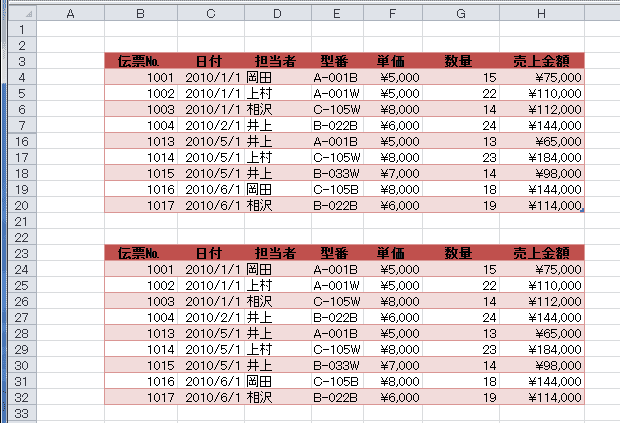
B23セルを選択して、ショートカットキー:[Ctrl]+[V]で貼り付けます。
可視セルだけが貼り付けられました。
- 非表示の8~15行のデータは貼り付けられていません。
- B3:H20を選択します。
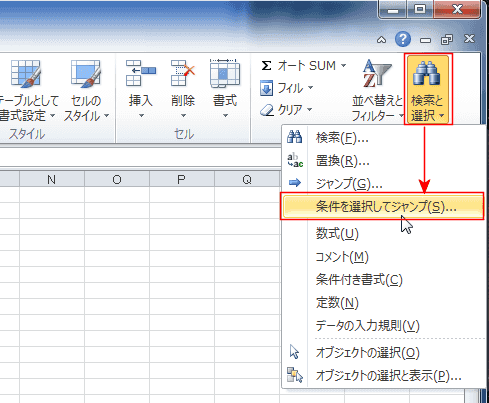
- [ホーム]タブの[検索と選択]→[条件を選択してジャンプ]を実行します。
- 「可視セル」にチェックを入れて、[OK]ボタンをクリックします。
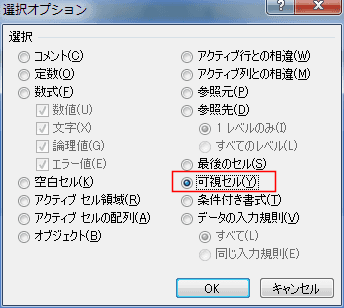
- 選択していた範囲の可視セルが選択されました。
- [ホーム]タブの[コピー]を実行します。(または、ショートカットキー:[Ctrl]+[C]でコピーします。)
B23セルを選択して、[ホーム]タブの[貼り付け]を実行します。(または、ショートカットキー:[Ctrl]+[V]で貼り付けます。)
可視セルだけが貼り付けられました。
- 非表示の8~15行のデータは貼り付けられていません。
- [可視セルの選択]というコマンドボタンをリボンに登録して利用することもできます。
- リボンへの登録方法は クイックアクセスツールバーの設定 リボンのユーザー設定 をご覧ください。
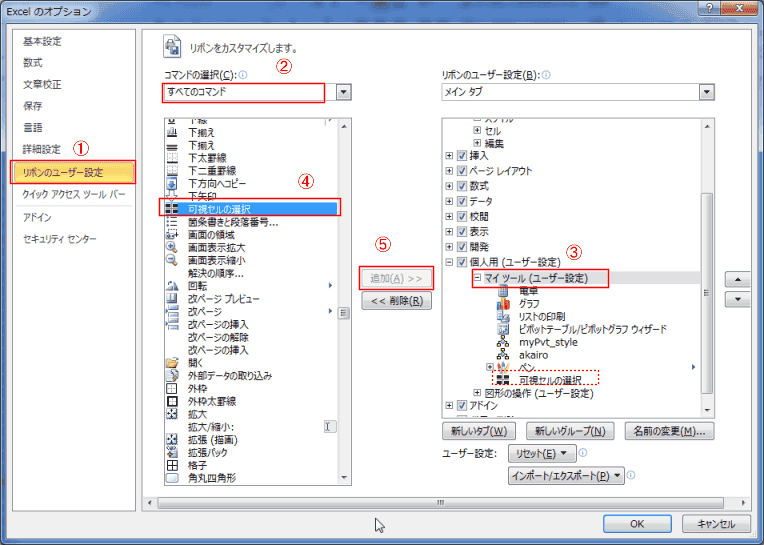
- ここでは、簡単に手順を説明します。使用方法は上記と同様ですので省略します。
- [ファイル]タブの[オプション]を選択します。
- [リボンのユーザー設定]を選択します。
コマンドの選択で「すべてのコマンド」を選択します。
「マイツール(ユーザー設定)」という作成しておいたリボンのタブのグループを選択します。
「可視セルの選択」を選択します。
「追加」ボタンをクリックします。
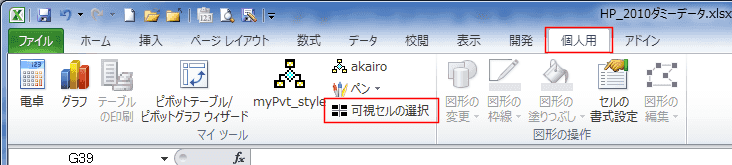
- リボンに「可視セルの選択」が追加されました。
Home|Excel講座の総目次|Excel基本講座の目次|可視セル(見えているセル)を選択する
PageViewCounter

Since2006/2/27
