- Home »
- Excel講座の総目次 »
- Excel基本講座の目次 »
- データをセルの色で並べ替える
更新:2026/8/12;作成:2016/11/1
- データを並べ替える方法の一つです。このページではセルの色でデータを並べ替える方法について書いています。
通常の並べ替えの方法は Excelでデータを並べ替える をご覧ください。
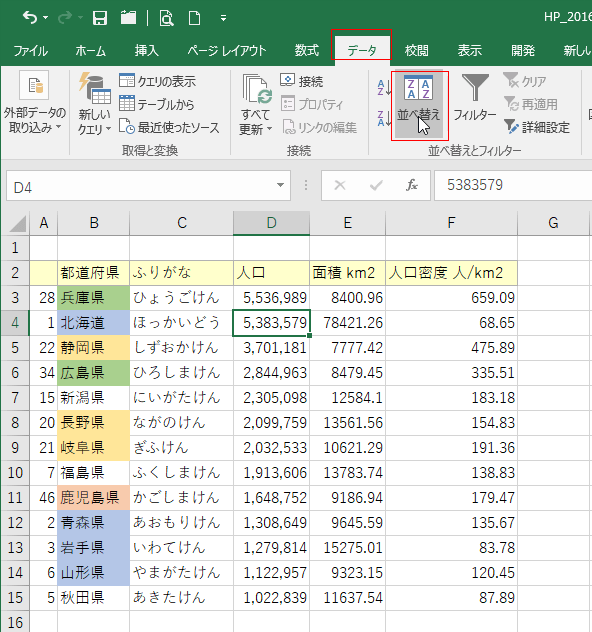
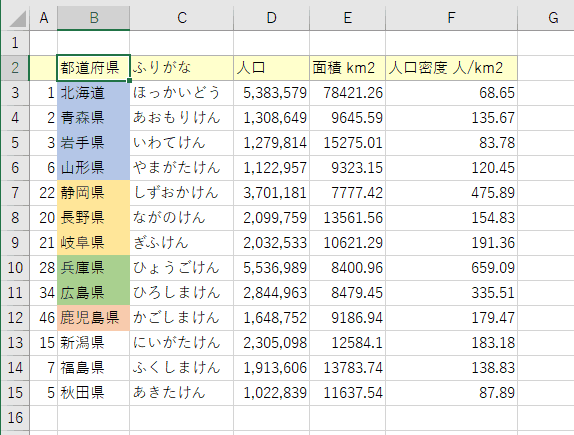
- 下図のように「都道府県」のセルが塗りつぶされたデータがあります。
セルの色でデータを並べ替えます。
- データはセル範囲A2:F15に一塊で入力してありますので、範囲内のセル1つを選択した状態で[データ]タブの「並べ替え」をクリックします。
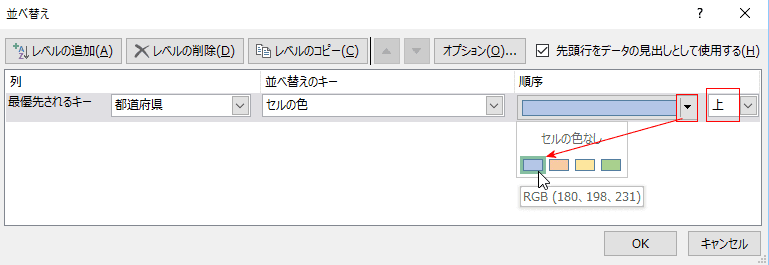
- 並べ替えのダイアログボックスが表示されます。
最優先されるキーで「都道府県」を選択します。
並べ替えのキーで「セルの色」を選択します。
順序をクリックすると、使用しているセルの色が一覧表示されるので、上に表示したい色を選択して右の選択で「上」を選びます。
なお、「下」に表示する色を選択することもできます。
この状態で[OK]ボタンをクリックしました。
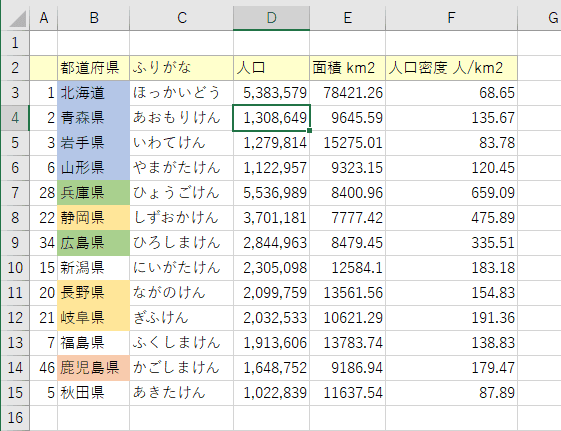
- 並べ替えで設定した色のデータが上に表示されました。
他の色のデータはそのまま残されています。
- 並べ替えの条件を増やしてみます。
[データ]タブの[並べ替え]を実行し、「レベルの追加」ボタンをクリックして、下図のように並べ替えの条件を追加しました。
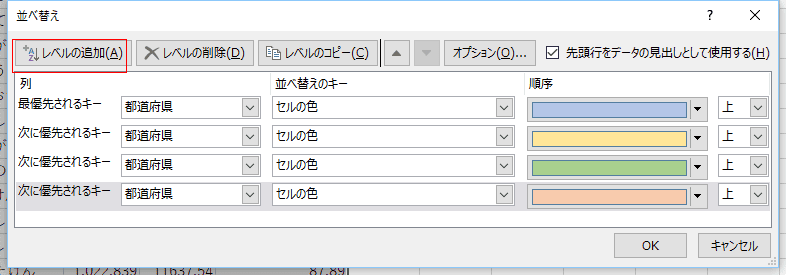
- 並べ替えで設定した、セルの色の順序でデータが並べ替えられました。
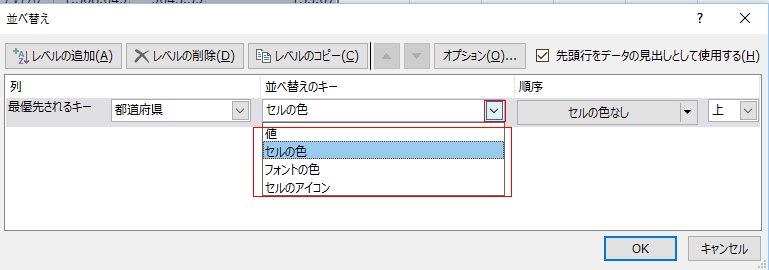
- このページでは「セルの色」で並べ替えましたが、「フォントの色」「セルのアイコン」をキーとして並べ替えることができます。
「並べ替えのキー」で設定します。
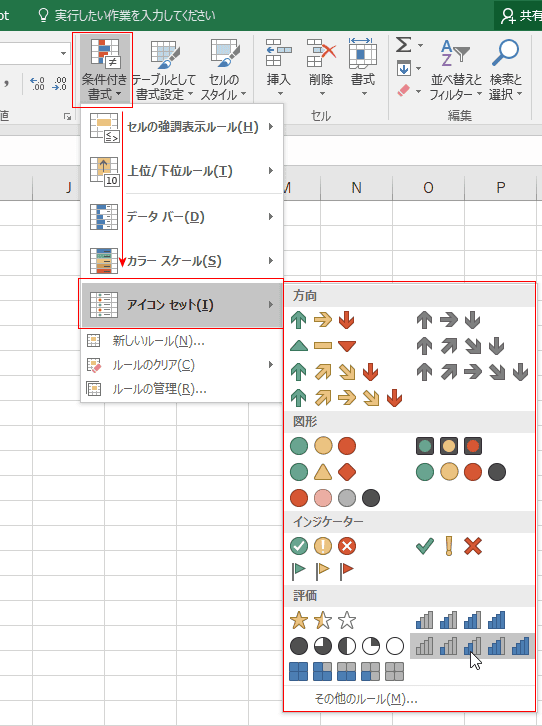
- 「セルのアイコン」とは[ホーム]タブの[条件付き書式]→[アイコンセット]で設定することができるアイコンのことです。
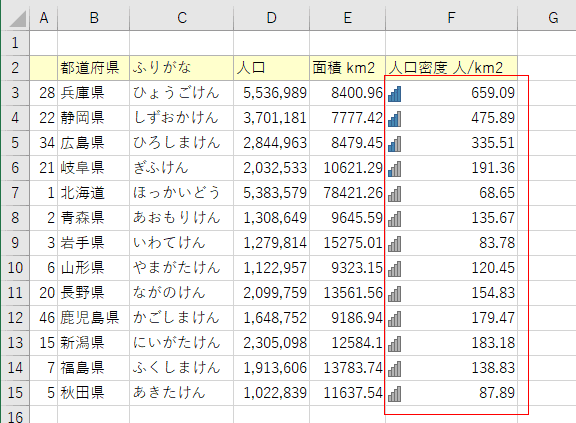
- 並べ替えにセルのアイコンを設定した例です。
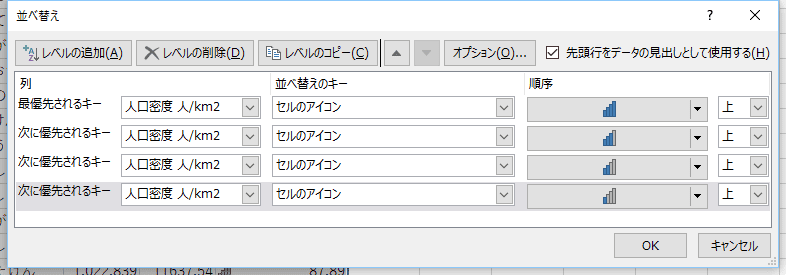
- 「人口密度」にアイコンセットの評価をセットし、上記の条件で並べ替えた例です。
注意したいことはあくまでもアイコン種類の順番で並べ替えられます。人口密度の大きい順ではありません。
Home|Excel講座の総目次|Excel基本講座の目次|データをセルの色で並べ替える
PageViewCounter

Since2006/2/27
