- Home »
- Excel講座の総目次 »
- Excel基本講座の目次 »
- 項目軸を2段にしたグラフを作成する
更新:2025/4/20;作成:2014/10/18
- 元のデータリストの作成が一定のパターンになっていると、通常のグラフでも同じように項目軸を2段で表示することができます。
以下のようなデータリストを作成します。これがポイントになります。
|
B |
C |
D |
E |
F |
G |
H |
I |
J |
K |
L |
M |
N |
| 2 |
|
第1四半期 |
|
|
第2四半期 |
|
|
第3四半期 |
|
|
第4四半期 |
|
|
| 3 |
|
4月 |
5月 |
6月 |
7月 |
8月 |
9月 |
10月 |
11月 |
12月 |
1月 |
2月 |
3月 |
| 4 |
鹿児島支店 |
9,732 |
7,904 |
9,343 |
8,176 |
6,298 |
7,960 |
7,960 |
5,764 |
7,185 |
9,795 |
9,097 |
8,846 |
| 5 |
指宿支店 |
6,272 |
9,997 |
5,355 |
9,438 |
7,608 |
5,577 |
8,242 |
6,540 |
6,418 |
5,668 |
5,306 |
5,377 |
- B2:N5セルを選択します。

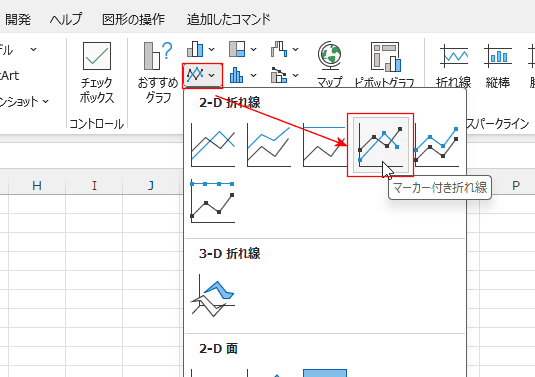
- [挿入]タブのグラフ グループの[折れ線/面グラフの挿入]→[マーカー付き折れ線]を実行します。
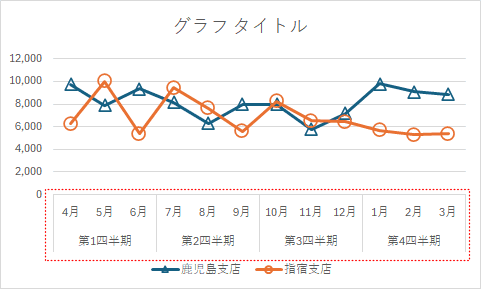
- 下図のように、項目軸が2段になったグラフが作成されました。
数はマーカーをちょっといじっています。
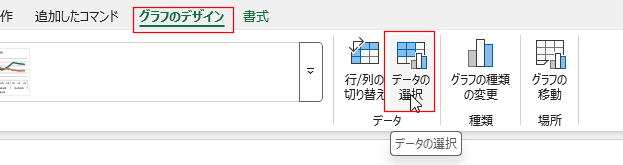
- [グラフのデザイン]タブの[データの選択]を実行します。
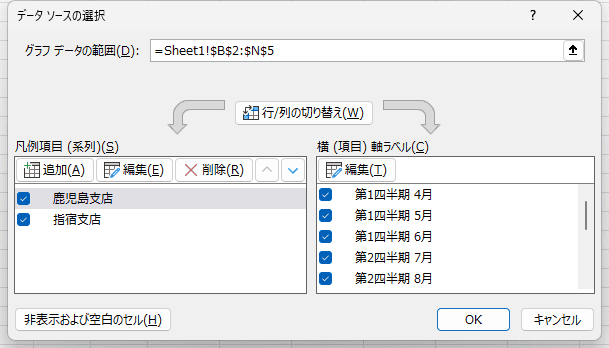
- 横(項目)軸ラベルは第1四半期 4月、第1四半期 5月・・・といった具合になっています。
- 元のデータリストがセルを結合しているケースでも同じようにグラフを作成することができます。
- 下図のように、第1四半期~第4四半期は3つのセルを結合して中央に表示しています。

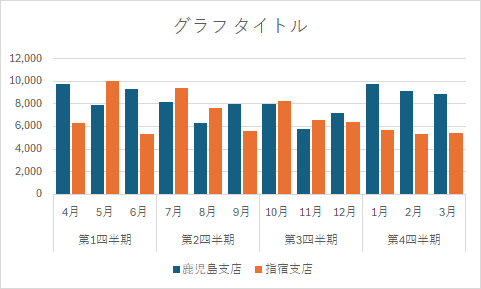
- 集合縦棒グラフでは下図のようになりました。
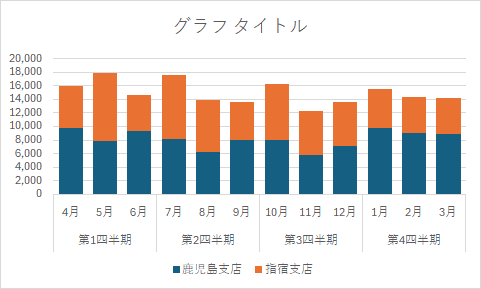
- 積み上げ棒グラフでは下図のようになりました。
Home|Excel講座の総目次|Excel基本講座の目次|項目軸を2段にしたグラフを作成する
PageViewCounter

Since2006/2/27
