Home
|
Word基本講座 目次
|目次のフォントを変更したい
目次のフォントを変更したい:Word基本講座
作成:2014/12/11
目次のフォントなどを変更する
Topへ
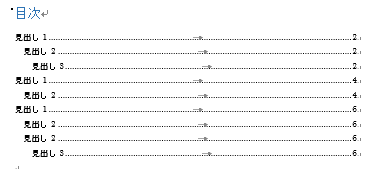
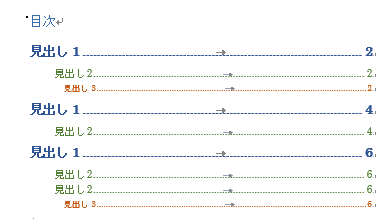
下図は目次を自動作成した例です。
この目次の見出しのフォントの色やフォントサイズなどを変更したいといったケースについて書いています。
目次の作成方法は
目次を自動で作成する
をご覧ください。
目次のフォントを変更する手順
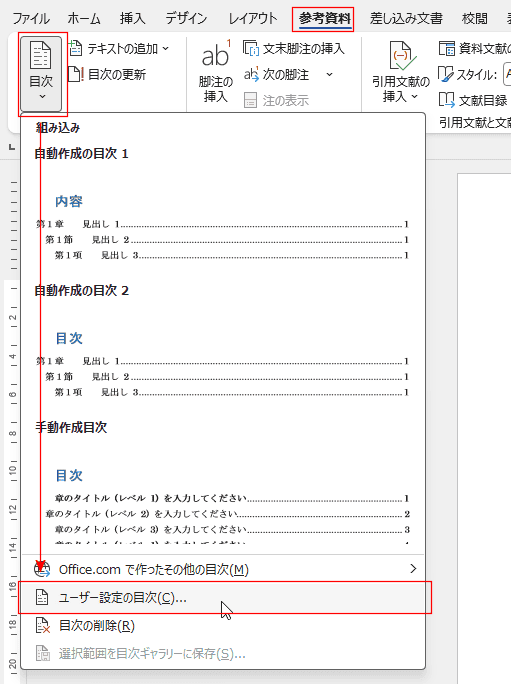
[参考資料]タブを選択し、[目次]→[ユーザー設定の目次]を選択します。
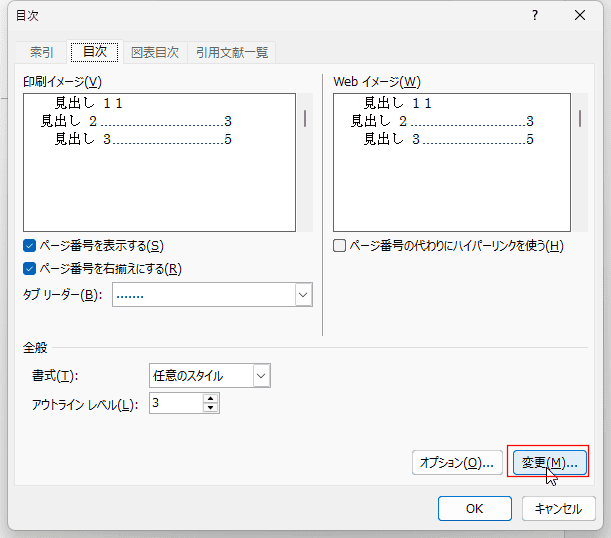
右下にある[変更]ボタンをクリックします。
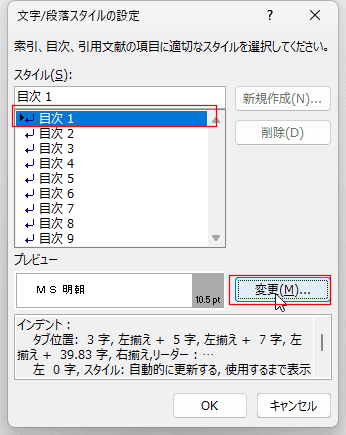
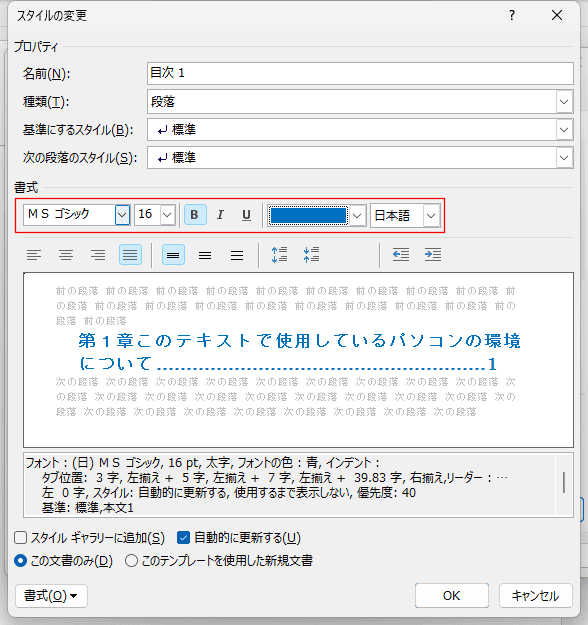
スタイルの「目次1」を選択します。
[変更]ボタンをクリックします。
「目次1」はここではスタイルの「見出し1」に相当します。
書式のところにある、フォントの種類を「MS ゴシック」、フォントサイズを「16」、太字をオン、フォントの色を「青(アクセント5)」に設定しました。
下の方にある「この文書のみ」にチェックが入っていますので、この設定変更はこの文書のみが影響をうけます。
[OK]ボタンをクリックします。
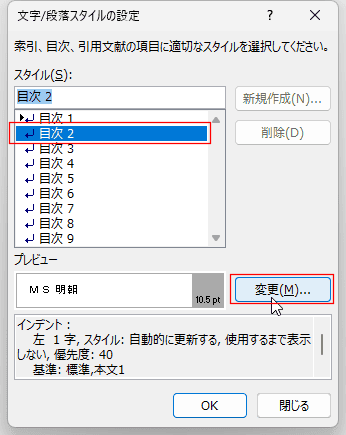
スタイルの「目次2」を選択します。
[変更]ボタンをクリックします。
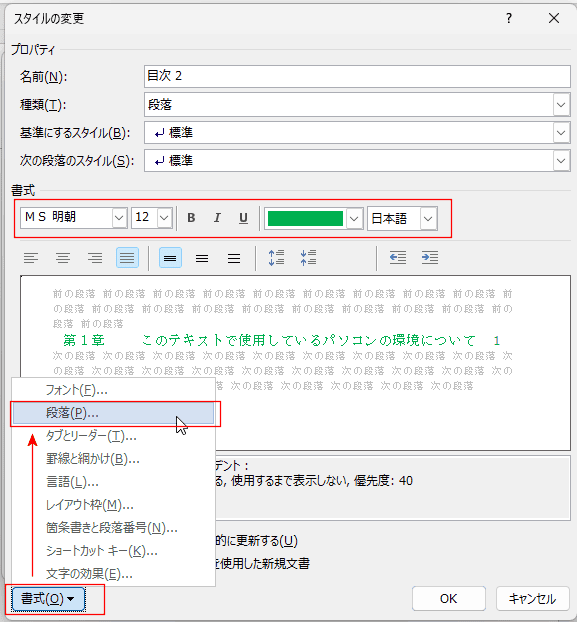
「目次2」はここではスタイルの「見出し2」に相当します。
フォントサイズを「12」、フォントの色を「緑」に設定しました。
左下にある[書式]ボタンをクリックして、[段落]を選択しました。
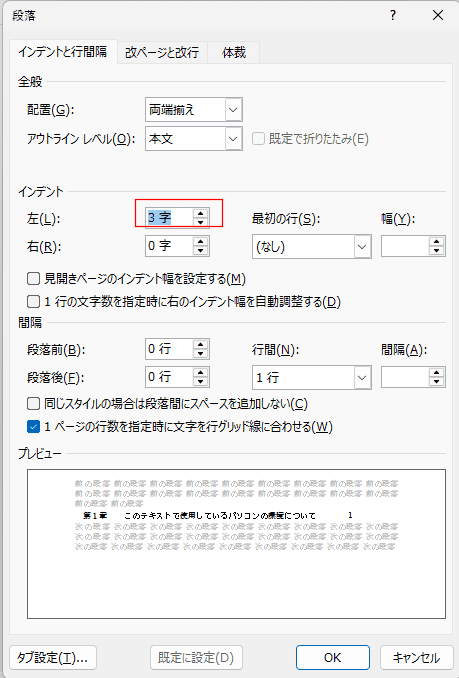
インデントの左を「3字」に設定しました。
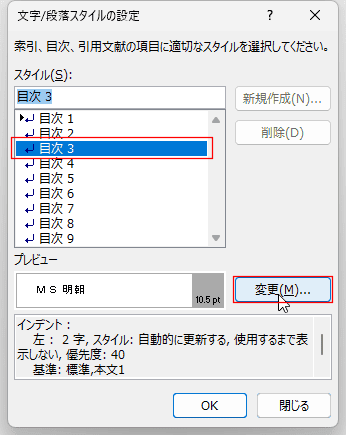
スタイルの「目次3」を選択します。
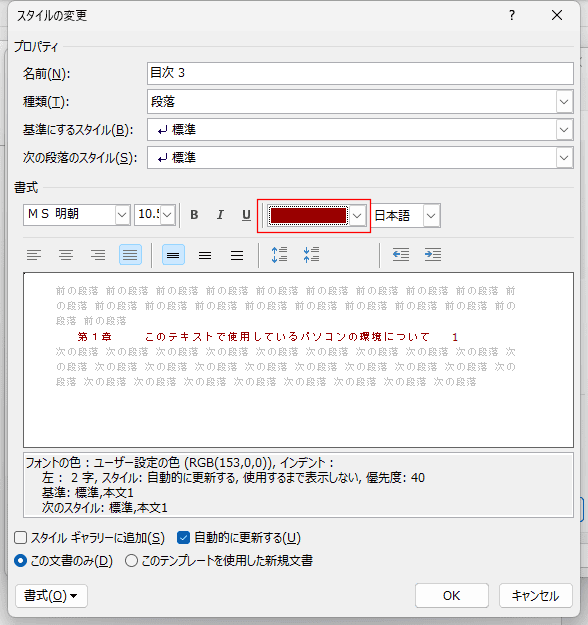
[変更]ボタンをクリックします。
「目次3」はここではスタイルの「見出し3」に相当します。
フォントの色を「茶」に変更しました。
画像は省略しますが、[書式]→[段落]で左インデントを「4字」に変更しました。
[OK]ボタンをクリックします。
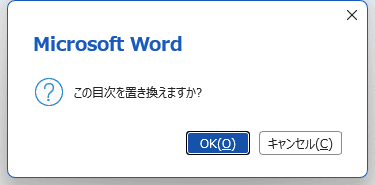
「既存の目次を置き換えますか?」と表示されましたので、[はい]ボタンをクリックします。
設定を変更したフォントサイズやフォントの色で目次が作成されました。
Home
|
Word基本講座 目次
|目次のフォントを変更したい
PageViewCounter
Since2006/2/27