よねさんのWordとExcelの小部屋|Word(ワード)講座 Q&A(Tips):目次|大きなお世話機能関連
- 行頭で数字を入力した場合、段落番号とみなし、改行すると番号が自動で入力されます。
行頭に記号を入力すると、行頭文字とみなし、次の行にも入力されます。
『---』と『ハイフン』を3文字以上入力すると、罫線に変更されます。
- [Back Space]キーを押すと解除されるのですが、何かとお節介な機能に感じてしまいます。
これらは オートコレクトのオプションで設定のON/OFFができます。
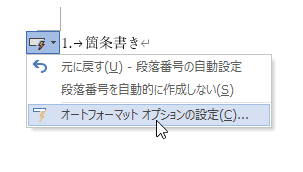
- 「1.」から入力すると下図のように「オートコレクトのオプション」が表示されます。
設定された段落番号を解除するには「元に戻す 段落番号の自動設定」を選択します。
自動設定自体を解除する場合は、「オートフォーマット オプションの設定」をクリックして、次項のように入力オートフォーマットの設定を解除します。
- Wordのオプションから設定する場合
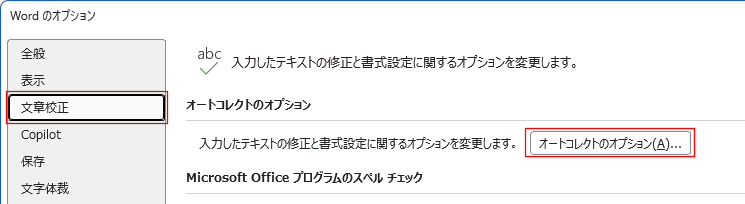
- [ファイル]タブをクリックしてバックステージの[オプション]を選択します。
- Wordのオプションが表示されます。
[文書校正]を選択して、[オートコレクトのオプション]ボタンをクリックします。
- [入力オートフォーマット]タブを選択して、入力中に自動で書式設定する項目の 「箇条書き(行頭番号)」 「箇条書き(段落番号)」 「罫線」 のチェックを外します。
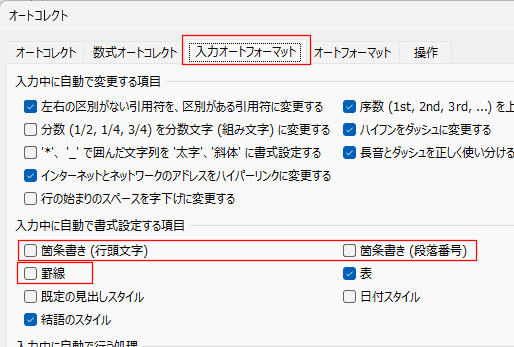
- この罫線は段落罫線と呼ばれるものです。
- なお、上の「入力オートフォーマット」の設定で「罫線」を解除している場合は自動で段落罫線は作成できません。
- 段落罫線を削除する方法
段落罫線の上の行を選択します。
細かいことを言えば、段落罫線の前にある段落マーク(改行マーク)を選択します。

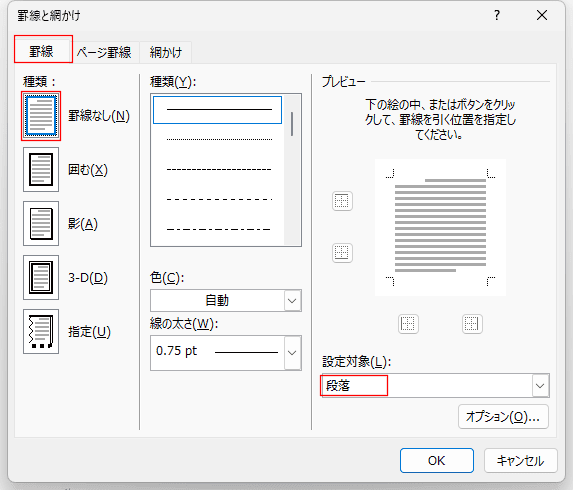
- [ホーム]タブのの[罫線]→[線種とページ罫線と網かけの設定]を選択します。
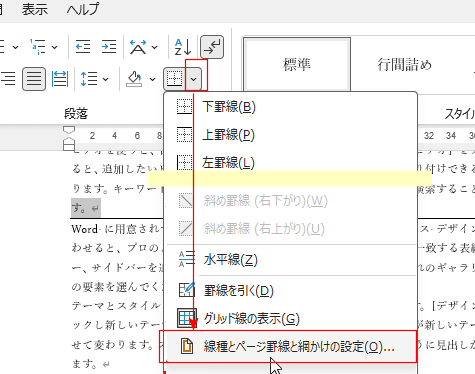
- 「罫線」タブで設定対象が「段落」になっていることを確認します。
種類で「罫線なし」をクリックしてONにします。[OK]ボタンをクリックします。
- 段落罫線が削除できました。

- メールアドレスやWebアドレスなど『@』や『http://』などを含む文字列を入力すると、ハイパーリンクの設定がされます。
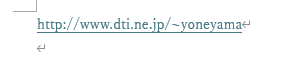
↓
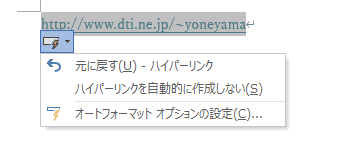
先頭部分をマウスでポイントすると、
「オートコレクトのオプション」が表示されます。
入力されたハイパーリンクを解除するには 「元に戻す ハイパーリンク」を選択します。
設定を解除するには「オートフォーマット オプションの設定」をクリックして、次項のように設定を解除します。
- ハイパーリンクが自動で設定されるのを解除する設定方法
- [ファイル]タブをクリックしてバックステージの[オプション]を選択します。
- Wordのオプションが表示されます。
[文書校正]を選択して、[オートコレクトのオプション]ボタンをクリックします。
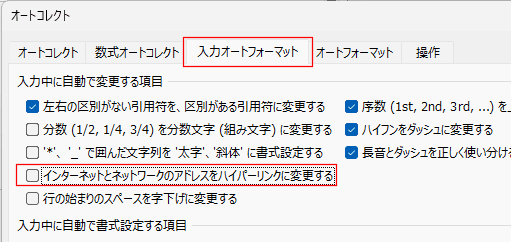
- [入力オートフォーマット]タブを選択して、『インターネットとネットワークのアドレスをハイパーリンクに変更する』のチェックをはずします。
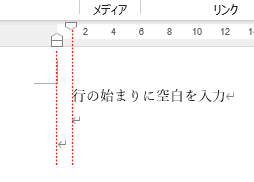
- 行頭で空白を入力すると、インデントが設定され、[Enter]キーで段落換えをしても継承されます。
[Shift]+[Enter]で強制改行すれば良いのですが・・・
- 【設定の解除方法】
- [ファイル]タブをクリックしてバックステージの[オプション]を選択します。
- Wordのオプションが表示されます。
[文書校正]を選択して、[オートコレクトのオプション]ボタンをクリックします。
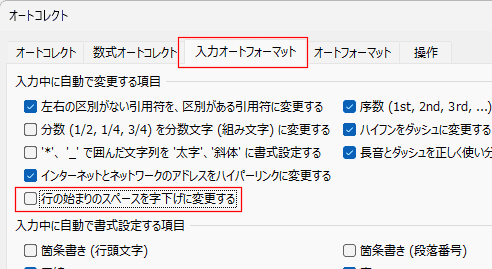
- [入力オートフォーマット]タブを選択して、『行の始まりのスペースを字下げに変更する』のチェックをはずします。
- (c)と入力すると『c』の丸文字に変換されたり、アルファベットの綴りが変わったりすることがあります。
これらは『オートコレクト』と呼ばれる機能で、日本語の文章にはあまり便利な機能とは思えないのですが・・・
- 【設定方法】
- [ファイル]タブをクリックしてバックステージの[オプション]を選択します。
- Wordのオプションが表示されます。
[文書校正]を選択して、[オートコレクトのオプション]ボタンをクリックします。
- [オートコレクト]タブを選択します。
以下のようにチェックの入った項目の機能が設定されています。
必要がない・・・それぐらいは自分でする・・・と思う項目のチェックを外します。
なお、他の Office製品(ExcelやPowerPointなど)との共通の設定項目です。
Wordだけではなくほかのソフトでも同様に変更されますので、ご注意ください。
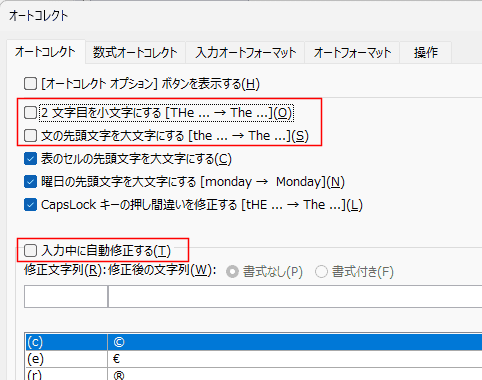
「2文字目を小文字にする」
「文の先頭文字を大文字にする」
「入力中に自動修正する」
のチェックを外しました。
「入力中に自動修正する」のチェックを外すと、=RAND() などのダミー文章を入力できなくなりますのでご注意ください。
ダミー文章を入力したいなら、チェックは入れたままにして、不要な修正文字だけを選択して削除します。
- アルファベットを入力すると、先頭文字が大文字に/2文字目以降が小文字に変更される。
英文の入力には便利な機能かもしれませんが、日本語の場合はちょっと・・・という感じです。
- 【設定方法】
- メニューバーの【ツール】→【オートコレクトのオプション】を選択します。
- 【オートコレクト】タブを選択し、表示される項目で必要のない部分のチェックをはずします。
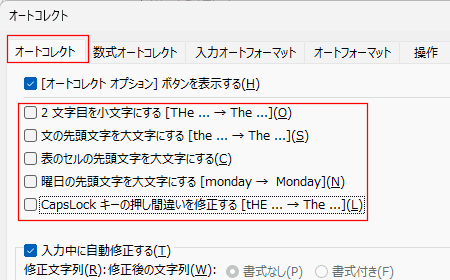
- 『文の先頭文字を大文字にする』
- 『2文字目を小文字にする』
- 以上のチェックをはずします。
- この機能はOffice2007で廃止されました。
- 操作中にヒントやら表示しますが、これに返事をしないと先に進めません。
操作の邪魔と思われるなら表示しない設定にしましょう。
- HELP(ヘルプ)は【F1】キーを押すと表示されます。
または、メニューバーの【ヘルプ】→【Microsoft Word ヘルプ】で表示できます。
- 【設定方法】
- オフィスアシスタントを右クリックし、オプションを選択します。
- 『Office アシスタントの使用』のチェックをはずします。
よねさんのWordとExcelの小部屋|Word(ワード)講座 Q&A(Tips):目次|大きなお世話機能関連
PageViewCounter

Since2006/2/27
