よねさんのWordとExcelの小部屋|Word(ワード)講座 Q&A(Tips):目次|印刷(プリント)関連
ヘッダー・フッターにページ番号を設定する
挿入→ページ番号 で設定する方法
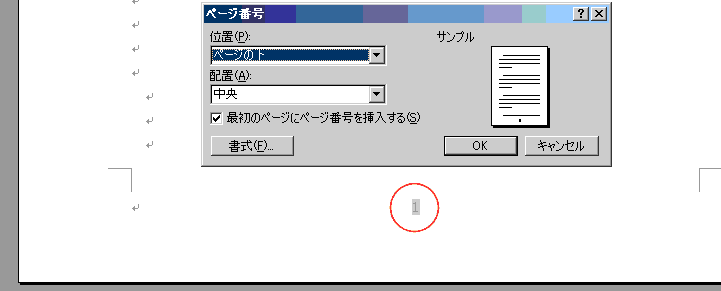
- [挿入]→[ページ番号]を選択します。
- [ページ番号]ダイアログで「ページの下」「中央」とするとフッターの中央にページ番号が表示されます。
ヘッダーとフッター ツールバーから設定する方法
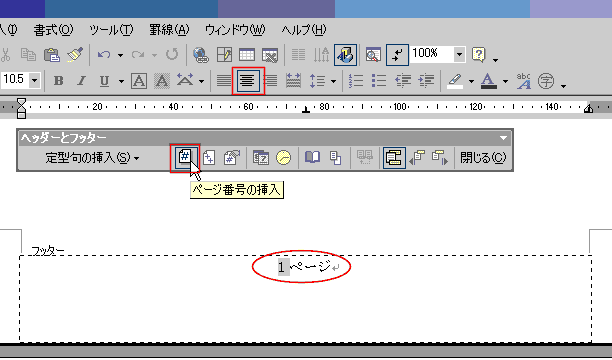
- メニューバーの[表示]→[ヘッダーとフッター]を選択します。
- フッターの領域内をクリックし、カーソルを表示します。
[ヘッダーとフッター]ツールバーの[ページ番号の挿入]ボタンをクリックすると、ページ番号が入力されます。
- 例では、後ろに「ページ」と文字を入力しています。
表示位置は書式ツールバーの[中央揃え]ボタンを使って、中央に表示しています。
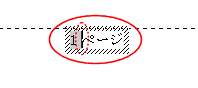
- ページ番号の後ろにカーソルを表示して(ページ番号部分をダブルクリックする)、文字列を入力します。
- フィールドコードを表示して文字列を追加する方法
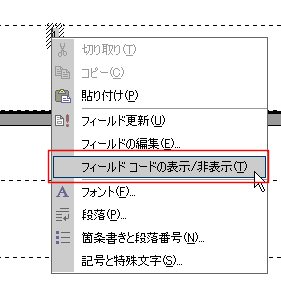
- ページ番号部分を右クリックして「フィールドコードの表示/非表示」を選択します。
または、[Alt]+[F9]キーを押します。
- 表示されたフィールドコードの後ろに「ページ」と入力します。
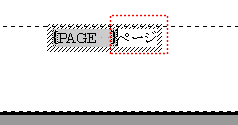
- 1と同じように右クリックメニューから「フィールドコードの表示/非表示」を選択します。
または、[Alt]+[F9]キーを押します。
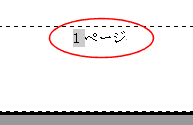
1ページ目にはページ番号を表示しない topへ
- 1ページ目が表紙などでページ番号を表示したくない場合があります。
- メニューバーの[挿入]→[ページ番号]を選択します。
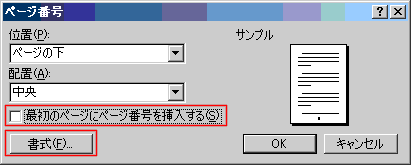
- 「ページ番号」ダイアログで、『位置』『配置』を設定し、『最初のページにページ番号を挿入する』のチェックをはずします。
[書式]ボタンをクリックします。
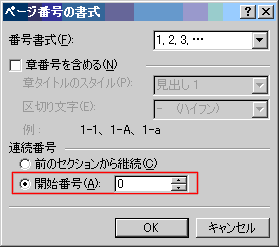
- 『開始番号』に『0』を入力します。
- 2ページ目に『1』と表示されました。
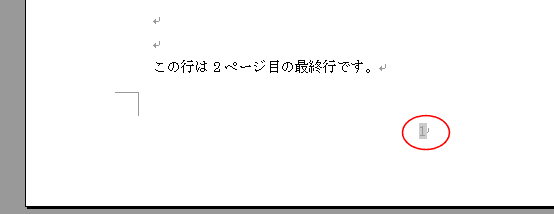
- 「1ページ」と文字列を追加したい場合
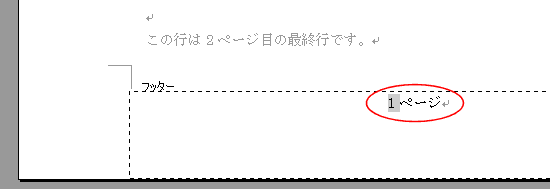
- 表示→ヘッダーフッターを選択し、表示されているページ番号「1」を選択し、Deleteキーで削除します。
- 【ヘッダーとフッターツールバー】の【ページ番号の挿入】ボタンをクリックすると、ページ番号が入力されます。
- ページ番号の後ろに「ページ」と文字を入力しています。
- 表示位置は書式ツールバーの【中央揃え】ボタンを使って、中央に表示しています。
任意のページからページ番号を付ける topへ
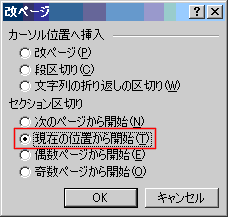
- 3ページ目の文頭にカーソルを表示し、挿入→改ページを選択します。
『現在の位置から開始』にチェックを入れます。
- 表示→ヘッダーとフッターを選択し、3ページ目のフッター部内を選択します。
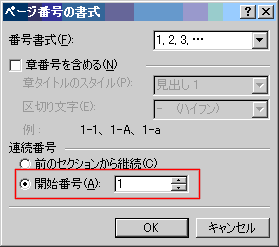
[ページ番号の書式設定]ボタンをクリックします。
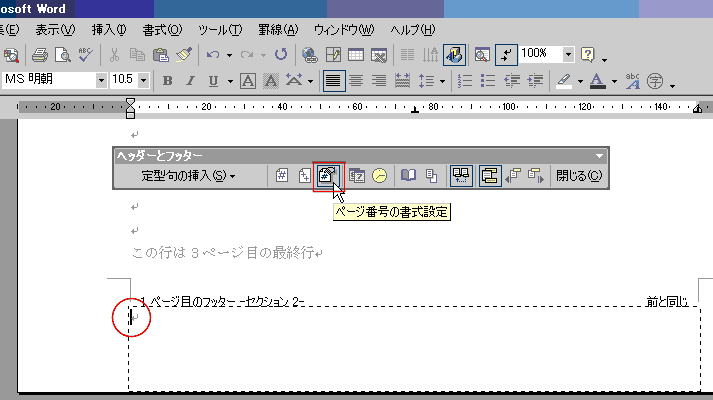
- 『開始番号』に「1」と入力します。
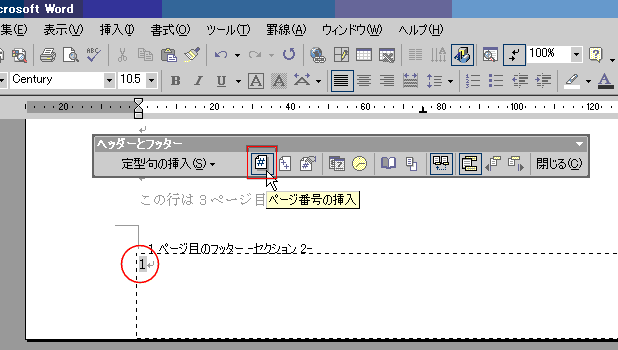
- [ページ番号の挿入]ボタンをクリックすると、3ページ目のフッターに「1」と表示されました。
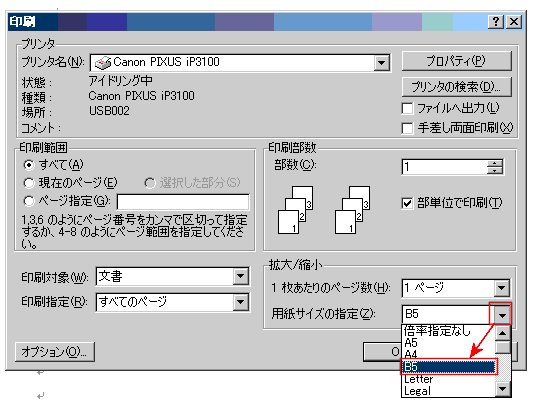
- A4サイズで作成した文書をB5サイズで印刷したいなど、元の文書の用紙サイズを変更せずに印刷時のみサイズを変更します。
- メニューバーの【ファイル】→【印刷】を選択します。
- 「拡大/縮小」の「用紙サイズの指定」で『B5』を選択します。
透かしを利用する
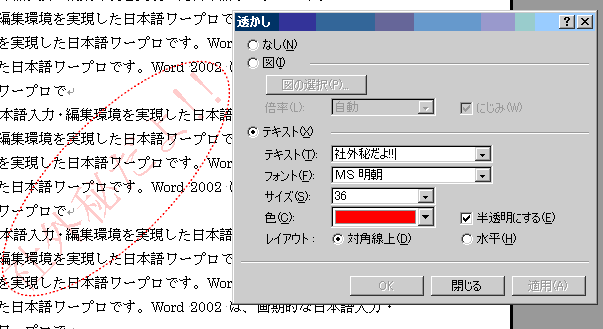
- [書式]→[背景]→[透かし]を選択します。
- [透かし]ダイアログで設定します。
好みのデザインに変更したい
- 透かしはヘッダーとフッターで選択でき、ワードアートで作成されている。
- [表示]→[ヘッダーとフッター]を選択する。
- 透かし部分を選択すると、「ワードアート」ツールバーが表示されます。
- 「ワードアート」ツールバーを使い、書式やギャラリーを好みに変更します。
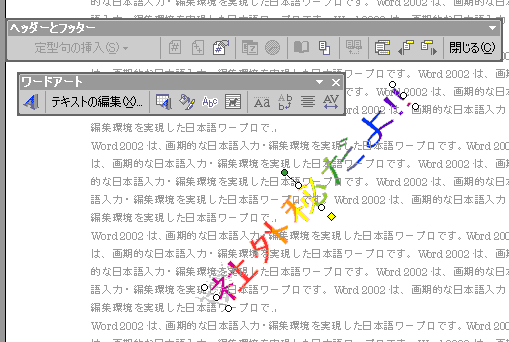
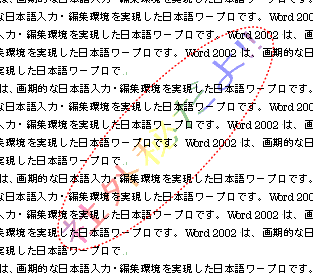
- 文書部分をダブルクリックするか、「ヘッダーフッター」ツールバーの閉じるボタンで文書画面へ戻ります。
使用するプリンタの機能を利用します。(プリンタによって異なります)
- メニューバーの【ファイル】→【印刷】を選択します。
- 「印刷」ダイアログの【プロパティ】を選択します。
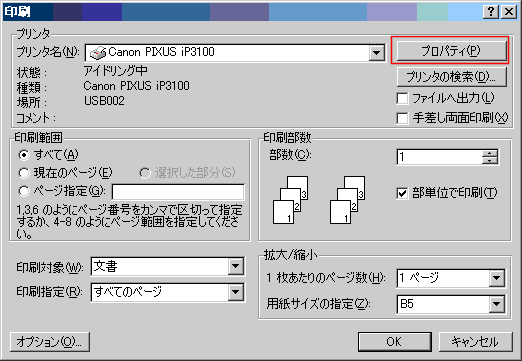
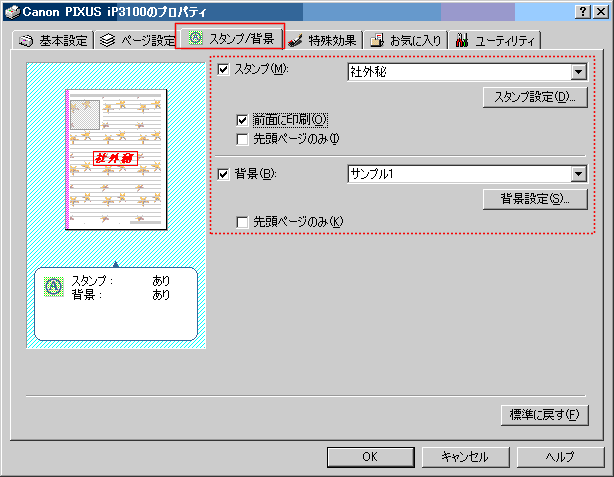
- 「スタンプ/背景」タブで【スタンプ】を選択します。【背景】で画像を選択します。
(下図はCanon PIXUS iP3100の例です)
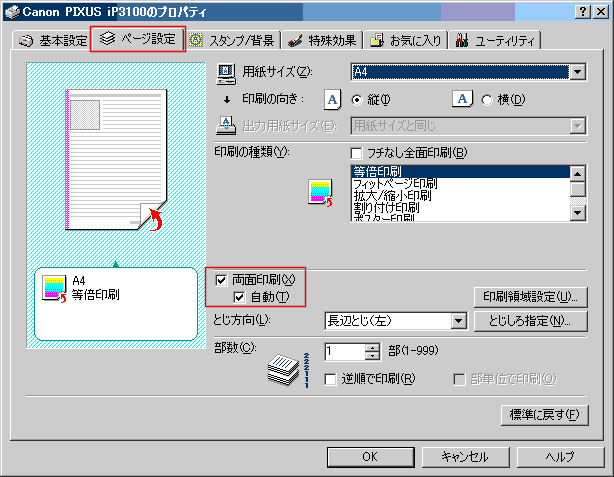
- 使用するプリンタの機能を利用します。(プリンタによって異なります)
- メニューバーの【ファイル】→【印刷】を選択します。
- 「印刷」ダイアログの【プロパティ】を選択します。
- 「スタンプ/背景」タブで【ページ設定】を選択します。【両面印刷】[自動]にチェックを入れます。
(下図はCanon PIXUS iP3100の例です)
プリンタに両面印刷の機能がない場合 topへ
- プリンタに自動両面印刷の機能がない場合は手差しで対応します。
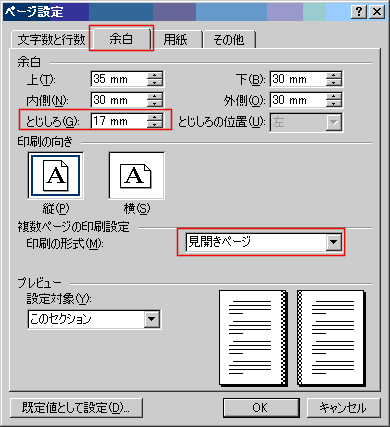
- 表面と裏面の綴じ代を同じにします。
- 【ファイル】→【ページ設定】の「余白」タブを選択します。
- 印刷の形式で「見開きページ」を選択します。
- とじしろを設定します。
- メニューバーの【ファイル】→【印刷】を選択します。
- 印刷指定で「奇数ページ」を指定して印刷します。
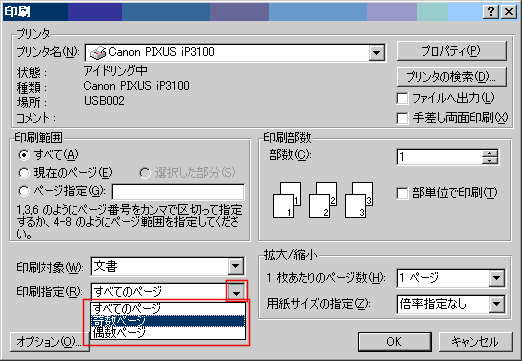
- 印刷した奇数ページを裏返してプリンタにセットします。
(ページ順が1,3,5・・・と印刷されるように並べ変えます)
- ついで「偶数ページ」を指定して印刷します。
- 下端部が印刷できないことが多いです。
使用しているプリンターによっては印刷できない部分があります。プリンターの印刷範囲をマニュアル等で確認してみましょう。
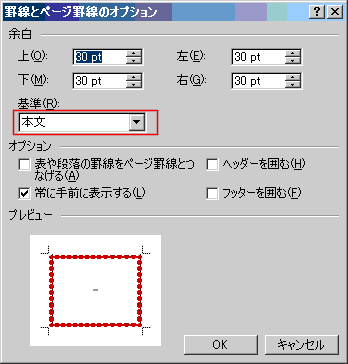
- [罫線]→[線種とページ罫線と網かけの設定]の[オプション]ボタンをクリックします。
- 「余白」の上下左右の値を変更してみます。
- 「基準」をページの端から「本文」に変更してみます。
- ページ設定で余白がページの端に近すぎる場合は、[ファイル]→[ページ設定]の[余白]タブで数値を変更してみます。
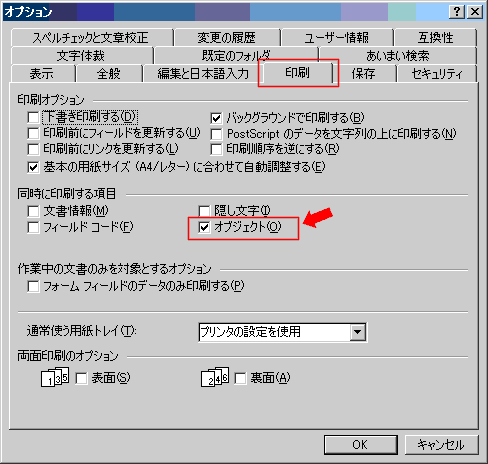
- [ツール]→[オプション]の[印刷]タブを選択します。
- 「オブジェクト」にチェックを入れて[OK]ボタンをクリックします。
- 写真用の用紙や、インクジェット用年賀状など用紙の品質に応じて印刷をする必要があります。
- 【設定手順】
- [ファイル]→[印刷]で「プロパティ」ボタンをクリックする。
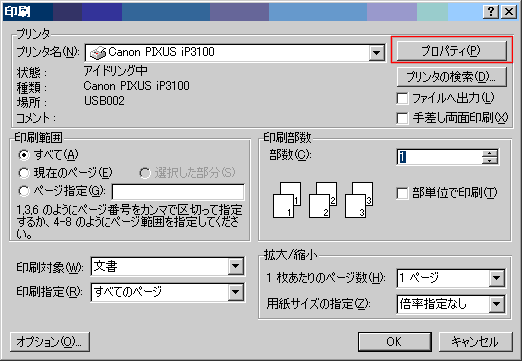
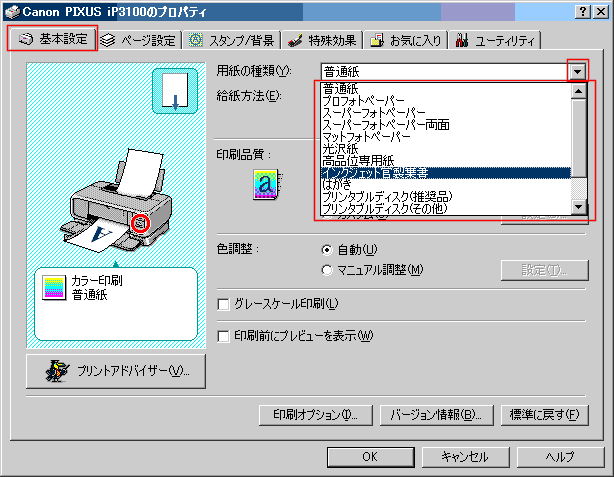
- Canon PIXUS iP31000の例(使用するプリンタによって異なります)
- 基本設定タブの用紙の種類で選択します。
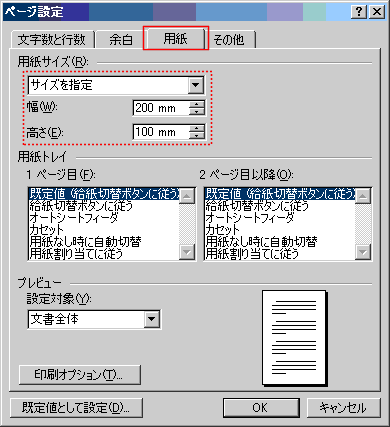
- A4,B5などの定形用紙ではない不定形の用紙に印刷したい場合は、用紙サイズを指定します。
- [ファイル]→[ページ設定]の「用紙」タブを選択し、用紙サイズを設定します。
また、余白タブで余白の設定も必要に応じて行います。
よねさんのWordとExcelの小部屋|Word(ワード)講座 Q&A(Tips):目次|印刷(プリント)関連
PageViewCounter

Since2006/2/27
