よねさんのWordとExcelの小部屋|Word(ワード)講座 Q&A(Tips):目次|書式関連
- [ホーム]タブの段落グループの[罫線]→[線種とページ罫線と網掛けの設定]を選択します。
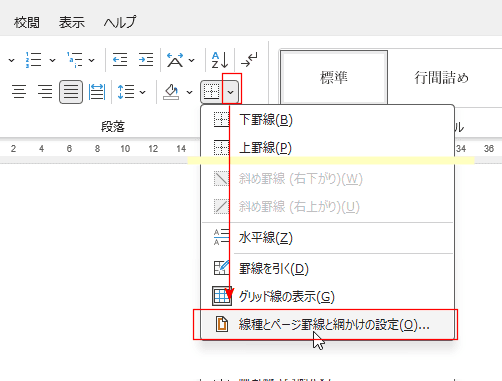
- [ページ罫線]タブを選択し、種類等を選択して設定します。
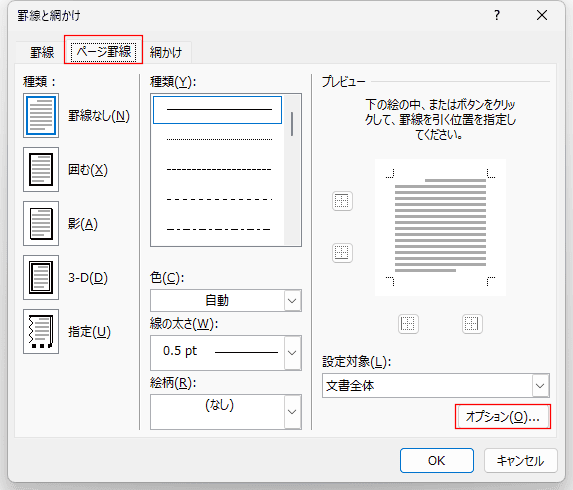
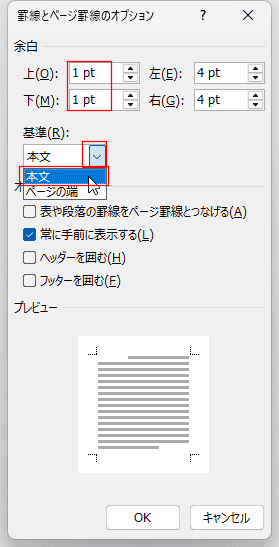
- ページ罫線の位置は「オプション」ボタンをクリックして設定します。
- 【基準】で『本文』か『ページの端』を選択し、【余白】で詳細な位置を決定します。
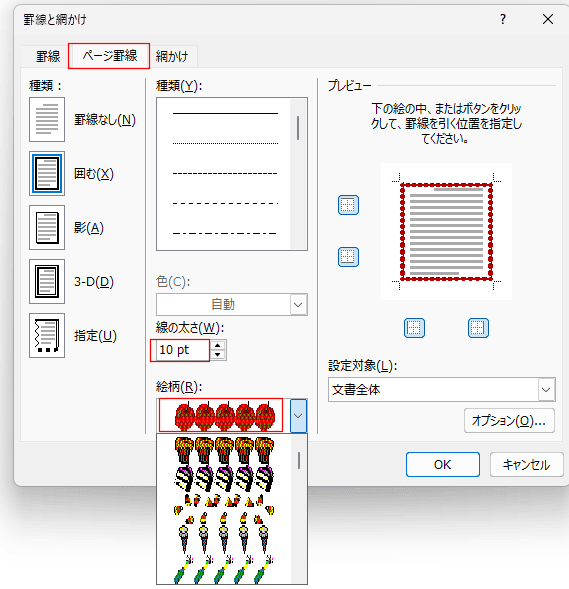
- なお、【絵柄】を使うこともできます。
絵柄の大きさは【線の太さ】で設定します。
- 1ページ目と3ページ目を縦向き、間の2ページ目を横向きにする例を示します。
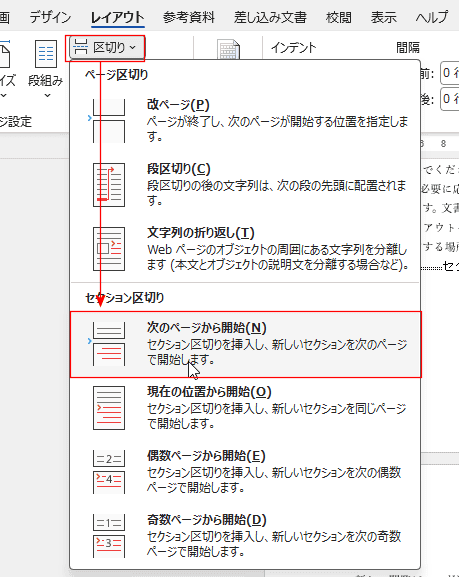
- 2ページ目の文頭にカーソルを表示し、[レイアウト]タブの[区切り]→[次のページから開始]を選択します。
- セクション区切りが挿入され、カーソル位置以降の文章は次のページに送られました。
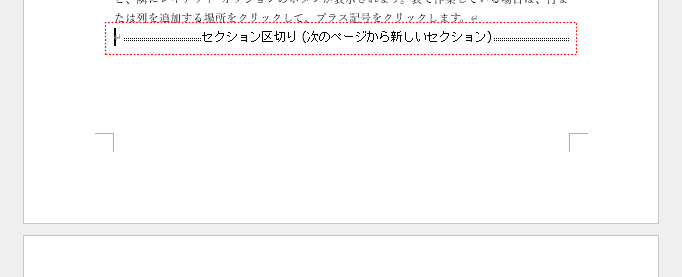
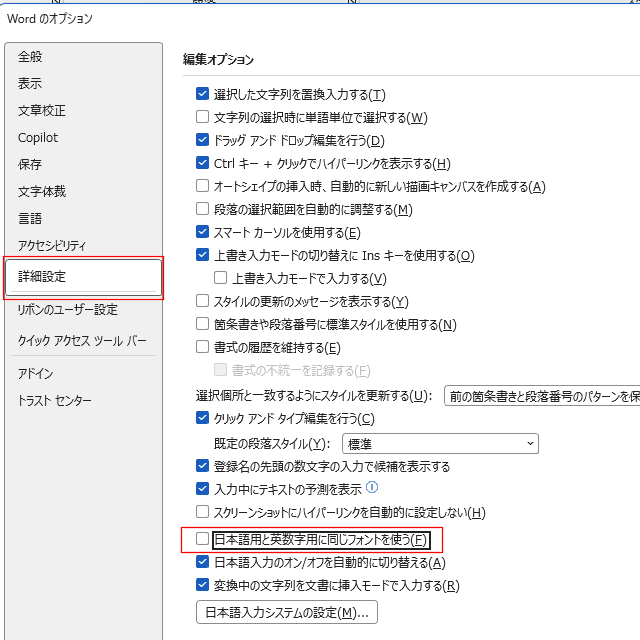
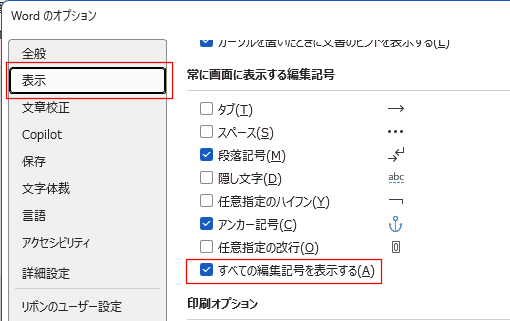
- セクション区切りの編集記号が表示されないときは、Wordのオプションの[表示]タブを選択します。
常に画面に表示する編集記号で「すべての編集記号を表示する」にチェックを入れます。
- 同様に、3ページ目の文頭で、[レイアウト]タブの[区切り]→[次のページから開始]を選択します。
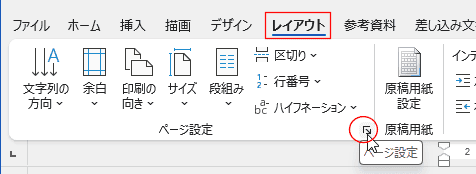
- 2ページ目にカーソルを表示し、[レイアウト]タブのページ設定グループのダイアログボックス起動ツールをクリックします。
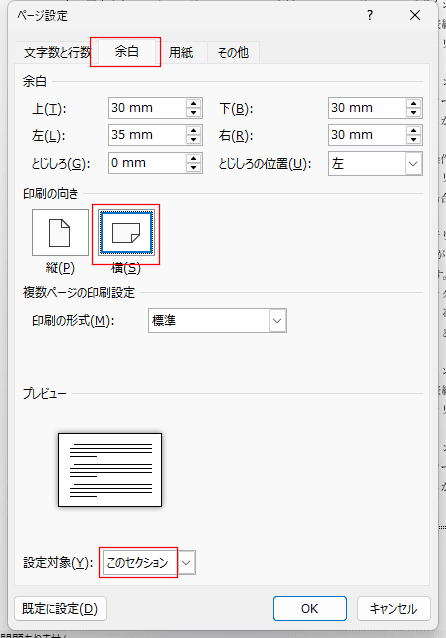
- ページ設定ダイアログボックスが表示されます。
「余白」タブで、印刷も向きを「横」
設定対象を「このセクション」にして[OK]ボタンをクリックします。
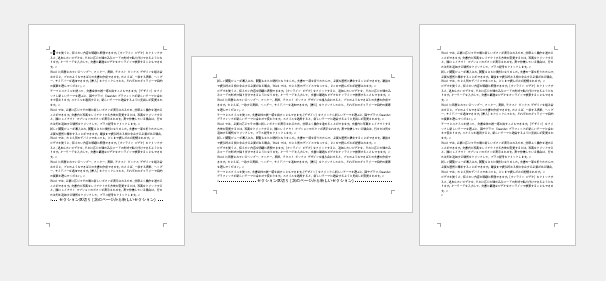
- 2ページ目が横向きになりました。
下図はズームを20%にして全体を表示しています。
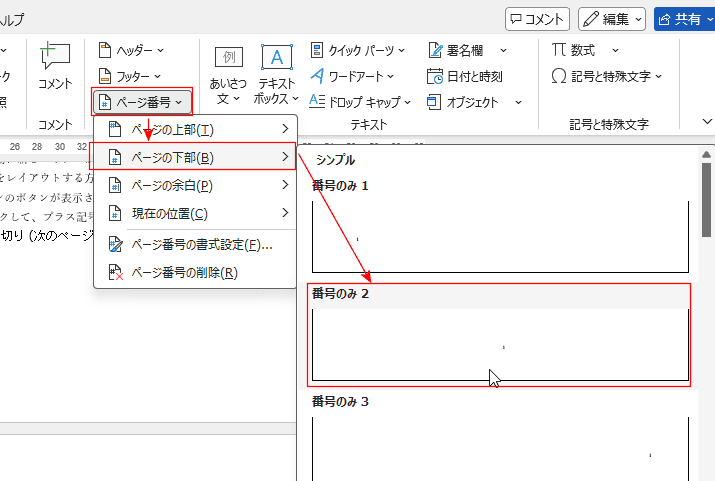
- [挿入]タブの[ページ番号]→[ページの下部]→[番号のみ2]を選択しました。
- 【表示】→【ヘッダーとフッター】を選択するか、フッター部分をダブルクリックして、フッターを表示します。
- 2ページ目のフッターを選択し、[ヘッダーとフッター]タブを選択して、ナビゲーション グループで[前と同じヘッダー/フッター]ボタンをクリックして解除します。
同様に3ページ目のフッターも[前と同じ]を解除します。
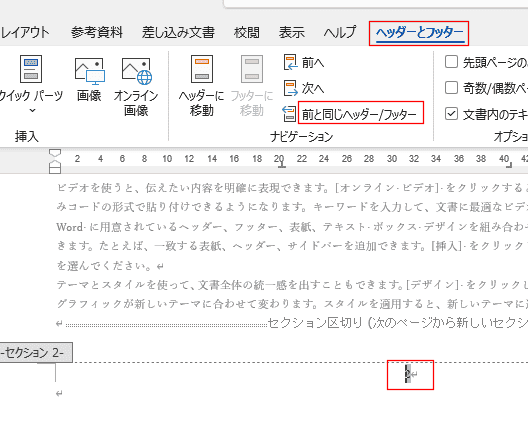
- ページ番号の部分を選択して、配置したい部分へドラッグして移動します。
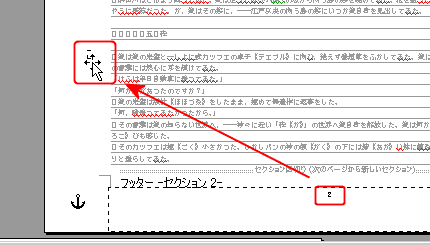
- 移動したページ番号部分の数字を選択します。
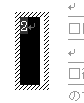
- 【書式】→【縦書きと横書き】を選択し、文字の方向を変更します。
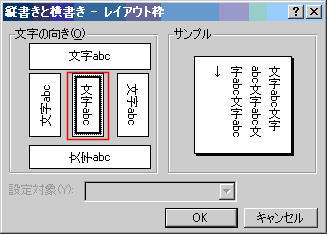
- ページ番号が文字方向が変更できました。
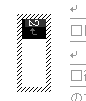
- ページ番号の設定ができました。
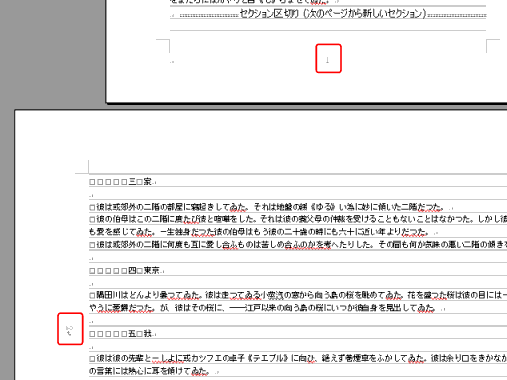
順番にページ番号を入れる
- 【挿入】→【ページ番号】を選択します。
- 「最初のページにページ番号を挿入する」のチェックを入れたままにします。
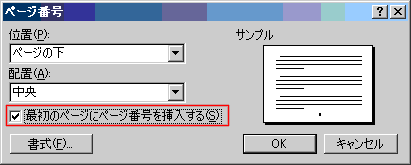
- 順番にページ番号が振られます。
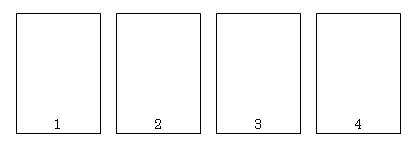
2ページ目からページ番号を入れる Topへ
- 【挿入】→【ページ番号】を選択します。
- 「最初のページにページ番号を挿入する」のチェックを外します。
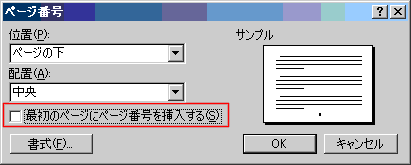
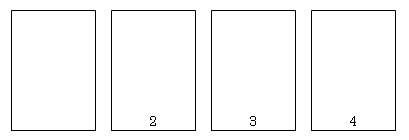
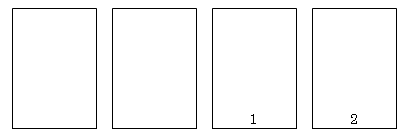
- 1ページ目は空欄になり、2ページ目からページ番号が振られます。
- 【挿入】→【ページ番号】を選択します。
- 「最初のページにページ番号を挿入する」のチェックを外します。
【書式】ボタンをクリックします。
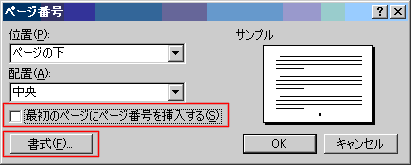
- 「開始番号」に「0」と入力します。
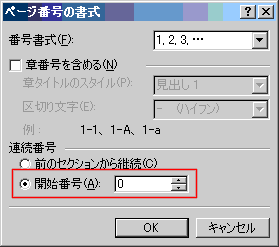
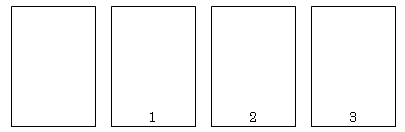
- 2ページ目が「1」隣以降連続したページ番号が振られます。
3ページ目からページ番号を入れる Topへ
- 2ページ目の最終位置にカーソルを表示します。
- 【挿入】→【改ページ】を選択します。
- 「次のページから開始」にチェックを入れます。
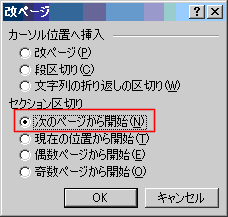
- 2ページ目の最終位置に「セクション区切り」が挿入されます。
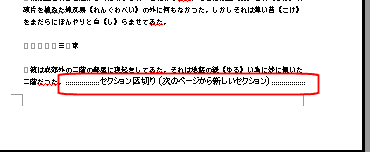
- 3ページ目を選択し、カーソルを表示します。
- 【表示】→【ヘッダーとフッター】を選択し、ヘッダーとフッターを表示します。
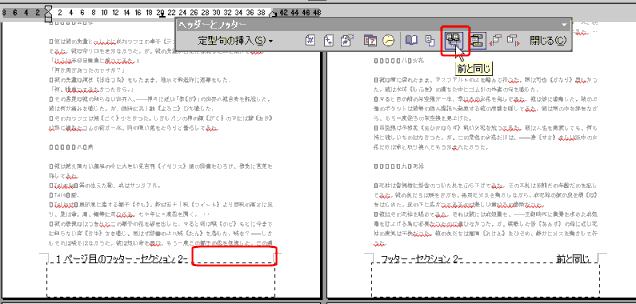
- 3ページ目(1ページ目のフッター-セクション2-)のフッター内を選択します。
「ヘッダーとフッター」ツールバーの【前と同じ】ボタンをクリックして解除します。
- 「ヘッダーとフッター」ツールバーの【ページ番号の挿入】ボタンをクリックします。
書式ツールバーの【中央揃え】ボタンをクリックすると、中央に表示されます。
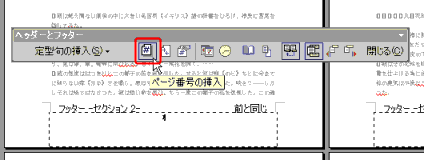
- 3ページから連続したページ番号が振られました。
ページ番号を削除する Topへ
- 【表示】→【ヘッダーとフッター】を選択し、ヘッダーとフッターを表示します。
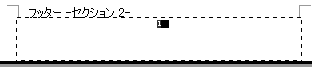
- 削除したいセクションのページ番号を選択して、【Delete】キーを押します。
- 縦書きでルビを振ると行間隔が開きます。
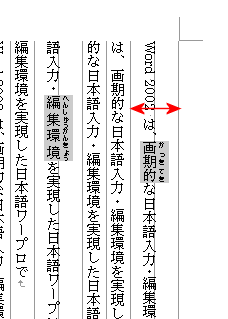
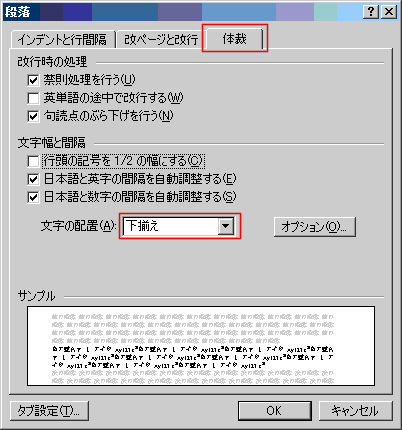
- [書式]→[段落]の[体裁]タブで文字の配置を「下揃え」にします。
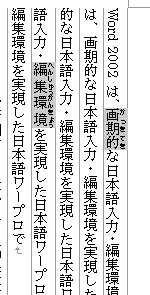
- 所定の行間に収まりました。
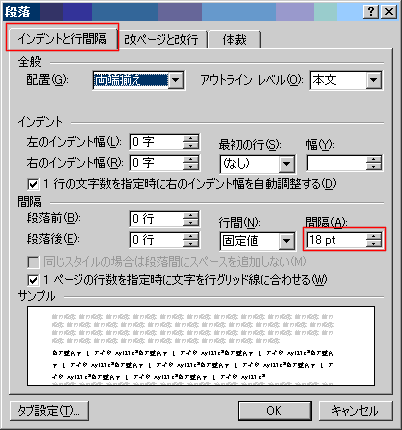
- [書式]→[段落]の[インデントと行間]タブで行間を「固定値」、間隔を「18pt」として、行間を変更します。
なお、間隔はページ設定の行送りと同じポイント数にします。
- 編集画面ではルビが半分隠れてしまいますが、印刷すると全て印刷されます。
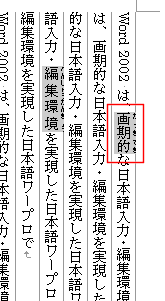
- 上記A,Bでうまくいかない時は、
- [ファイル]→[ページ設定]で行数を少なくして行間隔を広げます。
- ルビのフォントサイズを小さくしたり、オフセットを小さくしてみます。
よねさんのWordとExcelの小部屋|Word(ワード)講座 Q&A(Tips):目次|書式関連
PageViewCounter

Since2006/2/27