よねさんのWordとExcelの小部屋|Word(ワード)講座 Q&A(Tips):目次|ツールバー関連
- Word2003まではツールバーが使われていました。
Word2007からはリボンに代わりました。
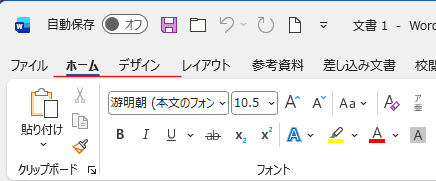
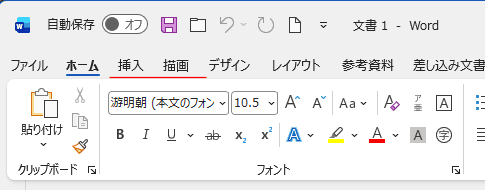
- 下図のように、挿入タブと描画タブが表示されていません。
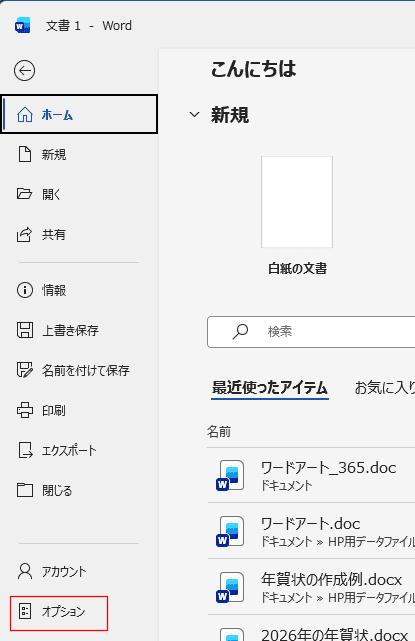
- [ファイル]タブでバックステージを開きます。
オプションを選択します。
- Wordのオプション ダイアログボックスを開きます。
[リボンのユーザー設定]を選択します。
メインタブのチェックが外れているとリボンに表示されません。
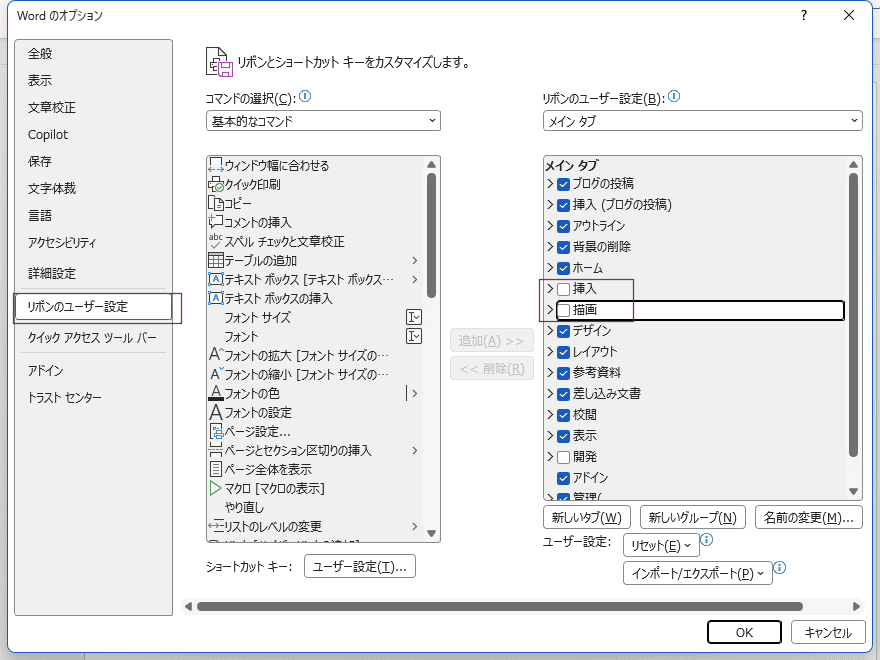
- チェックが外れているものにチェックを入れます。
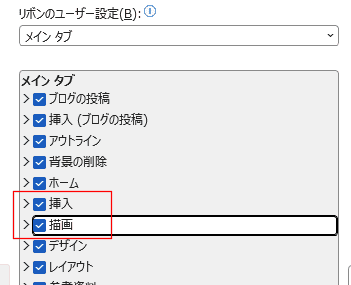
- 下図のように、挿入タブと描画タブが表示されました。
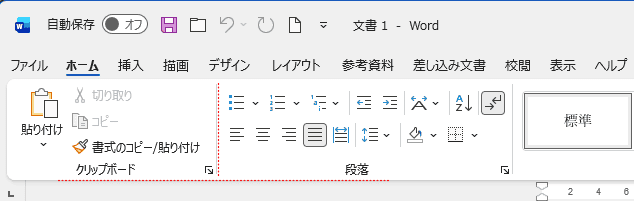
- [ホーム]タブのクリップボード グループと段落 グループの間にあったフォントグループが消えました。
- [ファイル]タブでバックステージを開きます。
オプションを選択します。
- Wordのオプション ダイアログボックスを開きます。
[リボンのユーザー設定]を選択します。
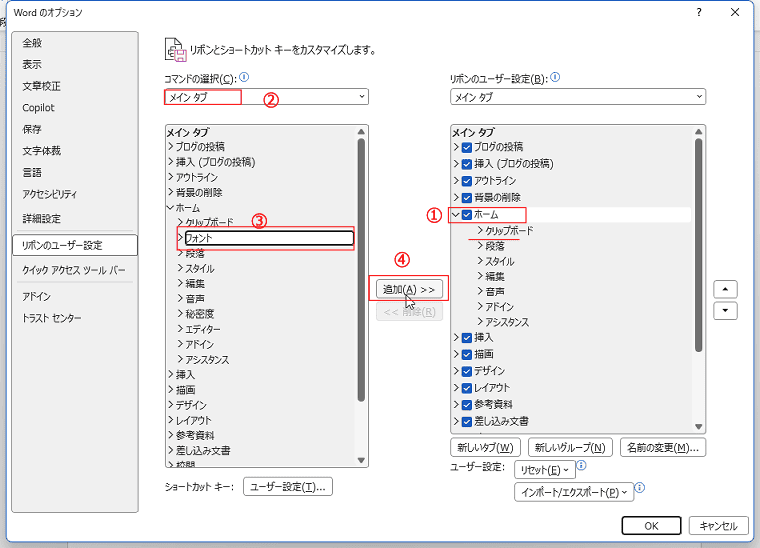
- グループをもとに戻すタブを選択します。ここではメインタブの[ホーム]。
コマンドの選択で「メインタブ」を選択します。
元に戻したい「フォント」を選択します。
[追加]ボタンをクリックします。
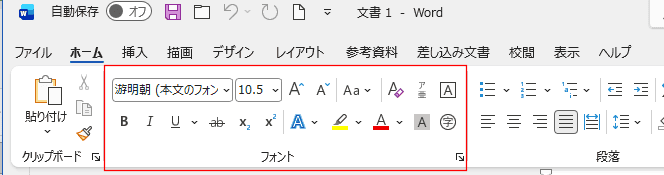
- フォントグループが元に戻りました。
- 標準では表示されていないコマンドボタンを追加する方法で説明します。
- [ファイル]タブでバックステージを開きます。
オプションを選択します。
- Wordのオプション ダイアログボックスを開きます。
[リボンのユーザー設定]を選択します。
- 新しいタブを追加して、そこに新しいコマンドを追加します。
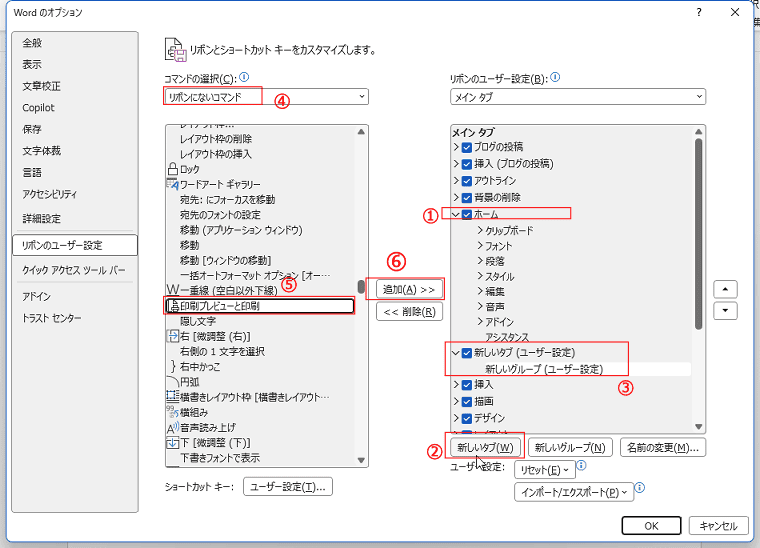
①メインタブの「ホーム」を選択して、②[新しいタブ]ボタンをクリックします。
新しいタブと、新しいグループが追加されました。
③新しいグループを選択します。
④リボンの選択で「リボンにないコマンド」を選択します。
追加したいコマンドを選択します。
⑤ここでは「印刷プレビューと印刷」を選択しました。
⑥[追加]ボタンをクリックします。
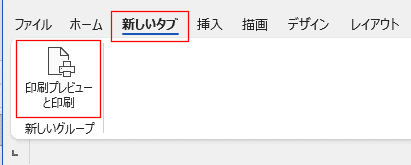
- 新しいタブの新しいグループに「「印刷プレビューと印刷」コマンドボタンが表示されました。
- [ファイル]タブでバックステージを開きます。
オプションを選択します。
- Wordのオプション ダイアログボックスを開きます。
[リボンのユーザー設定]を選択します。
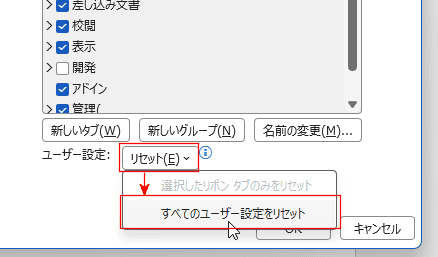
- 右下にある[リセット]→[すべてのユーザー設定をリセット]をクリックします。
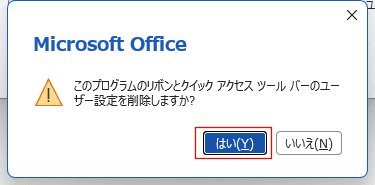
- 確認のメッセージ「このプログラムのリボンとクイックアクセス ツールバーのユーザー設定を削除しますか?」が表示されます。
[はい]をクリックするとユーザー設定がリセットされます。
- 初期設定ではコマンドボタンをポイントする(マウスポインタを重ねる)と、ボタン名や機能が表示されます。
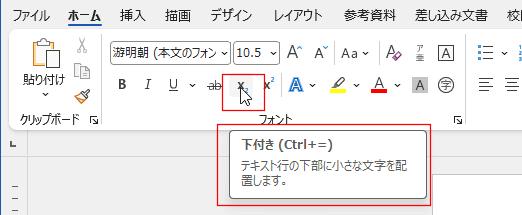
- [ファイル]タブでバックステージを開きます。
オプションを選択します。
- Wordのオプション ダイアログボックスを開きます。
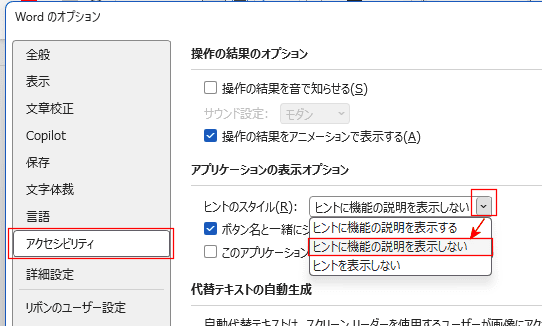
[アクセシビリティ]を選択します。
ヒントのスタイルで表示するものを選択します。
ここでは「ヒントに機能の説明を表示しない」を選択しました。
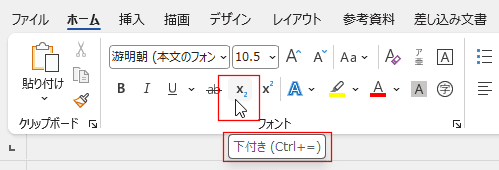
- ヒントにはボタン名とショートカットキーだけの表示になりました。
- [Alt]キーを押しながら図をドラッグします。
- 図を選択し[Ctrl]キーを押しながらカーソルキー[↑][↓][→][←]を押すことで移動できます。
- Wordの設定を変更する方法があります。
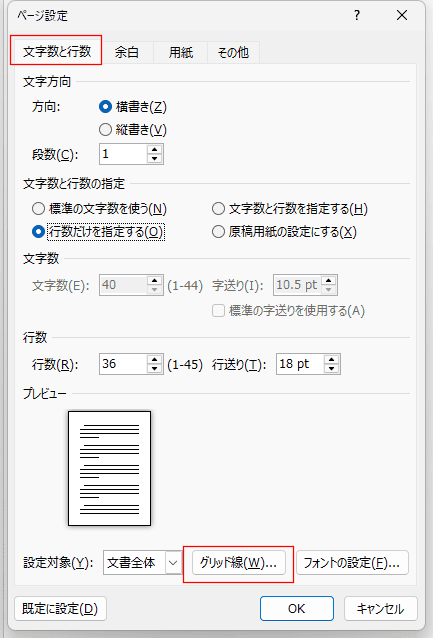
- [レイアウト]タブのページ設定グループのダイアログボックス起動ツールをクリックします。
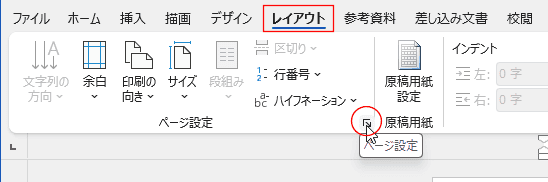
- ページ設定ダイアログボックスが表示されます。
[文字数と行数]の[グリッド線]ボタンをクリックします。
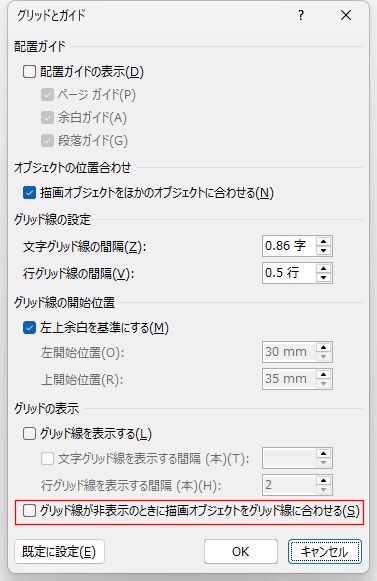
- グリッドとガイドが表示されます。
「グリッド線が非表示のときに描画オブジェクトをグリッド線に合わせる」のチェックを外します。
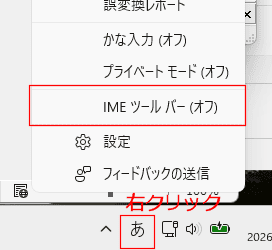
- 現在のWord for Microsoft365では言語バーは表示されなくなりました。
タスクバーのボタンを右クリックして、「IMEツールバー(オフ)」をクリックすると、IMEツールバーが表示されます。
- 言語バー(IME2002 ツールバー) が表示されなくなった場合
- タスクバーでの操作
- タスクバーの余白部分で右クリックし、【ツールバー】→【言語バー】 を選択します。
- タスクバーに表示された言語バーを右クリックして【言語バーの復元】を選択します。
- Windowsの設定からの操作
- 【スタート】→【コントロールパネル】から【地域と言語のオプション】を選択します。
- 【言語]】タブの【詳細】ボタンをクリックします。
- 【言語バー】ボタンをクリックし、【言語バーをデスクトップ上に表示する】にチェックします。
- Word2000~2003まではこのような機能がありましたが、Word2007で廃止されました。
フォント名が同じフォントで表示され分かりやすくなりました。
- ツールバーはWord2007でリボンに代わりました。
- Word2003までの操作になります。
- Word2002の初期設定では、ツールバーが1本で表示されて全部が見えません。
またメニューはよく使うものが最初に表示され全てが表示されません。
(設定変更手順)
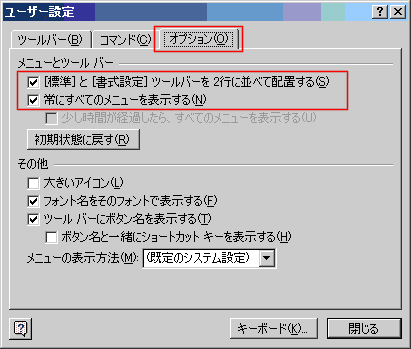
- メニューバーの[ツール]→[ユーザー設定]
または[表示]→[ツールバー]→[ユーザー設定]を選択します。
- [ユーザー設定]ダイアログの[オプション]タブを選択し、
- [標準]と[書式設定]ツールバーを2行に並べて配置する
- 常に全てのメニューを表示する
にチェックを入れます。
よねさんのWordとExcelの小部屋|Word(ワード講座 Q&A(Tips):目次|ツールバー関連
PageViewCounter

Since2006/2/27
