よねさんのWordとExcelの小部屋|Word(ワード)基本講座 目次|行間を変更する
更新:2026/2/4;作成:2005/12/7
リボンのコマンドボタンから設定する
- 設定する段落内にカーソルを表示します。もしくは、段落を選択します。
- [行間]ボタンで希望の値を選択します。
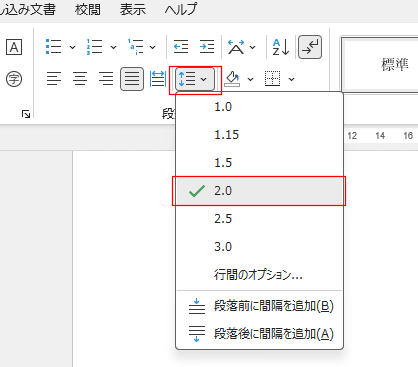
- [行間のオプション]を選択すると、段落ダイアログが表示されます。
段落ダイアログボックスで設定する
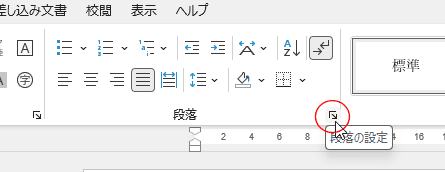
- [ホーム]タブの段落グループの右下にあるダイアログボックス起動ツールをクリックします。
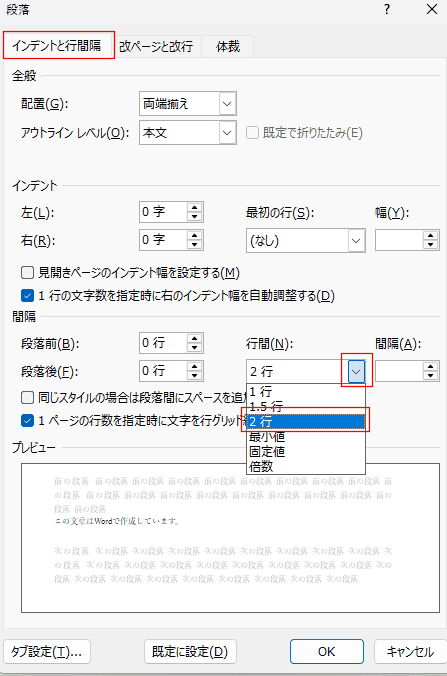
- [インデントと行間隔]タブを選択します。
細かい設定ができますので、いろいろ試してみましょう。
行間を変更した例
- フォントサイズを大きくすると、行間が自動的に広げられます。
行間が広すぎる場合には、行間の設定を変えます。
- 行間の設定が1行~2行となっている。
1ページの行数を指定時に文字を行グリッド線に合わせる
という設定ではフォントサイズによっては行間が広がってしまいます。
- 下の例では、行間がわかるように、グリッドを表示しています。
グリッド線の表示は、[表示]タブの[グリッド線]にチェックを入れます。
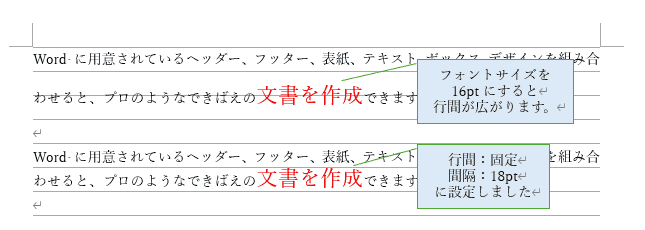
- (注)文字の大きさに対して、行間が狭いと、文字が重なってしまいます。
適度な行間が必要です。フォントサイズ+2(pt)程度が適当かと思います。
Home|Word(ワード)基本講座 目次|行間を変更する
PageViewCounter

Since2006/2/27
