よねさんのWordとExcelの小部屋|Word(ワード)基本講座 目次|インデント(字下げ)の使い方
インデント(余白から文字までの間隔) (3通り説明します) topへ
- インデントの設定で文字位置を揃えたい時は(B)ダイアログボックスで設定するがお勧めです。
マウスで設定すると微妙にずれてしまうことがあります。
- リボンから設定する
- [ホーム]タブの段落グループに「インデントを減らす」「インデントを増やす」ボタンがあります。
- インデントを動かしたい数だけクリックします。
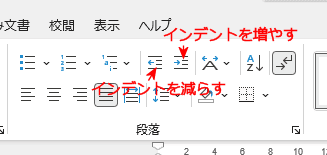
- 1回クリックするごとに左、右へ文字列が動きます。
(注) カーソルのある段落が対象になります。
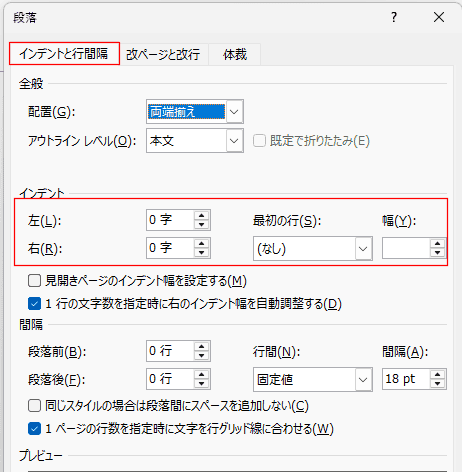
- 段落ダイアログボックスで設定する
- 段落を選択します。
- [ホーム]タブの段落グループの右下にあるダイアログボックス起動ツールをクリックします。
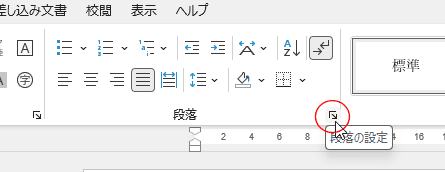
- [インデントと行間隔]タブを選択します。
左のインデント幅の設定をします。
- ルーラー上で設定する(ちょっとコツがあります)
- ツールバーの下のルーラーにあるインデントマーカー
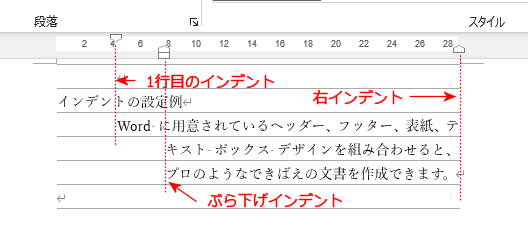
- 左インデントと右インデントがある。拡大したのが下図です
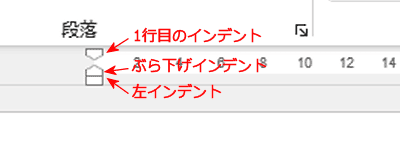
- 左インデントは3個のボタンから成っています。これらのマークをドラッグして位置を決めます。
- 1行目のインデント:段落の1行目の位置を決める
- ぶら下げインデント:段落の2行目以下の位置を決める
- 左インデント:段落全体のインデント位置を決める
- (注)インデントマーカーが思うところに設定できない?
- そのままドラッグすると文字幅単位でしか移動できません
- [Alt]キーを押しながらドラッグすると細かく設定ができます。
- それでも微妙にずれてしまう場合は、段落ダイアログボックス のほうがお勧めです。
インデントの設定例
よねさんのWordとExcelの小部屋|Word(ワード)基本講座 目次|インデント(字下げ)の使い方
PageViewCounter

Since2006/2/27