よねさんのWordとExcelの小部屋|Word(ワード)基本講座 目次|箇条書きと段落番号
箇条書きと段落番号 topへ
- 箇条書きの設定 topへ
- 箇条書きにする範囲を選択します。
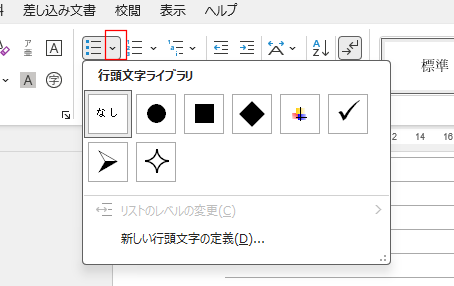
- [ホーム]タブの段落グループの[箇条書き]から適当なデザインを選びます。
- 箇条書きが設定されました。
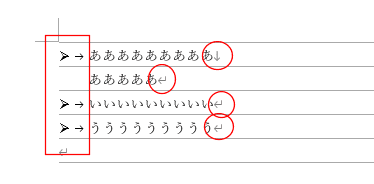
- 2行に分けたいのに、各行にマークや番号がつく?
- 改行の種類を変えます(マークの違いを見てください)。
は[Shift]キーを押しながら[Enter]キーを押します。強制改行と言ったりします。
は[Enter]キーのみです。
- 段落番号の設定 topへ
- 段落番号をつける段落を選択します。
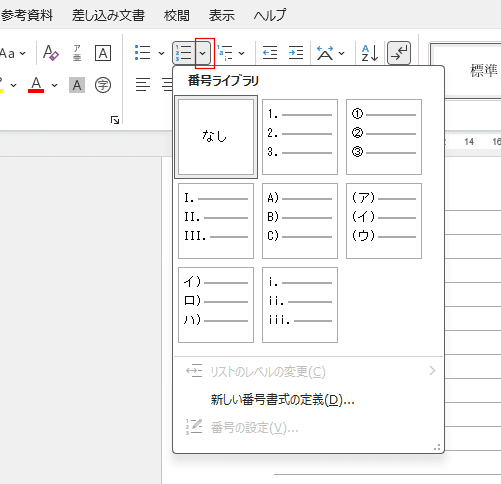
- 下図の中から適当なデザインを選びます。
- [OK] ボタンをクリックします。
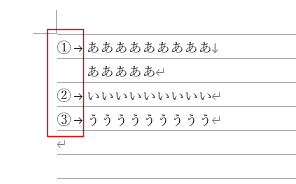
- 段落番号が設定されました。
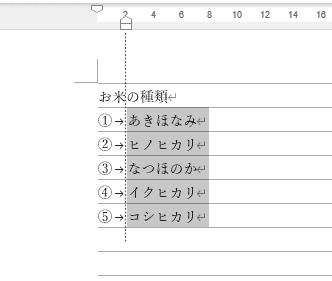
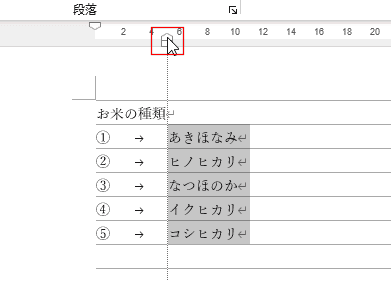
- ルーラーを使う方法
- 変更する行を選択します。
- インデントマーカーをドラッグして動かします。
標準の状態
- 間隔を広げた

- リストのインデントの調整を使う方法
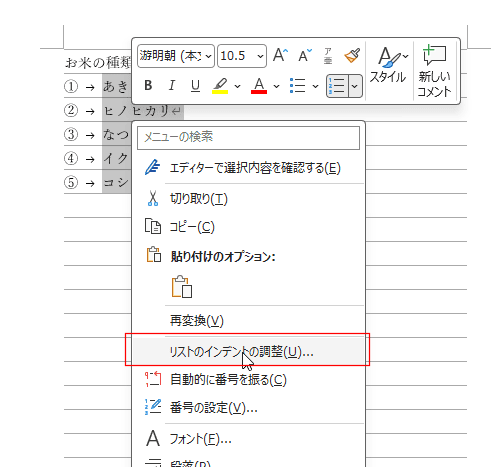
- 変更する段落を選択して、右クリックします。
[リストのインデントの調整]を選択します。
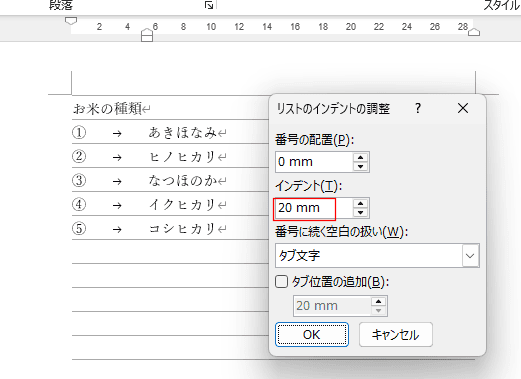
- インデントを 20mm に変更しました。
スポンサードリンク
よねさんのWordとExcelの小部屋|Word(ワード)基本講座 目次|箇条書きと段落番号
PageViewCounter

Since2006/2/27