|
Word(ワード)基本講座:文字列の配置を変える |
- ワードでの書式設定の操作方法を説明しています。
更新:2026/2/4;作成:2003/2/8
| 文字列の配置 | 両端揃え、左揃え、中央揃え、右揃え | 均等割り付け |
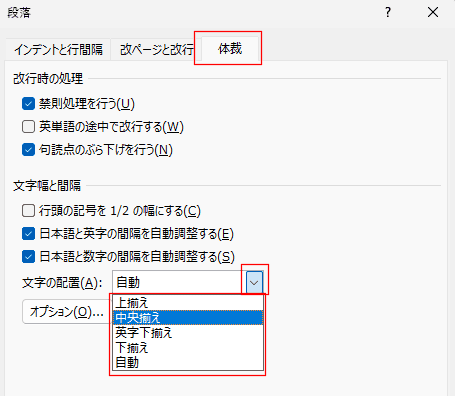
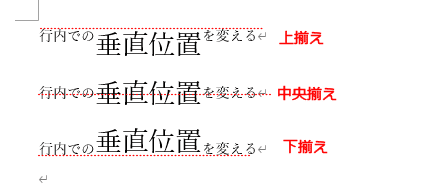
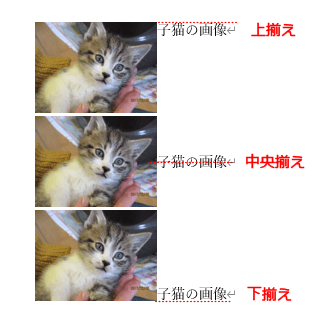
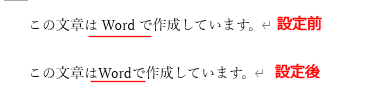
| 行内での垂直方向を揃える | 英数文字の両端の空白をなくする |
文字列の配置
リボンから設定する
- 設定する段落内にカーソルを表示します。もしくは、段落を選択します。
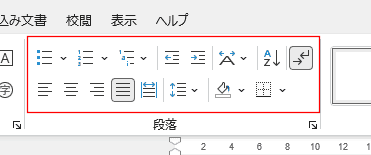
- [ホーム]タブの段落グループのコマンドを実行します。
ダイアログボックスから設定する
- 設定する段落内にカーソルを表示します。もしくは、段落を選択します。
- [ホーム]タブの段落グループの右下にあるダイアログボックス起動ツールをクリックします。
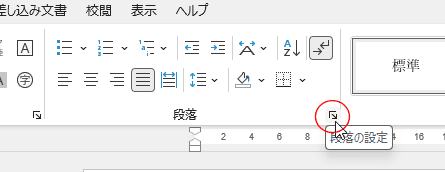
- 段落ダイアログボックスが表示されます。
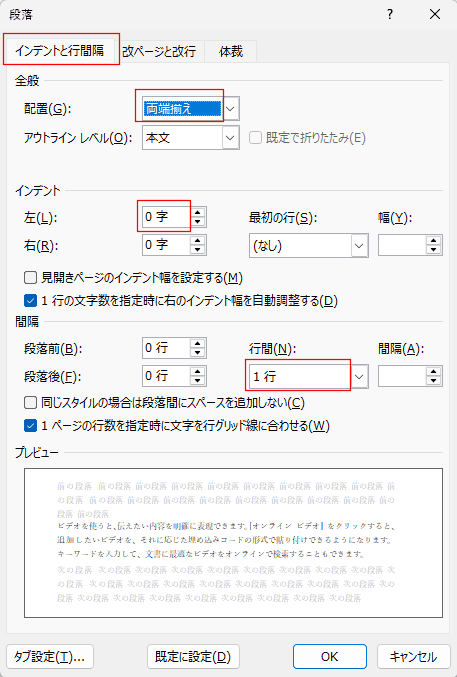
[インデントと行間隔]タブを選択します。
ダイアログ内の各項目から設定します。
端揃え、左揃え、中央揃え、右揃え topへ
(1)文字列の配置
- 配置したい段落を選択(ドラッグして、黒く反転させる)するか、
カーソルのある段落が対象になります。 - 【注】両端揃え : 各行の文字列が段落の両端に揃うように調整される配置。両揃えを設定すると、段落の両端が揃い、体裁がよくなります。
- 左揃えと両端揃えの違い
- 両端揃えでは、微妙に1行目と2行目の文字がずれたり、文字が広がってしまうことがあります
各行の文字位置を揃えたい時は、左揃えで様子を見てみましょう。
- 両端揃えでは、微妙に1行目と2行目の文字がずれたり、文字が広がってしまうことがあります
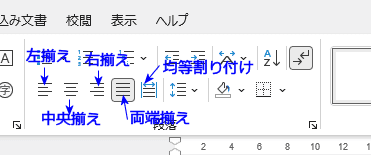
リボンから設定する
- 設定する段落内にカーソルを表示します。もしくは、段落を選択します。
- 段落グループのコマンドボタンを選択します。
ダイアログボックスから設定する
- 設定する段落内にカーソルを表示します。もしくは、段落を選択します。
- [ホーム]タブの段落グループの右下にあるダイアログボックス起動ツールをクリックします。
- [インデントと行間隔]タブを選択します。
- 配置の右の[▼]ボタンで選択できます。
(注)左揃えはここにあります。
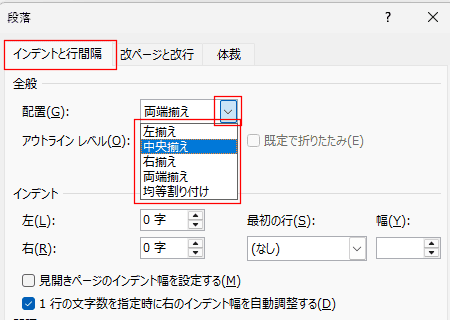
- 配置の右の[▼]ボタンで選択できます。
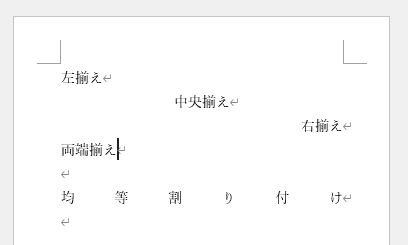
設定後の状態
- 設定後の状態
-
均等割付 topへ
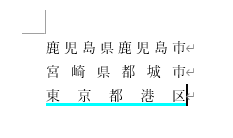
- 均等割付の設定例
- リボンのコマンドボタンから設定する
- 均等割付する文字列をドラッグして、選択します。
このとき、改行マーク(段落記号)を選択しません。[Shift]+[←]で選択範囲から外します。 - [均等割り付け]のボタンをクリックします。
文字列の幅を設定します。
※ mm単位で設定したい場合は『30mm』のように単位まで入力します。
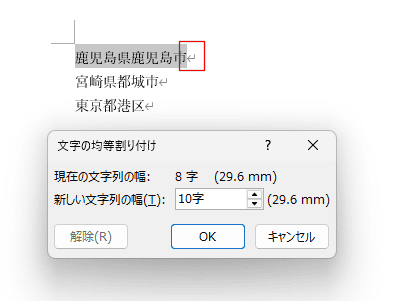
- 均等割付する文字列をドラッグして、選択します。
- 均等割り付けの解除
- 解除する文字列にカーソルを表示します。
[均等割り付け]のボタンをクリックします。
[解除]ボタンをクリックします。
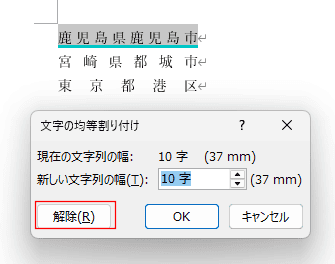
- 解除する文字列にカーソルを表示します。
- 【注】均等割付で文字列の幅がmm単位の場合
- メニューバーの[ツール]→[オプション]の[全般]タブを選択します。
- [文字単位での編集を可能にする]のチェクを入れると、文字数で設定できるようになります。
- 【注】均等割付をする文字列の選択時には改行マーク(段落マーク)を外して選択します。
- 下図のように選択していると、1行に広がってしまいます。
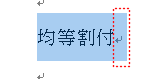
- 下図のように文字列だけを選択します。
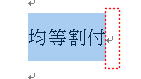
- マウスでドラッグすると、段落マークまで選択されるので、マウスをちょっと左へ戻すような操作をします。
- キーボードの[Shift]+[←]で段落マークの選択を外すのが楽かもしれません。
- 下図のように選択していると、1行に広がってしまいます。