よねさんのWordとExcelの小部屋|Word(ワード)基本講座 目次|文字列の選択方法
- ワードの使い方の基本操作となる文字列の選択方法を説明しています。
文字列の選択の仕方
文字列の選択(ドラッグ)
- マウスで文字上をドラッグすると文字が選択できます。
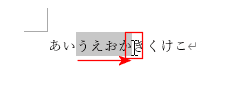
- 思ったように選択できない時には、選択したい文字の後ろから選択することでうまく選択できることもあります。
- (注)選択がうまくできない場合は設定を変更してみます。
語句単位での選択(ダブルクリック)
- 選択する部分をダブルクリックすると、語句単位で選択できます。
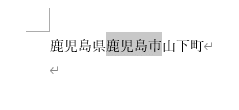
- 単語単位で選択できない時は、メニューバーの[ツール]→[オプション]の[編集と日本語入力]タブで、「文字列の選択時に、単語単位で選択する」にチェックを入れます。
文単位での選択(Ctrl+クリック)
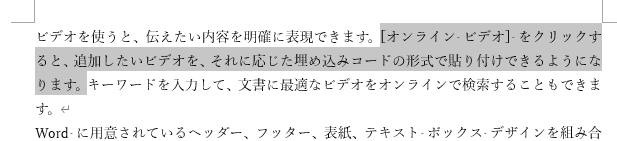
- 文単位で(句点「。」まで)選択するには、[Ctrl]キーを押しながら文をクリックします。
段落単位での選択(トリプルクリック)
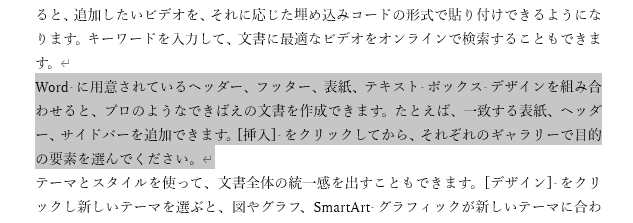
- 選択するところをトリプルクリック(3回クリック)すると、段落単位で(段落マークまで)選択できます。
行単位での選択
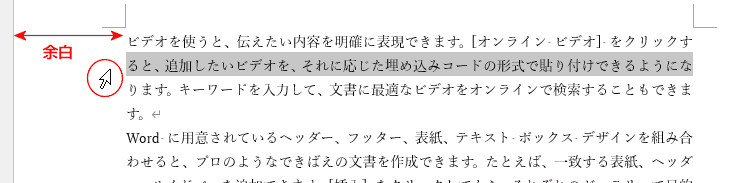
- マウスポインタを左余白で右向き白矢印にして
- クリックすると1行選択できます。
- ドラッグすると複数行選択できます。
- ダブルクリックすると段落単位で選択できます。
- トリプルクリックでは全体を選択できます。
- カーソルを選択する文字の前に置きます。
- 文字の前でクリックします。
- カーソルキーを使ってカーソルを移動します。
- [Shift]キーを押しながら右矢印キー(カーソルキー)を押すと押した矢印の方向が選択できます。
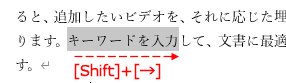
文字単位、段落単位の選択
- [Shift]キーと[End]キーでカーソルから行の最後まで選択できます。
- [Shift]キーと[Home]キーでカーソルから行の最初まで選択できます。
- (注)選択がうまくできない場合は設定を変更してみます。
- 画面に表示されていない、離れた広い部分を選択するときに便利です。
- 選択する文字の前でクリックしてカーソルを表示します。
- 選択する文字列の最後のところを[Shift]キーを押しながらクリックします。
- [Enter]キーで改行すると文字の最後に
 (段落マーク)が表示されます。
通常「改行マーク」と言ったりしますが、段落区切りとして使われます。
つまり までがひと段落となります。途中に
 があっても、これは行が変わっただけです。
- [Shift]キー(または[Alt] キー)を押しながら[Enter]キーを押すと
 が表示されます。
こちらが改行の意味になります。(強制改行マークといったりします)
箇条書きなどのときに使います。
複数行にわたる文字列の一部を選択したい(ブロック選択) Topへ
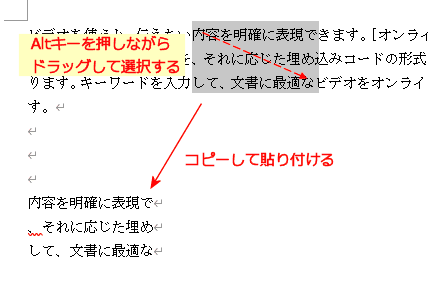
- [Alt]キーを押しながらドラッグして選択します。
- (注)選択がうまくできない場合は設定を変更してみます。
- リボンの「コピー」ボタンをクリック またはショートカットキー[Ctrl]+[C] でも可能です。
(注)右クリックすると選択が解除されますので、右クリックは使用不可。 - 貼り付け先の行をダブルクリックして、カーソルを表示します。
- リボンの「貼り付け」ボタンをクリック、またはショートカットキー[Ctrl]+[V] でも可能です。
- 選択したブロックの文字列がコピーできます。(移動も同様)
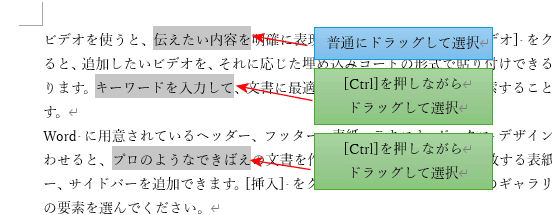
- 同じ書式にしたい文字列を複数選択して、一度に変更するのに便利です。
- なお、この機能はWord2002以降で追加された機能です。
- 1箇所目はドラッグして選択します。
- 2箇所目以降は[Ctrl]キーを押しながらドラッグして選択します。
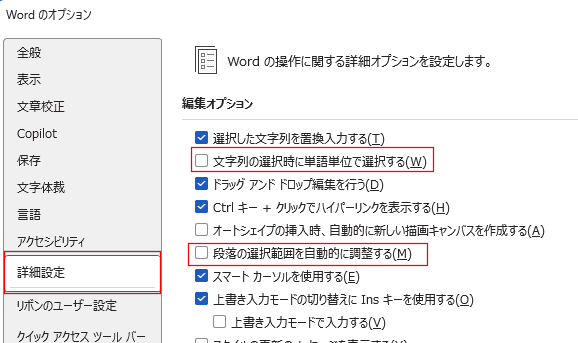
- 文字単位での選択がうまくできない場合、Wordの設定を変更してみます。
- 段落マークまで選択されたり、単語単位で選択される場合に変更して、文字単位で選択できるようにします。
- 例えば、[鹿児島市]の[鹿児]だけを選択したい場合
- ファイル タブをクリックして、バックステージで[オプション]を選択します。
Wordのオプションが表示されます。
- [詳細設定]を選択して、[編集オプション]の
[段落の選択範囲を自動的に調整する]
[文字列の選択時に単語単位で選択する]
の2箇所のチェックボックスの選択を解除(チェックマークをはずす)します。
よねさんのWordとExcelの小部屋|Word(ワード)基本講座 目次|文字列の選択方法
PageViewCounter

Since2006/2/27
