よねさんのWordとExcelの小部屋|Word(ワード)基本講座 目次|テキストボックスの挿入/移動
- 横書きの文書の中に縦書きの文字列を入れたい、その逆の場合に使えば便利です。
または年賀状などで住所欄や文章に使えば配置を思いどうりにできます。
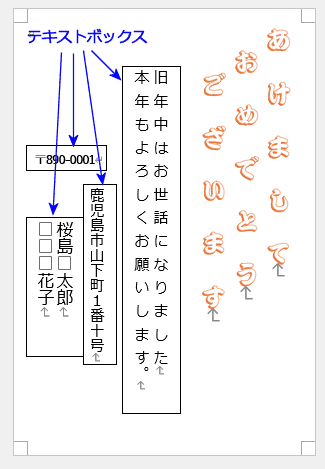
- 下図が使用例です。
- 四角い枠で囲まれた所がテキストボックスを使っています。
- 黒の枠は説明用に付けたままです(実際は消します)。
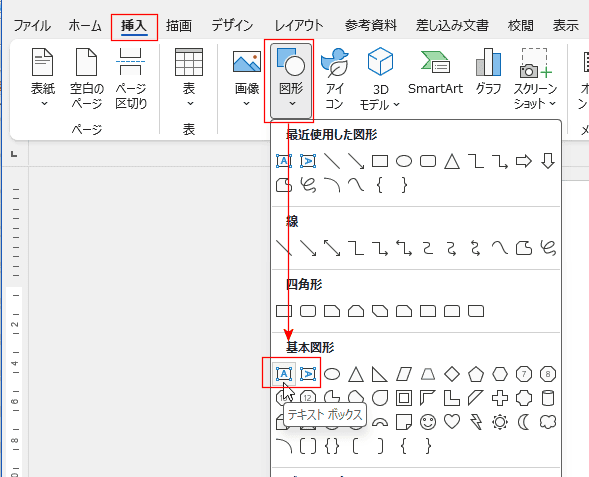
- [挿入]タブの図グループにある[図形]から[テキストボックス]または[縦書きテキストボックス]を選択します。
ここでは、[テキストボックス]を使用します。
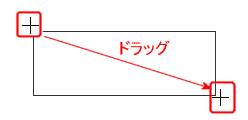
- 文書内にマウスポインタを動かすと、ポインタが十字に変わります。
適当な大きさになるようにマウスをドラッグするとテキストボックスが挿入されます。
(注)文書内をクリックすると基本形状で挿入されます。(右側の図を参照)
文書内でドラッグしてテキストボックスを挿入した例
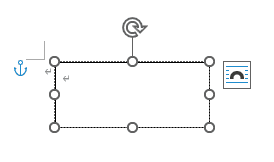
- マウスを離すと、テキストボックスが描画され、テキストボックス内にカーソルが表示されます。
カーソルが表示されないときは、テキストボックス内をクリックしてカーソルを表示します。
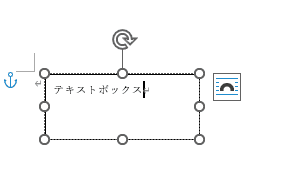
- キーボードから文字を入力します。
横書きを縦書きに変更する(文字方向の変更) Topへ
- 縦書きのテキストボックスをさいしょから挿入しておけばこの操作は不要です。
ここでは、テキストボックスを挿入してから縦書きに変更する方法を書いておきます。
- テキストボックスを選択します。
- [図形の書式]タブのテキストグループにある[文字列の方向]→[縦書き]を選択します。
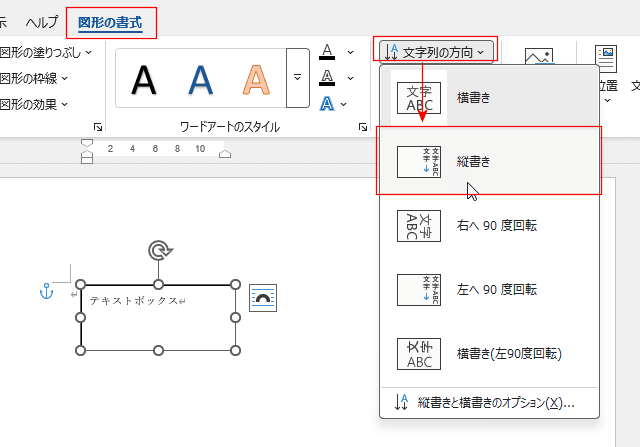
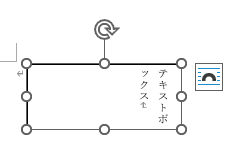
- 縦書きになりました。
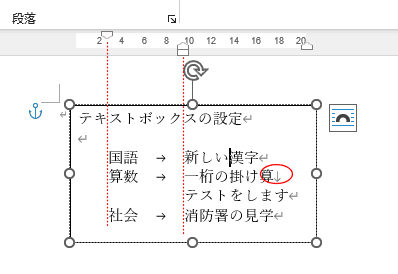
- 横書きのテキストボックスでは、インデントやタブ揃えが使用できます。
- (例) 算数の2行目の頭位置をインデントで揃えています。
- なお、1行目は[Shift]+[Enter]キーで改行しています。
(タブ揃えでも同じ結果が得られます)
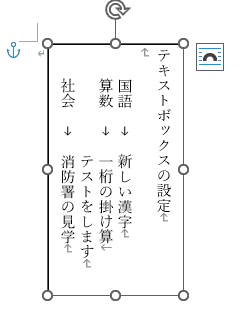
- これを縦書きに変更すると、インデントはそのまま利用できます。
横書きで体裁を整えてから縦書きの変更する方法が便利です。
サイズの変更方法 Topへ
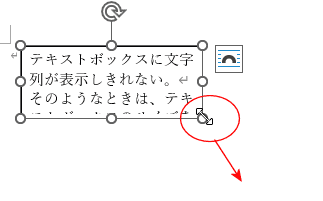
- テキストボックスが小さいと、文字が表示しきれないことがあります。
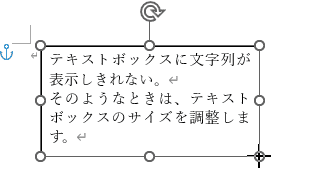
- テキストボックスを拡大して、文字が入りきる大きさにします。
- ハンドルにマウスポインタを合わせて、ドラッグします。
- これで文字がすべて表示されました。
- テキストボックスの枠部分にマウスポインタをポイントする(重ねる)と十字矢印と白矢印に変わります。
(注)テキストボックスの内部では、マウスポインタの形状(「 I 」形状)が異なります。
- この状態のまま、マウスをドラッグすると移動できます。
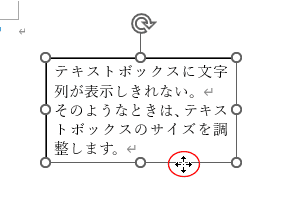
(注)微調整したい場合は、[Alt]キーを押しながらドラッグします。
よねさんのWordとExcelの小部屋|Word(ワード)基本講座 目次|テキストボックスの挿入/移動
PageViewCounter

Since2006/2/27