よねさんのWordとExcelの小部屋|Word(ワード)基本講座 目次|テキストボックスの書式の設定方法
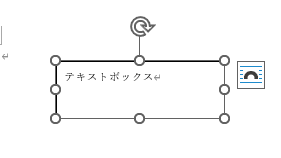
- テキストボックスの枠部分をクリックすると、下図のようになります。
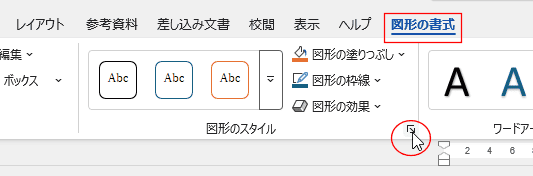
- [図形の書式]タブを選択して、図形のスタイル グループのダイアログボックス起動ツールをクリックします。
- テキストボックスの枠の上で右クリックして、出てきたメニューから[テキストボックスの書式設定]を選んでも同じです。
なお、以前のバージョンではテキストボックスの枠線をダブルクリックするという方法で書式設定を呼び出すことができていたのですが、最近のバージョンではできなくなってしまっています。
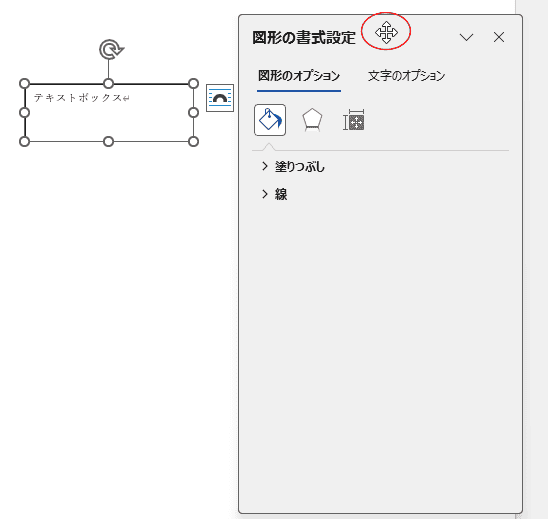
- 図形の書式設定ウィンドウが開きます。
ここでは説明上、文書内に表示します。
ウィンドウのタイトル行をマウスでポイントして、ドラッグするとウィンドウを移動することができます。
- テキストボックスを選択します。
- [図形の書式]タブを選択して、図形のスタイル グループのダイアログボックス起動ツールをクリックします。
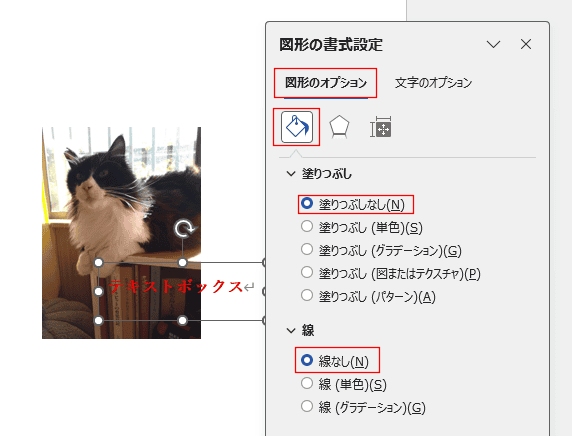
- 図形の書式設定が表示されます。
図形のオプションを選択して、塗りつぶして線を選択します。
- 塗りつぶしで[塗りつぶしなし]を選択します(透明な紙にするという意味合いです)。
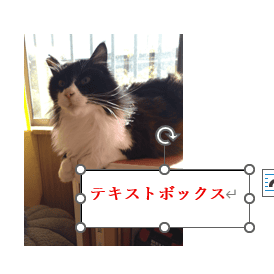
文字やほかの図と重ねるときに使えば、図に文字を書き込んだように見えます。
- 線で「線なし」を選択して、テキストオックスの線を非表示にしました。
- 画像とテキストボックスを重ねた状態です。
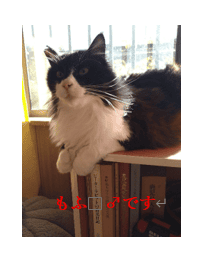
- 図やほかのテキストボックスなどと重ねたいとき、思うように重なってくれない(動かない)ときがあります。
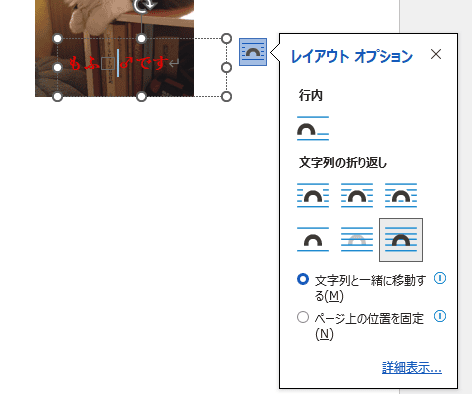
そのような時は、[レイアウト オプション]の[文字列の折り返し]を変えてみます。
- 行内、四角などはテキストボックスを文字列の行内に、四角くくりぬいたように・・みたいな意味合いになります。
重ねるときは、背面や、前面を使うと好都合でしょう。
よねさんのWordとExcelの小部屋|Word(ワード)基本講座 目次|テキストボックスの書式の設定方法
PageViewCounter

Since2006/2/27
