よねさんのWordとExcelの小部屋|Word(ワード)基本講座 目次|Word365で以前のワードアートがいまだに使えた
作成:2026/2/7
Word365で以前のワードアートを使ってみよう
- ここでいう”以前のワードアート”とはWord2007までのもので、Word2010ではデザインが変更されました。
すでに15~20年近く前のことになっていますので、使ったことのない人も多いと思いますが、このようなデザイン文字も使える・・・といった感じ書いています。
- Word for Microsoft365でもこの以前のワードアートを使用することができます。
ちなみに、アクセスキー Alt,I,P,Wではワードアートギャラリーが表示されません。
- 文書を Word97-2003文書(*.doc) 形式で作成します(名前を付けて保存)。
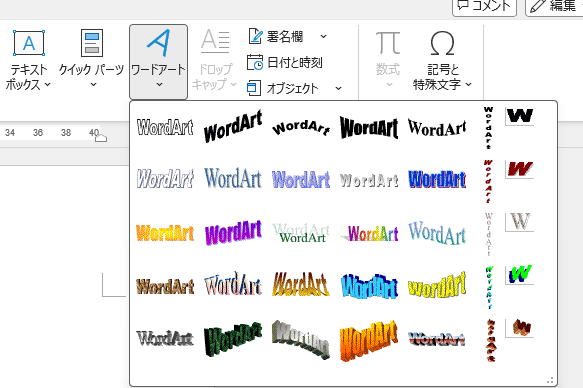
すると、このファイルでは[挿入]タブの[ワードアート]からワードアートギャラリーが表示できます。
-
気になること
- このページでは Word for Microsoft365 を使って操作している画像を使っています。
このページで作成するワードアートを操作する場合には[ワードアート]タブが表示されます。
アクセスキー Alt,I,P,W で作成したものでも同様です。
ところが、このバージョンのワードアートを作成すると、[図の書式]タブが表示されます。
ちょっと、ややこしくなりそうなので書いておきます。
ファイルを互換モードで作成する Topへ
- Word365を起動すると、文書1が開きます。
- [ファイル]タブをクリックして、[名前を付けて保存]を選択します。
ファイルの種類で Word 97-2003 文書(*.doc) を選択します。←ここがポイントです。
[保存]ボタンをクリックして、ファイルを保存します。
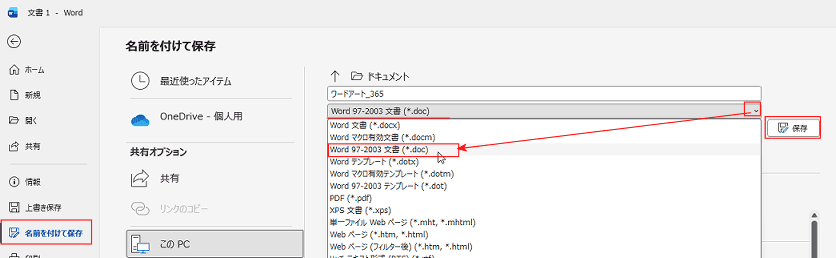
- [F12]または[Ctrl]+[S]で名前を付けて保存ダイアログボックスを開いた場合は下図のようになります。
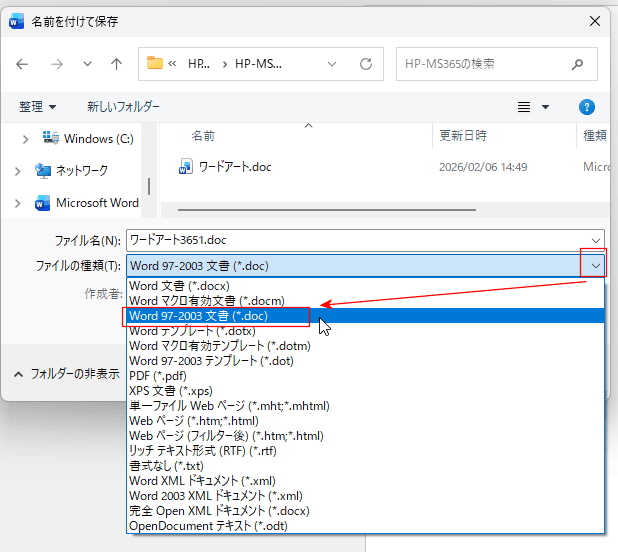
- ファイル名の後ろに -互換モード と表示されます。

- [挿入]タブの[ワードアート]をクリックすると、ワードアートギャラリーが開きます。
ワードアート スタイル16 を選択しました。
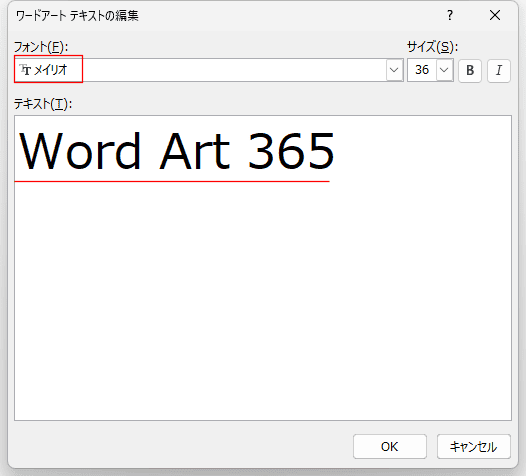
- フォントで 「メイリオ」を選択しました。
テキストには「Word Art 365」と入力しました。
- 以前のワードアートが挿入されました。
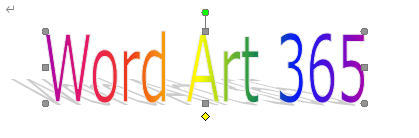
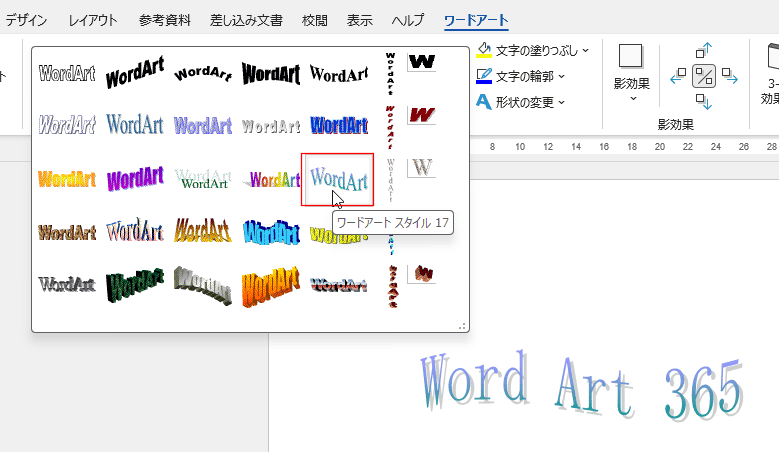
- ワードアート スタイルグループにワードアート ギャラリーがありますので、スタイルを変更することができます。
ワードアート スタイル17 に変更しました。
- [ワードアート]タブのテキストグループに[テキストの編集]があります。
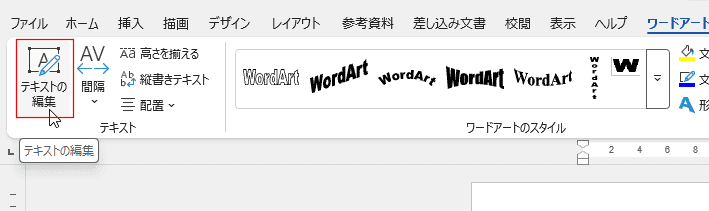
- ワードアート テキストの編集 ダイアログボックスが表示されますので、ここで編集します。
ワードアートの移動 Topへ
- 下図のように、マウスポインタの形が変わったら、ドラッグして、好きな場所に配置します。
(注)ワードアートが移動できない場合(テキストの折り返しを参照のこと)
テキストの折り返しを[行間]以外を指定すると、任意の位置に動かせます。
- ここでは、テキストの折り返しを〔四角〕にしてあります。
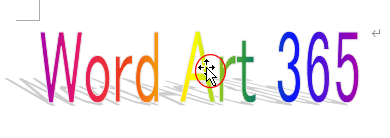
- (注)ワードアートの選択は文字の上にマウスポインタを合わせます。
十字矢印に変わるところ、文字の空間(隙間)では選択できません。
ワードアートの修正
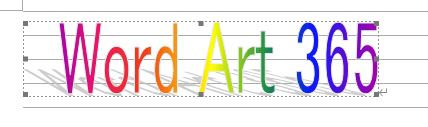
- 最初に作成したときは、テキストの折り返しは「四角」になっていましたが、
ワードアートをクリックして選択すると、黒い四角のついた枠で囲まれている(行内配置)ことがあったりします。
この状態では思った位置に移動するのに不都合です。
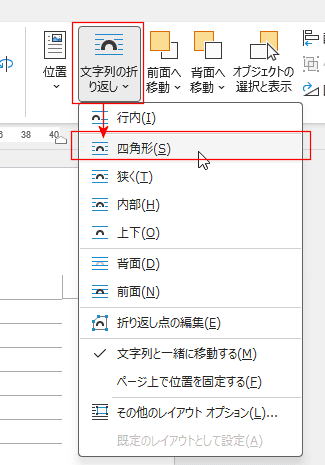
- [ワードアート]タブの配置グループにある[文字の折り返し]→[四角形]を選択します。
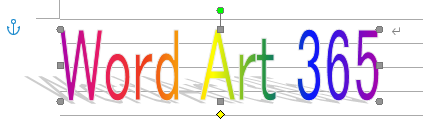
- テキストの折り返しを四角形に設定しました。
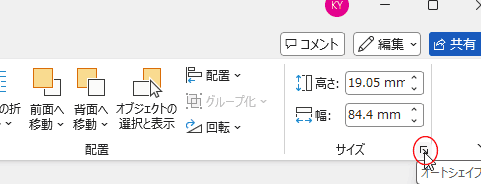
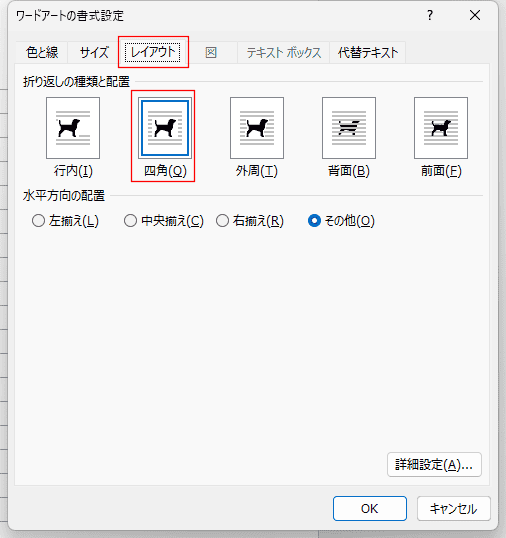
- ワードアートの書式設定 ダイアログボックスを表示する方法もあります。
- [ワードアート]タブのサイズグループにあるダイアログボックス起動ツールを起動します。
- ワードアートの書式設定 ダイアログボックスが表示されます。
[レイアウト]タブで「四角」を選択します。
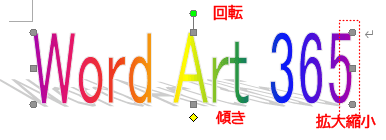
- 白丸の上にマウスポインタを乗せ、ドラッグすると大きさを変えることができます。
- ちなみに、 緑丸は回転、黄色ひし形は文字の傾き を変えることができます。
ともに、マウスポインタを重ねてからドラッグすると動かせます。
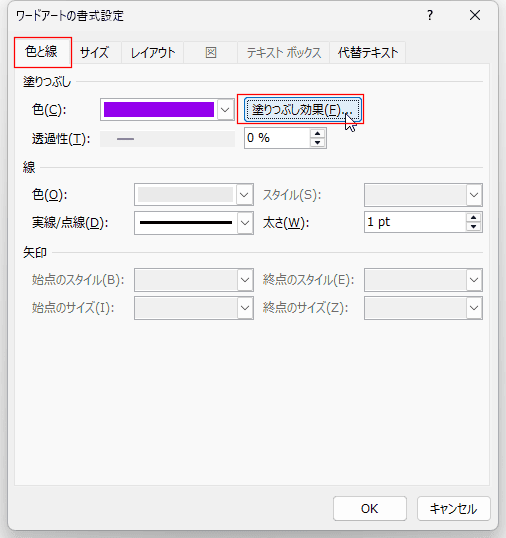
- [ワードアート]タブのサイズグループにあるダイアログボックス起動ツールを起動します。
- ワードアートの書式設定 ダイアログボックスが表示されます。
[塗りつぶし]や[線]で文字の色などを変えられます。
オリジナルなデザインが可能です。
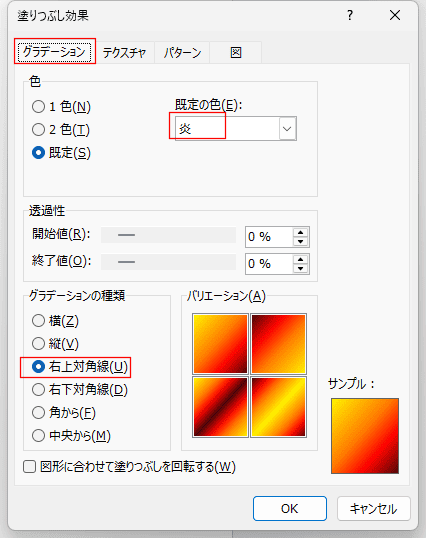
- 塗りつぶし効果の[グラデーション]タブに既定の色が準備されています。
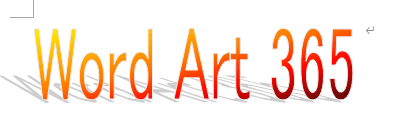
既定の色などを変更してみました。
- こんな感じになりました。
- [ワードアート]タブのワードアートのスタイル グループの[形状の変更]を選択します。
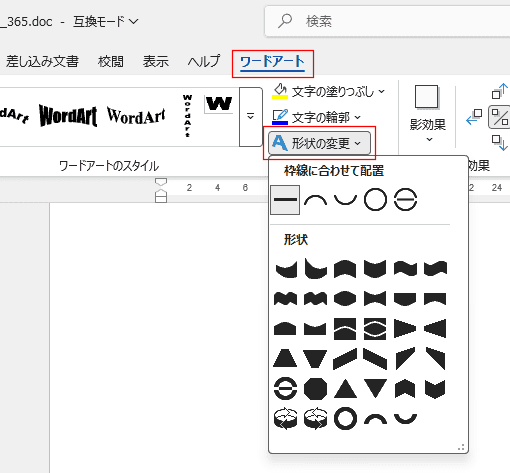
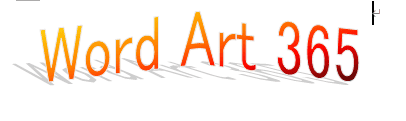
- 図のような形に文字列が配置されます。
- [ワードアート]タブにはいろいろなコマンドがあります。
以前で来ていたことは同様にできるような気がします。
- 以前のバージョンの使い方は ワードアートの使い方 をご覧ください。
このページは Word2002の頃に作成したものでワードアートの原型ともいえるものです。
よねさんのWordとExcelの小部屋|Word(ワード)基本講座 目次|Word365で以前のワードアートがいまだに使えた
PageViewCounter

Since2006/2/27
