よねさんのWordとExcelの小部屋|Word(ワード)基本講座 目次|ワードアートの上半分が消える?
作成:2026/2/8
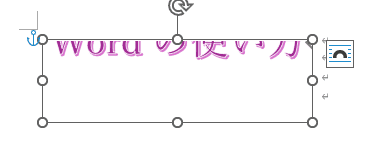
- 下図のように、ワードアートの上半分が消えています。
図形を下方向へ引き延ばしても同じ状態です。
文字の効果を使う topへ
- ワードアートとしては、[図形の書式]タブを選択します。
ワードアートのスタイルグループにある[文字の効果]→[変形]→[四角]が正当な方法と思われます。
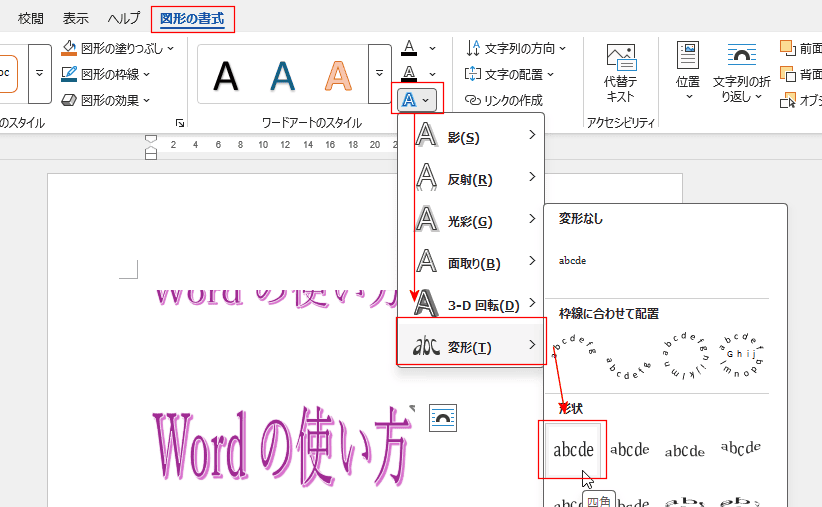
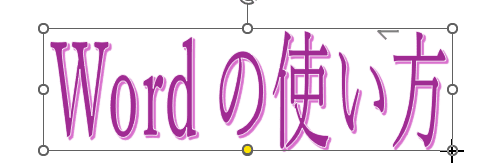
- 図形の枠をドラッグして引き延ばすと、下図のように文字も一緒に拡大されます。
段落書式の行間隔を1行にする topへ
- ワードアートの文字列をクリックして、カーソルを表示します。
[ホーム]タブの段落グループの[行と段落の間隔]→[1.0]を選択して、行間隔を1行にします。
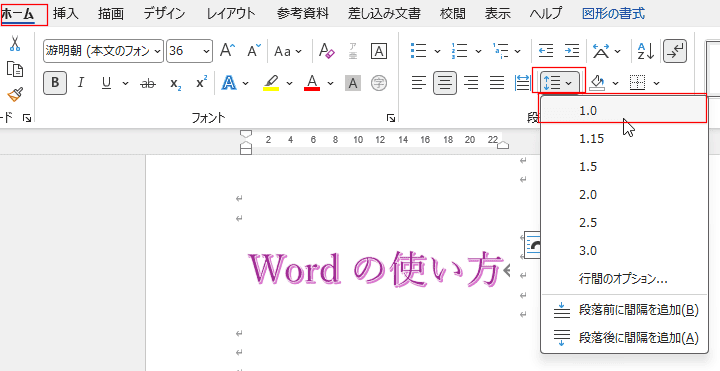
- この場合は図形の枠を引き延ばしても文字のサイズは変化しません。
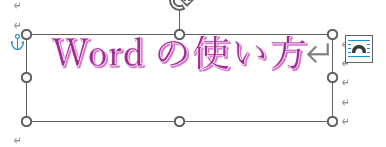
行間隔をワードアートのフォントサイズにする topへ
- ワードアートの文字列のサイズと行間を一致させる。
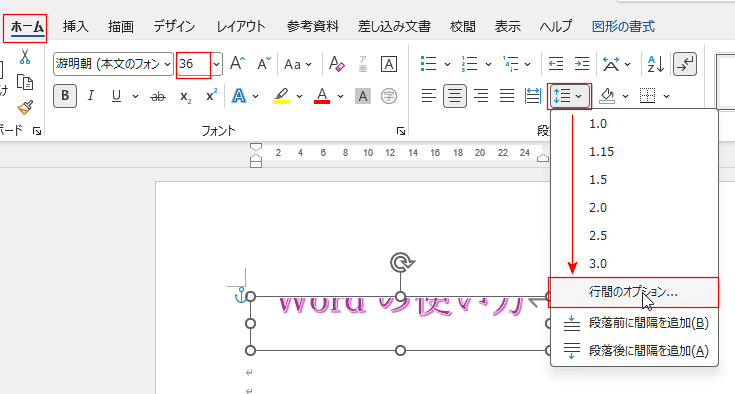
[ホーム]タブでワードアートのフォントサイズが36ポイントであるのを確認します。
[ホーム]タブの段落グループの[行と段落の間隔]→[行間のオプション]を選択します。
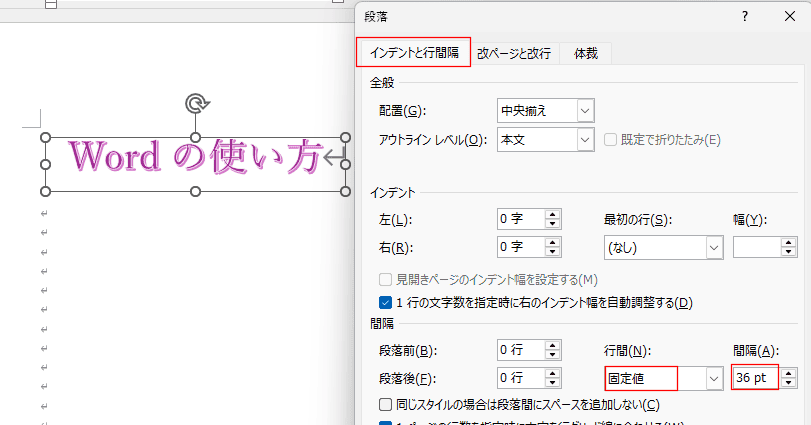
- [インデントと行間隔]タブを選択します。
行間を「固定値」にし、間隔を「36 pt」にします。
- この場合は図形の枠を引き延ばしても文字のサイズは変化しません。
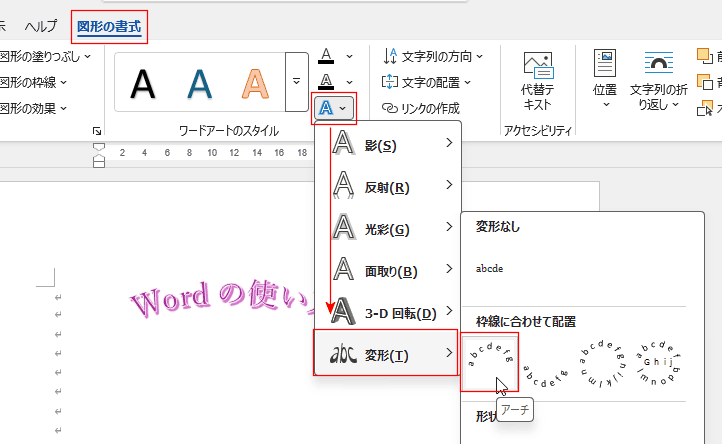
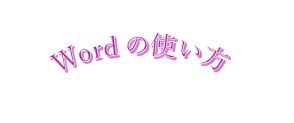
- 下図のよううに、ワードアートを枠線に合わせて配置するの[アーチ]に設定します。
- [ファイル]タブの[印刷]を実行して、印刷プレビューを見ると、印刷すると文字の上の部分が切れているのがわかります。
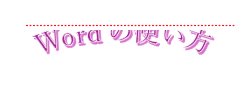
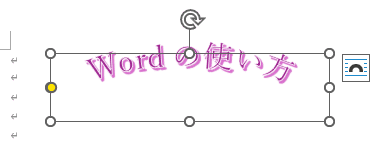
- ワードアートを選択すると、変形によりテキストボックスの外にはみ出た状態になっているのがわかります。
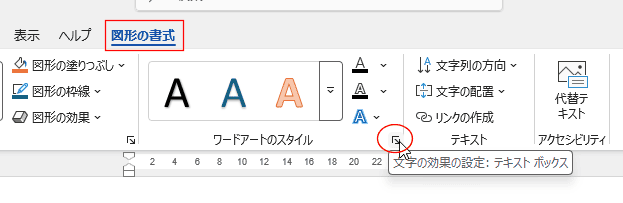
- ワードアートを選択して、[図形の書式]タブを選択します。
ワードアートスタイル グループにあるダイアログボックス起動ツールをクリックします。
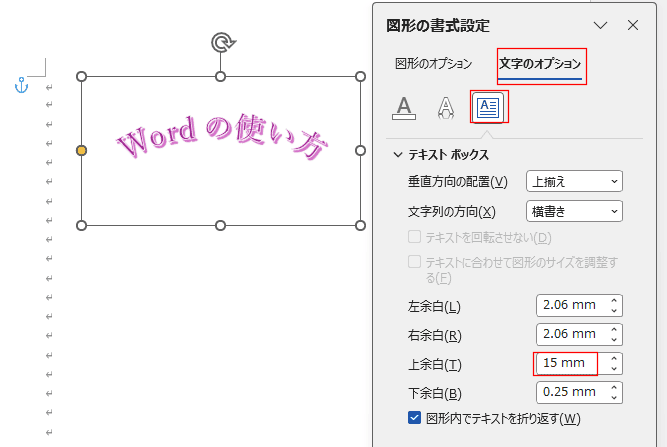
- 図形の書式設定ウィンドウが開きます。
[文字のオプションを選択します。
テキストボックスの上余白を「15mm」と広くします。
- 印刷プレビューですべてが表示されているのが確認できました。
よねさんのWordとExcelの小部屋|Word(ワード)基本講座 目次|ワードアートの上半分が消える?
PageViewCounter

Since2006/2/27
