- Home »
- Excel講座の総目次 »
- Excel基本講座の目次 »
- シートの追加と削除および非表示
更新:2024/8/9;作成:2005/12/7
新しいシート ボタンを使う
- シート見出しの右側にある[新しいシート]ボタンをクリックします。
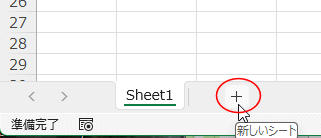
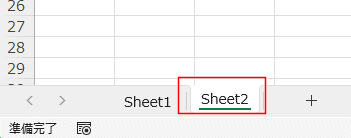
- 新しいシートが挿入されました。
新しいシートはアクティブなシートの右側に挿入されます。
右クリックでワークシートを追加する方法
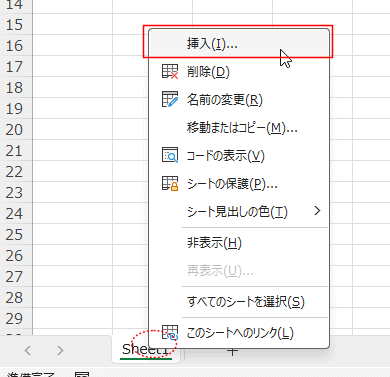
- シート見出しを右クリックします。
ショートカットメニューの[挿入]を選択します。
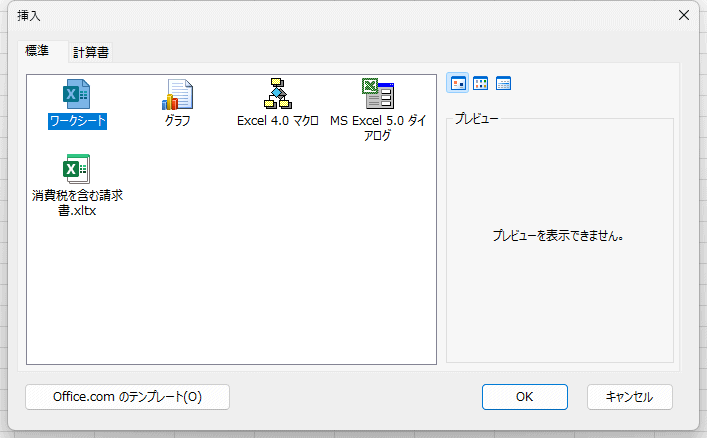
- 挿入ダイアログボックスが表示されます。
[標準]タブで、「ワークシート」が選択されているのを確認します。
[OK]ボタンをクリックします。
- 新しいシート『Sheet2』が、右クリックした「Sheet1」の左側に挿入されました。
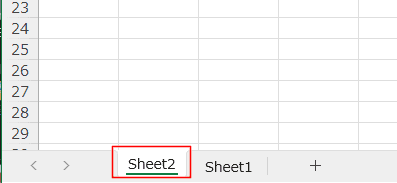
リボンからワークシートを追加する方法
- [ホーム]タブのセルグループにある[挿入]→[シートの挿入]を実行します。
ショートカットキーは [Alt]+[Shift]+[F1] です。
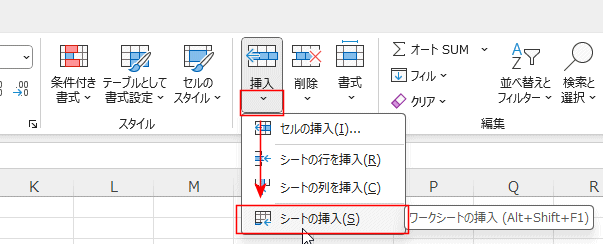
- 新しいシート『Sheet2』が開いていたSheet1の左側に追加されます。
マウスでワークシートを削除する方法
- 削除したいシート見出し上で右クリックします。
ショートカットメニューの[削除]を選択します。
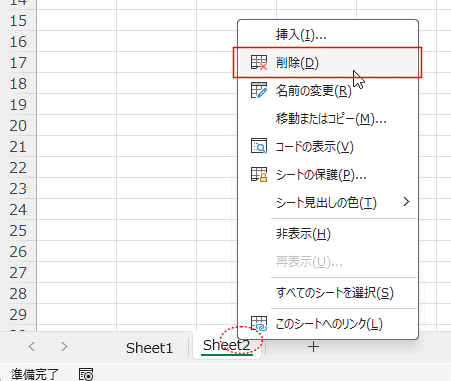
- シートにデータがある場合は警告のダイアログが表示されます。
[削除]をクリックするとシートが削除されます。
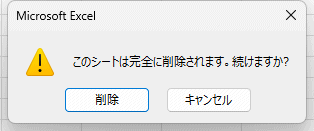
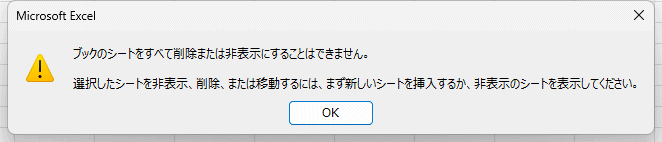
- ブックに1つしかシートがないときは、削除しようとすると下図のような警告が表示され削除はできません。
リボンでワークシートを削除する方法
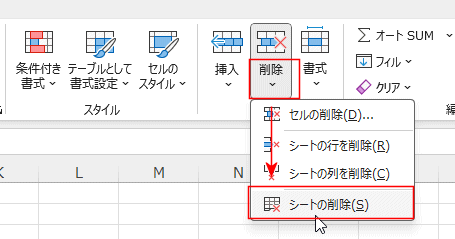
- 削除するシート見出しをクリックして、シートを表示します。
[ホーム]タブのセル グループにある[削除]→[シートの削除]を選択します。
- シートにデータがある場合は警告のダイアログが表示されます。
[削除]をクリックするとシートが削除されます。
- 作業用のシートなど表示させたくないときには、非表示にします。
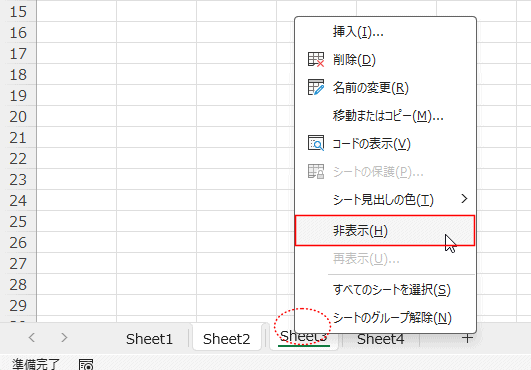
- 非表示にするシート見出しを選択します。
右クリックして、[非表示]を選択します。
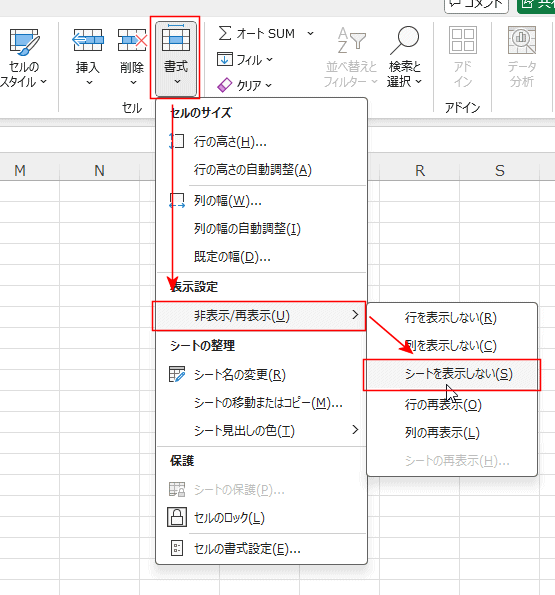
- リボンでは、[ホーム]タブのセル グループの[書式]→[非表示/再表示]→[シートを表示しない]を実行します。
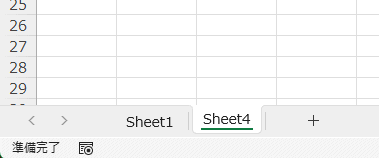
- 選択していたシートが非表示になりました。
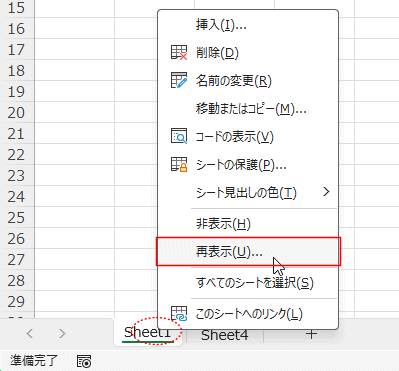
- シート見出しを右クリックし、[再表示]を選択します。
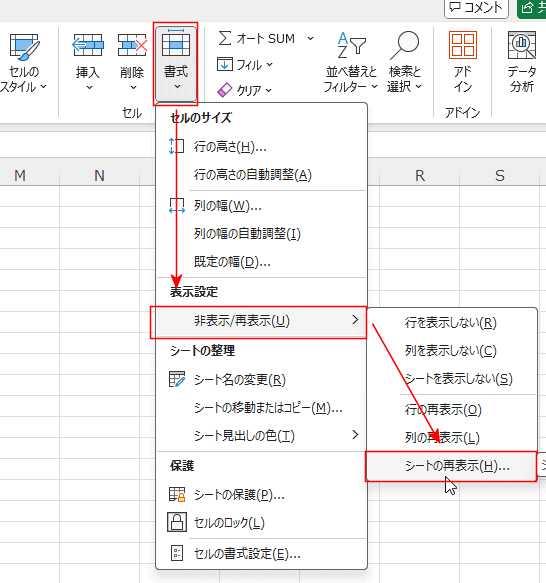
- リボンでは、[ホーム]タブのセル グループの[書式]→[非表示/再表示]→[シートを表示しない]を実行します。
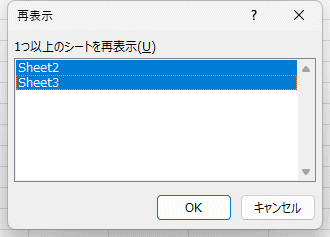
- 再表示するシートを選択して、[OK]ボタンをクリックします。
複数選択するときは[Ctrl]キーや[Shift]キーを押した状態でクリックします。
シートの再表示を禁止する 【ブックの保護】
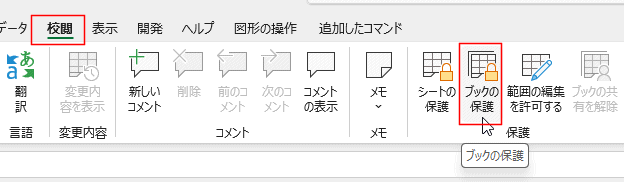
- [校閲]タブの[ブックの保護]を実行します。
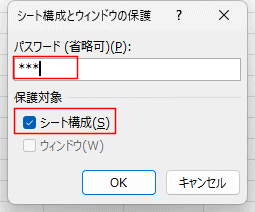
- パスワードを入力します。(注)パスワードを忘れると解除できなくなります。
- シート構成:シートの挿入・削除やシートの表示・非表示ができなくなる。
- ウィンドウ:薄く表示されていますが、選択できません。
ウィンドウのサイズの変更やシートの整列・分割などができなくなる。(Excel2013からこの機能は削除されました)
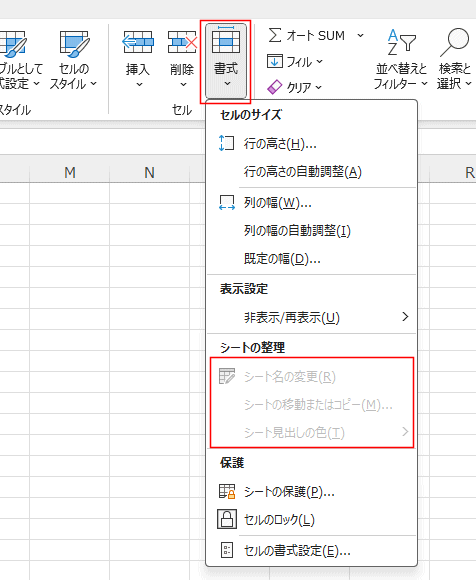
- シート名の変更、シートの移動またはコピー、シート見出しの色 などの操作ができなくなります。
他にも、シートの挿入、シートの削除、シートの再表示、シートの非表示 等もできません。
Home|Excel講座の総目次|Excel基本講座の目次|シートの追加と削除および非表示
PageViewCounter

Since2006/2/27
