Home
|
Word(ワード)基本講座 目次
|番号フィールド
番号フィールド:Word基本講座
フィールドの操作関連は
フィールドについて
をご覧ください。
フィールドのスイッチ関連は
フィールドの一般書式スイッチ
フィールドの数値書式スイッチ
フィールドの日付・時刻の表示形式スイッチ
をご覧ください。
更新:2026/10/14;作成:2011/12/27
AutoNum フィールド
AutoNumLgl フィールド
AutoNumOut フィールド
ListNum フィールド
Page フィールド
RevNum フィールド
Section フィールド
SectionPages フィールド
Seq フィールド
番号フィールド
topへ
番号フィールドでは連番を自動で振ったり、任意の番号から始めたりすることができます。
連番を付ける対象によってフィールドを使い分けます。
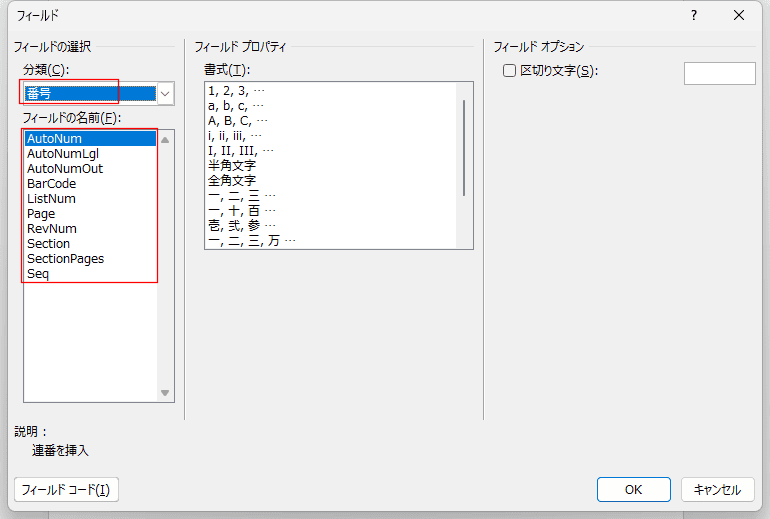
下図のフィールド ダイアログボックスは[挿入]タブのテキスト グループにある[クイックパーツ]→[フィールド]で表示できます。
フィールドのダイアログボックスの分類「番号」を選択します。
AutoNum フィールド
Word2000以前との互換性のため残されているもので、ListNumフィールドを使うことが推奨されています。
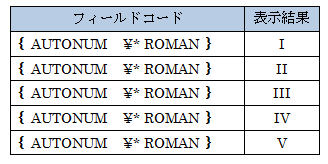
連番が表示されます。
フィールドコードと表示例
AutoNumLgl フィールド
Word2000以前との互換性のため残されているもので、ListNumフィールドを使うことが推奨されています。
AutoNumOut フィールド
Word2000以前との互換性のため残されているもので、ListNumフィールドを使うことが推奨されています。
ListNum フィールド
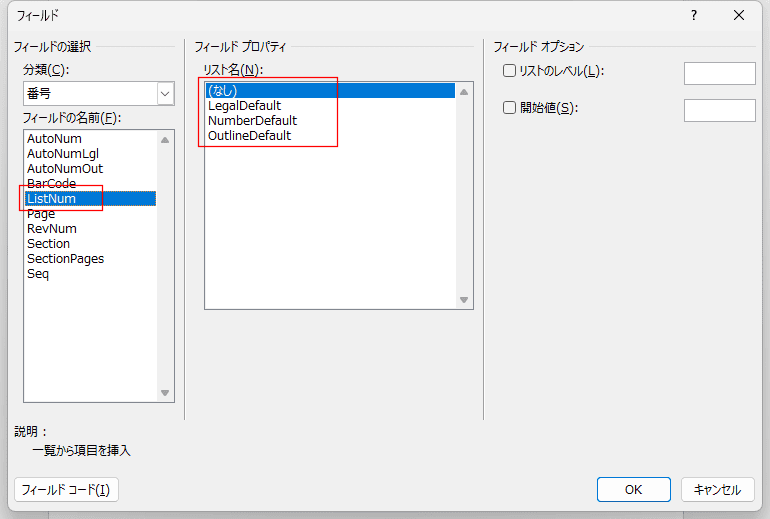
段落内や行内で連番が表示できます。
リスト名やフィールド オプションが設定できます。
フィールド オプションでは開始値を決めることができます。
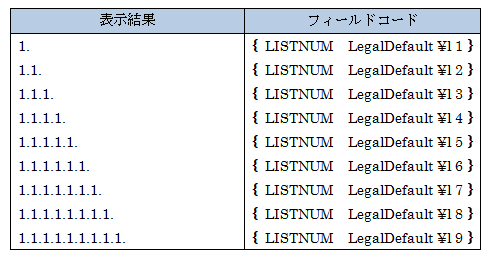
リスト名 LegalDefault のフィールドコードと表示例
リストのレベルを1~9に変えたときの表示結果です。
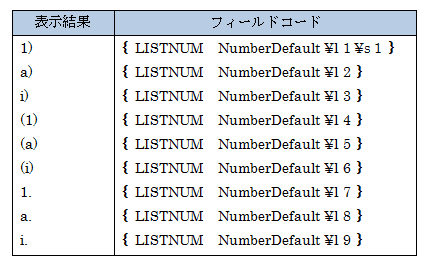
リスト名 NumberDefault のフィールドコードと表示例
リストのレベルを1~9に変えたときの表示結果です。
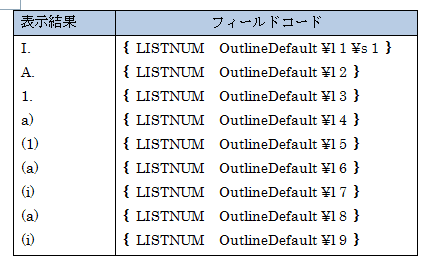
リスト名 OutlineDefault のフィールドコードと表示例
リストのレベルを1~9に変えたときの表示結果です。
独自のスタイルを使用したい。
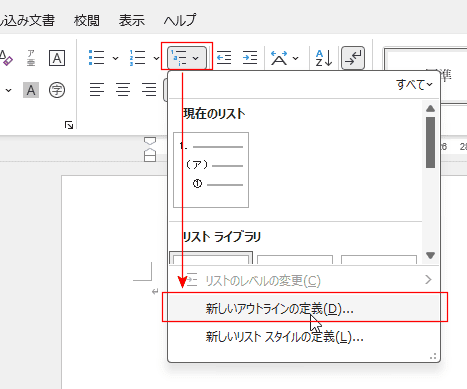
[ホーム]タブの[段落]グループにある[アウトライン]→[新しいアウトラインの定義]を実行します。
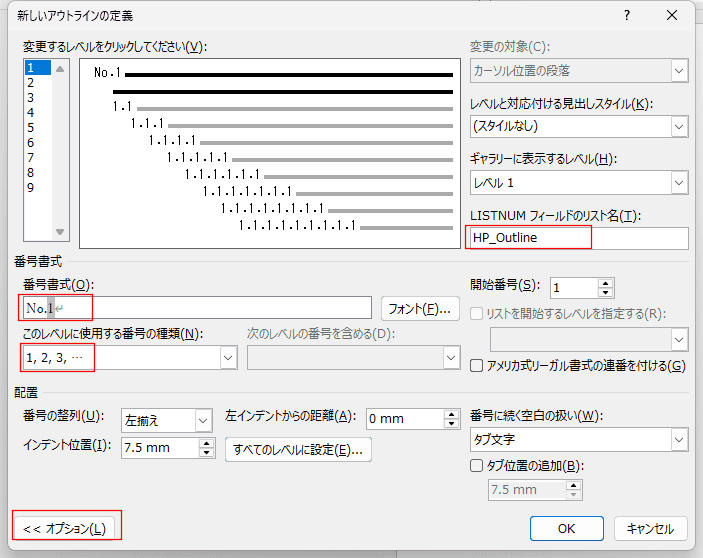
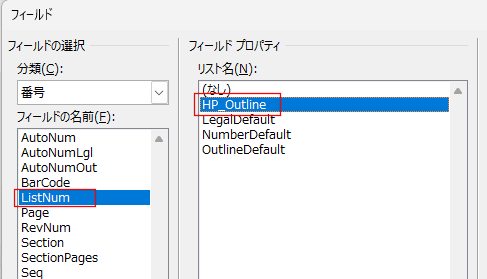
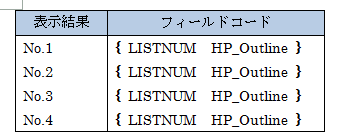
番号書式に「No.1」とし、LISTNUMフィールドのリスト名に「HP_Outline」としました。
右側が表示されない場合は、左下の[オプション]ボタンをクリックすると表示されます。
フィールド ダイアログでListNum フィールドのスタイルに登録されているのが確認できます。
フィールドコードと表示結果
Page フィールド
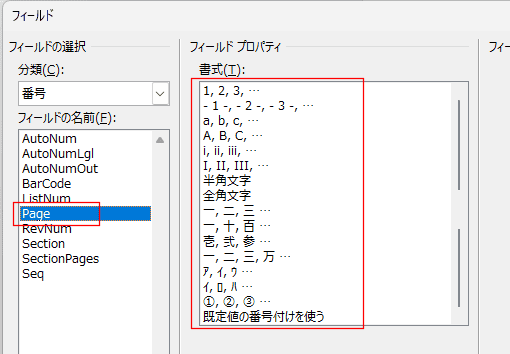
ページ番号の表示ができます。
フィールドプロパティで書式を選択できます。
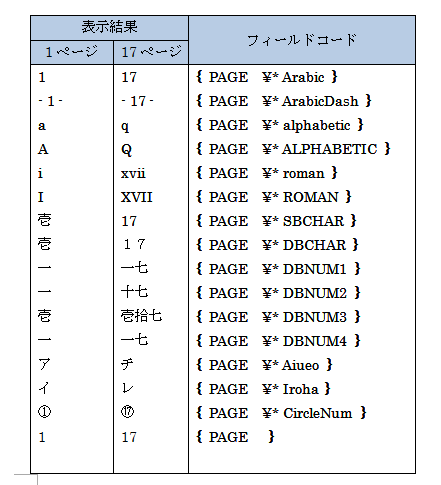
フィールドコードと表示結果の例
フィールドプロパティを変更した例です。
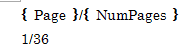
総ページ数は NumPages フィールドを使います。
頁/総ページ数のフィールドコードと表示結果の例です。
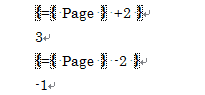
ページの加算、減算の例です。
[Ctrl]+[F9]で{}を2組作成して、{={ Page } +2 } {={ Page } -2 } のようにします。
[F9]でフィールドの更新をすると結果が表示されます。
RevNum フィールド
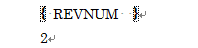
文書の改版数の表示ができます。
フィールドコードと表示例
Section フィールド
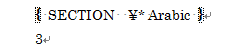
文書のセクション番号の表示ができます。
フィールドコードと表示例
SectionPages フィールド
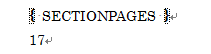
文書のセクション内のページ数の表示ができます。
フィールドコードと表示例
Seq フィールド
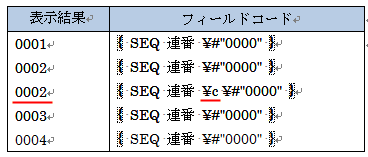
連番の表示ができます。
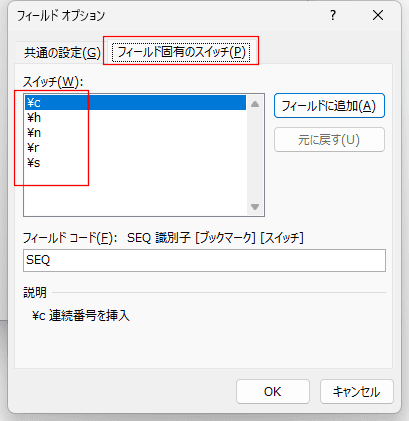
Seqフィールドのスイッチ
\c 直前の連番を繰り返し挿入します。
\h 実行結果を表示しない
\n 次の連番を挿入
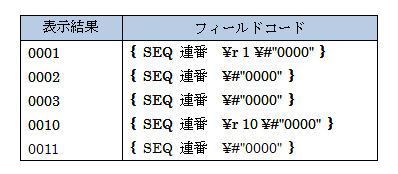
\r rの後ろの数値に番号をリセット
\s sの後ろの数値の見出し番号をリセット
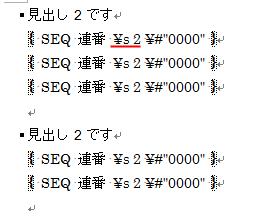
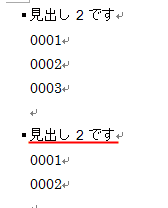
見出しスタイル2で番号をリセットしている例です。
フィールドコードの例
表示結果
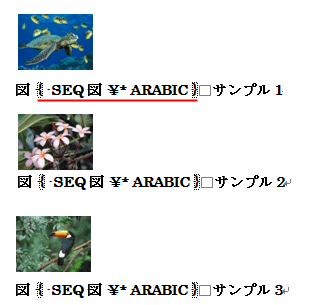
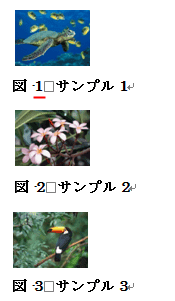
[参考資料]タブの[図表]グループにある[図表番号の挿入]で入力されるものです。
結果の表示例
Home
|
Word(ワード)基本講座 目次
|番号フィールド
PageViewCounter
Since2006/2/27