Home
|
Word基本講座 目次
|目次を自動で作成する
目次を自動で作成する:Word基本講座
更新:2026/8/23;作成:2012/2/1
目次の作成手順
見出しスタイルを設定する
目次を作成する
目次のスタイルを変更する
目次の作成手順
Topへ
目次の作成を以下のような手順で説明します。
目次にする項目に見出しスタイルを設定する
目次を作成する
目次のスタイルを変更する
目次を更新する
まず、目次を入れるページを作成します。
先頭にカーソルを置きます。
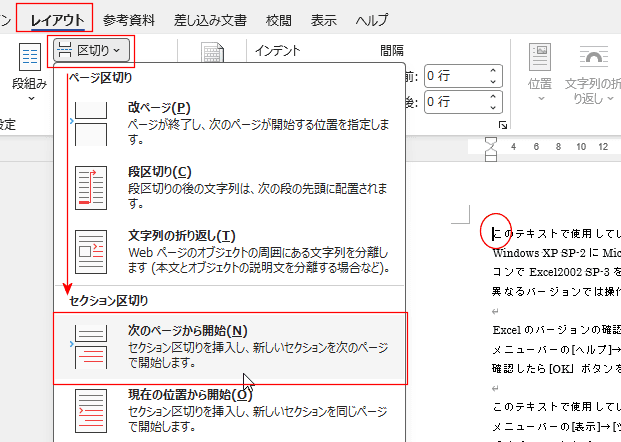
[レイアウト]タブの[ページ設定]グループにある[区切り]→[次のページから開始]を実行します。
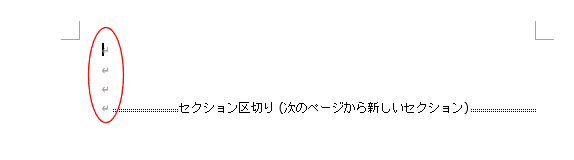
前のページとの間にセクション区切りが作成されました。
セクション区切りの前にカーソルを置き、[Enter]キーを数回押して、空行を作成しておきます。
ここに目次を作成します。
見出しスタイルを設定する
Topへ
目次にしたい項目に見出しスタイルを設定します。
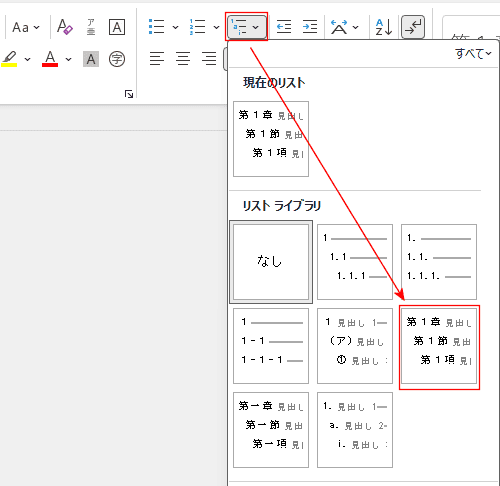
なお、このページでは[ホーム]タブの段落グループにある[アウトライン]の「第1章・・・」を適用しています。
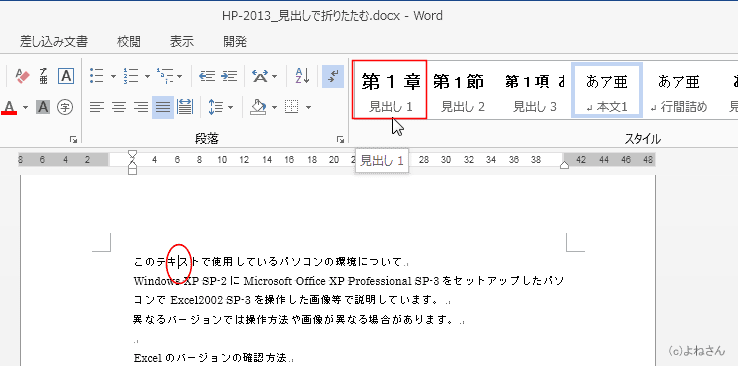
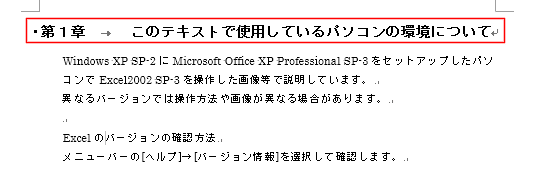
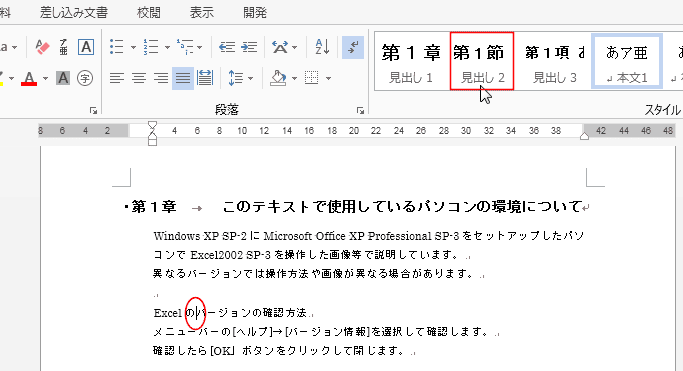
見出しを設定する段落にカーソルを表示します。
[ホーム]タブの[スタイル]グループから「見出し1」をクリックして設定します。
スタイル「見出し1」が設定されました。
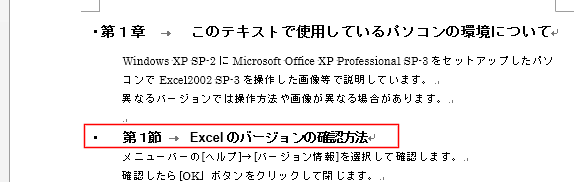
スタイル「見出し2」も同様に設定します。
スタイル「見出し2」が設定されました。
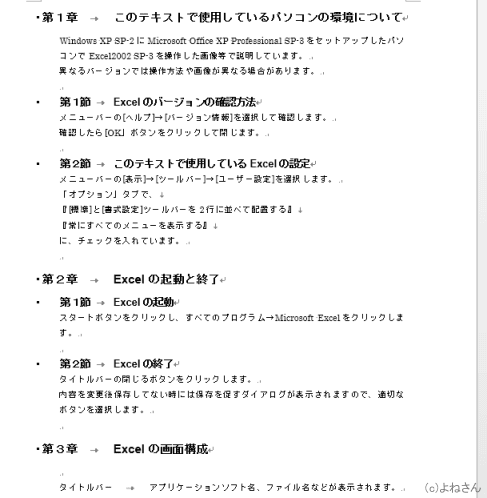
上記1~4の操作を繰り返して、目次としたい箇所にスタイルを設定します。
下図のようにしました。
目次を作成する
Topへ
見出しスタイルの設定して、目次を作成します。
先頭ページにカーソルを置きます。
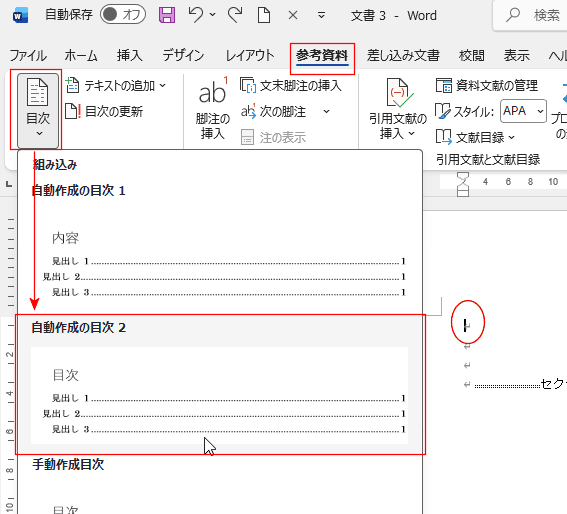
[参考資料]タブの[目次]グループにある[目次]→[自動作成の目次]を実行しました。
なお、「手動作成目次」を選択すると、手動で目次を作成することができます。
タイトルやページ番号などを入力する必要があり、自動更新ができませんので手間がかかります。
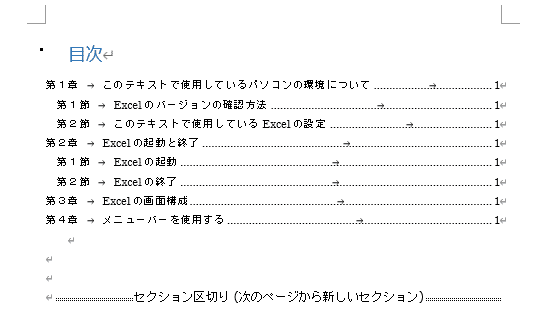
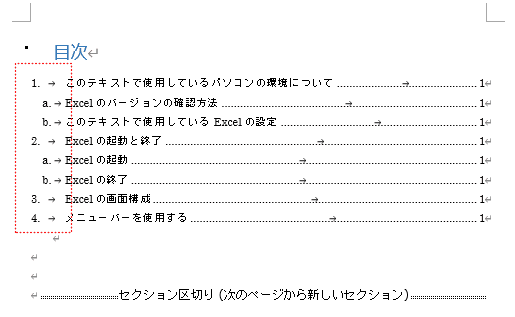
先頭のページに目次が作成されました。
目次のスタイルを変更する
Topへ
目次のスタイルを変更してみます。
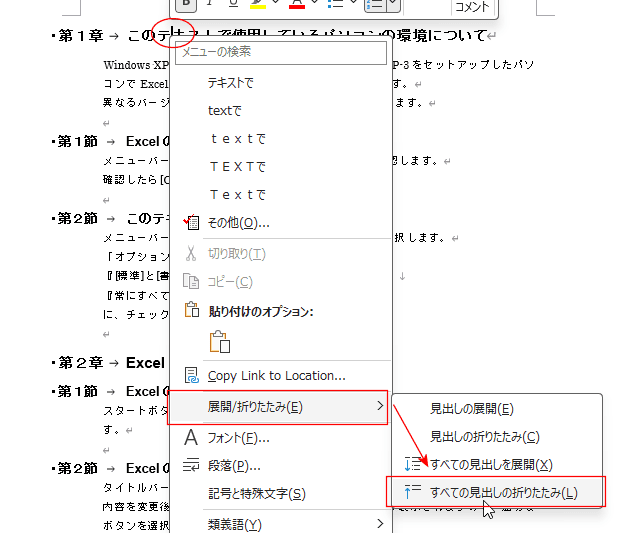
見出し1を設定した個所を右クリックし、[展開/折りたたみ]→[すべての見出しの折りたたみ]を実行します。
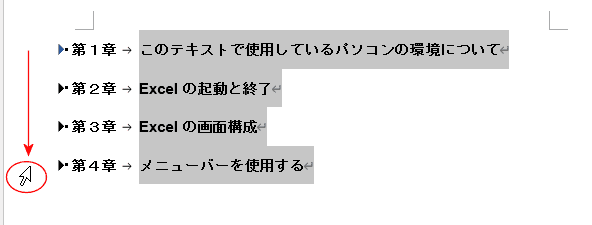
見出しが折りたたまれました。
すべての見出しを選択します。
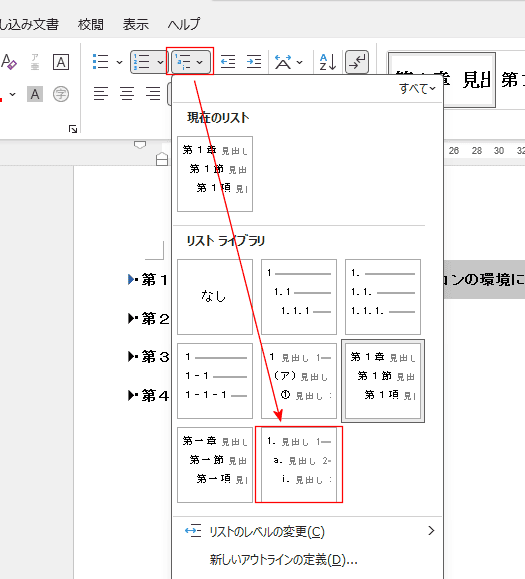
[ホーム]タブの[段落]グループにある[アウトライン]から(見出し)と書かれたリストを選択します。
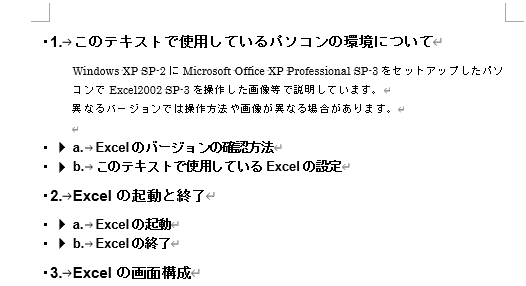
下図のように見出しのスタイルが変わりました。
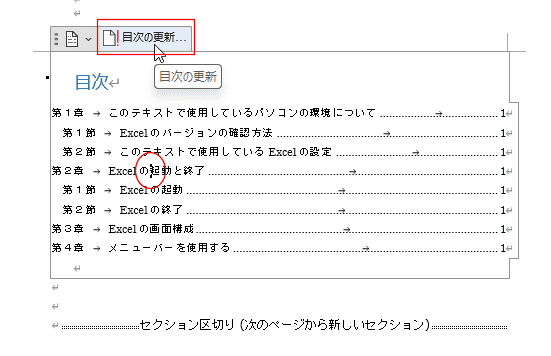
目次の内部をクリックして、カーソルを表示すると、上部に[目次の更新]が表示されます。
[目次の更新]をクリックします。
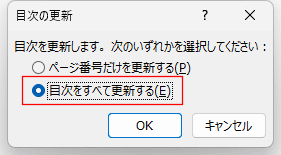
[目次をすべて更新する]にチェックを入れて、[OK]ボタンをクリックします。
目次のスタイルが変更されました。
Home
|
Word基本講座 目次
|目次を自動で作成する
PageViewCounter
Since2006/2/27