Home|Word(ワード)基本講座 目次|ヘッダー/フッターにページ番号を表示する
更新:2026/10/10;作成:2011/6/21
- このページでは文書の上余白(ヘッダー)または下余白(フッター)にページ番号を表示する方法について書いています。
- フッターの操作方法はヘッダーの操作方法と同様ですので省略します。
- [挿入]タブのヘッダーとフッター グループにある[ページ番号]から実行します。
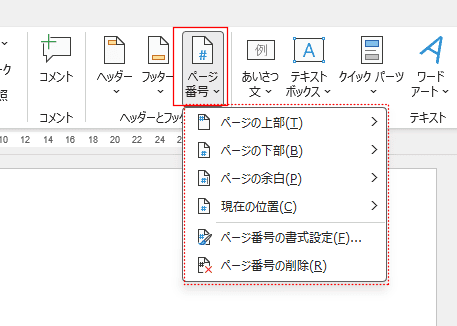
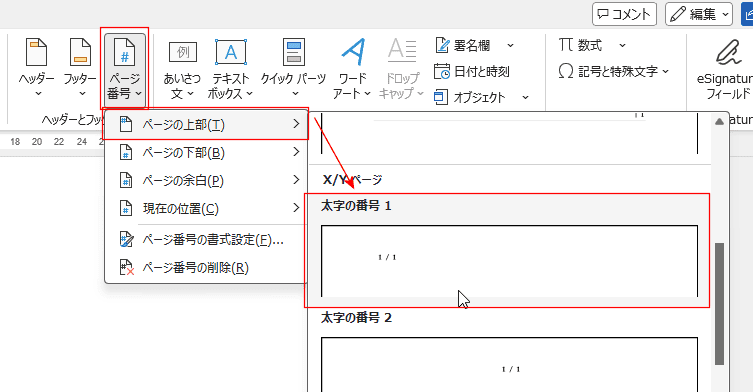
- [ページ番号]→[ページの上部]→「X/Yページ」の「太字の番号 1」を選択しました。
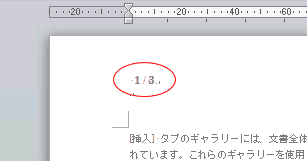
- ヘッダーに ページ番号/総ページ数 が表示されました。
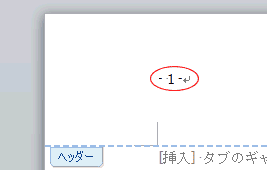
- ヘッダーやフッターに表示しているページ番号を後から変更します。
- ヘッダーに -1- とページ番号を入れています。
- [挿入]タブの[ヘッダーとフッター]グループにある[ページ番号]→[ページ番号の書式設定]から実行します。
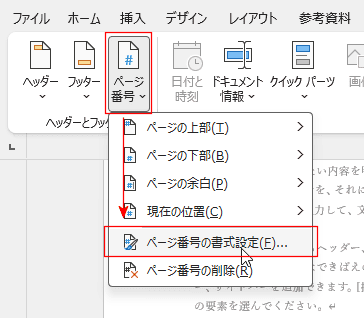
- 「ページ番号の書式」ダイアログが開きます。番号書式で適切なものを選択して[OK]ボタンをクリックします。
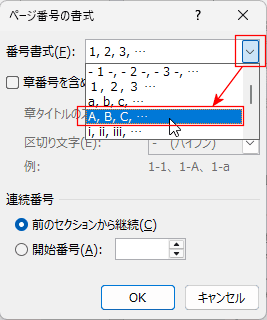
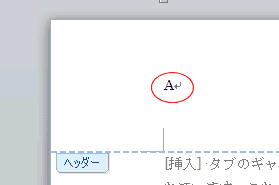
- ページ番号の書式が変更されました。
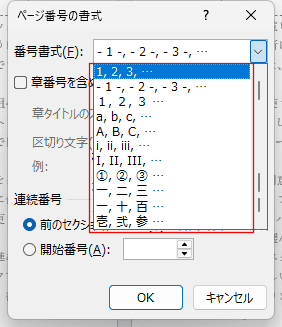
- 上記の[ページ番号の書式設定]からは下図のような11種類の書式が設定できます。
- フィールド ダイアログボックスからは15種類が設定できます。
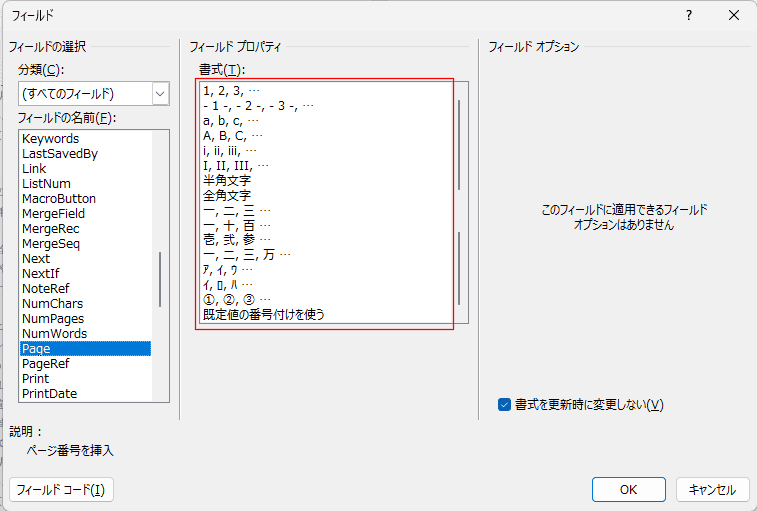
- フィールドコードで書式を設定する手順です。(ページ番号をアイウ・・・としてみます)
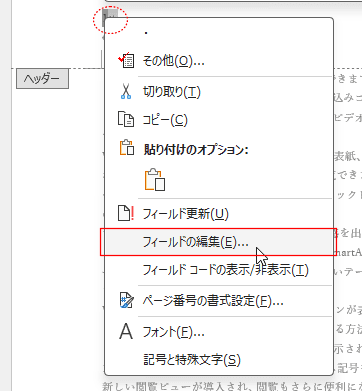
- ページ番号の行を選択して右クリックします。
右クリックメニューの[フィールドの編集]を実行します。
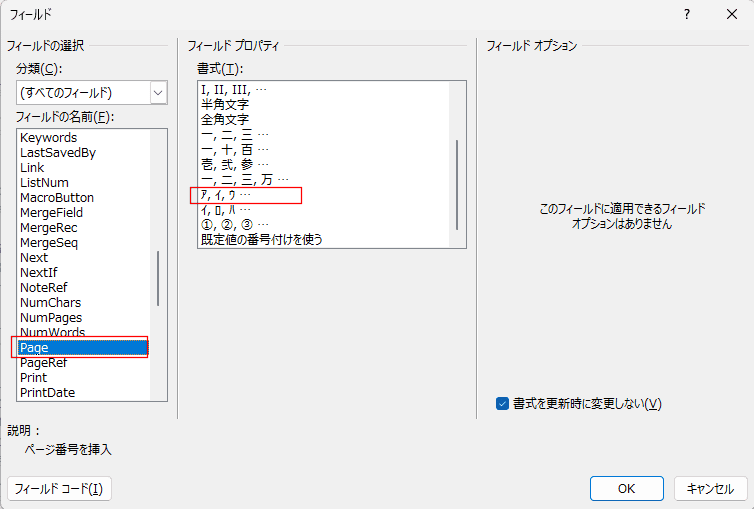
- フィールド ダイアログボックスが表示されます。
フィールドの名前で「Page」を選択します。
書式で「ア,イ,ウ・・・」を選択します。
[OK]ボタンをクリックします。
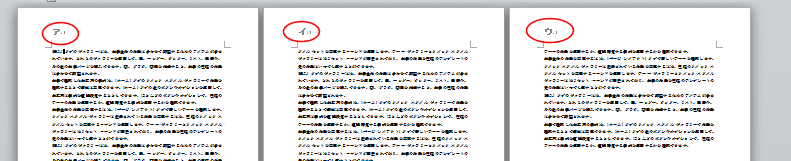
- ページ番号がアイウ・・・となりました。
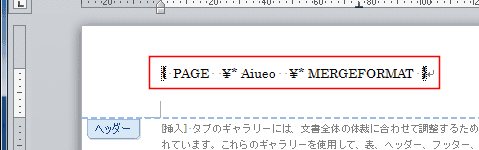
- せっかくですから、フィールドコードを表示してみましょう。
[Alt]+[F9]キーを打鍵します。
下図のようなフィールドコードを確認することができます。
- 数字の表示形式を使うこともできます。
頭にゼロを付けた書式にしたい・・・というときは { PAGE \# 000 } とします。
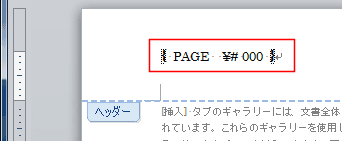
- [Alt]+[F9]キーを打鍵します。
ページ番号が001、002、003 ・・・となりました。

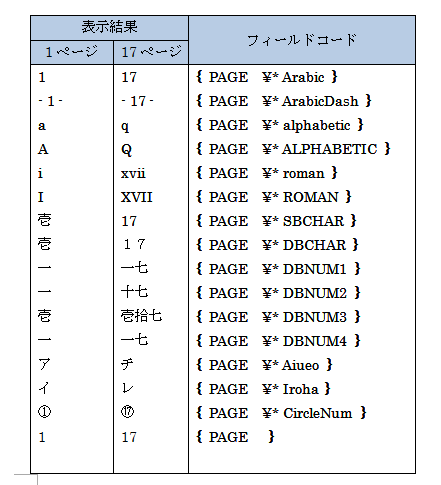
- フィールドコードと表示結果の例
- フィールドプロパティを変更した例です。
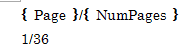
- 総ページ数は NumPages フィールドを使います。
- 頁/総ページ数のフィールドコードと表示結果の例です。
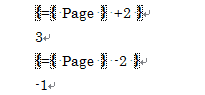
- ページの加算、減算の例です。
- [Ctrl]+[F9]で{}を2組作成して、{={ Page } +2 } {={ Page } -2 } のようにします。
[F9]でフィールドの更新をすると結果が表示されます。
Home|Word(ワード)基本講座 目次|ヘッダー/フッターにページ番号を表示する
PageViewCounter

Since2006/2/27
