Home|Word(ワード)基本講座 目次|文書の途中からページ番号を付ける
更新:2026/10/10;作成:2014/12/11
- ページ番号を文書の途中から始めたいとか、途中でページ番号を飛ばして表示したいといったケースがあります。
- 文書をセクション区切りでグループ分けし、各グループごとにページ番号を付けたり、振りなおしたりすることで自在なページ番号を付けることができます。
文書の途中からページ番号を付ける topへ
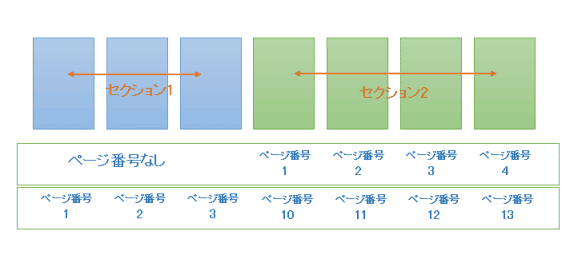
- 下図のようなイメージです。
この2種類のページ番号の付け方を説明します。
- セクション1にはページ番号なし、セクション2にはページ番号を1、2、3・・・とする。
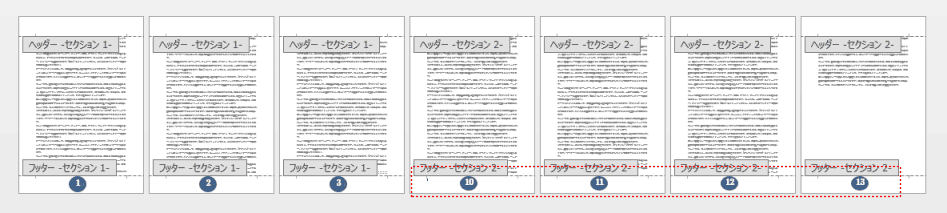
- セクション1にはページ番号を1、2、3として、セクション2にはページ番号を10、11、12・・・とする。
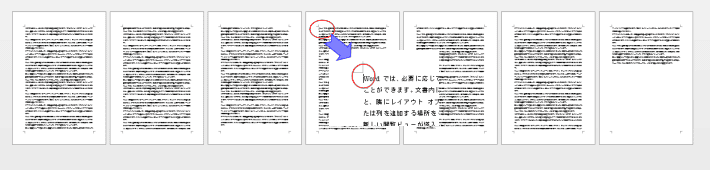
- セクションを区切りたいページの先頭にカーソルを表示します。
ここの例では、4ページ目の先頭にカーソルを表示します。
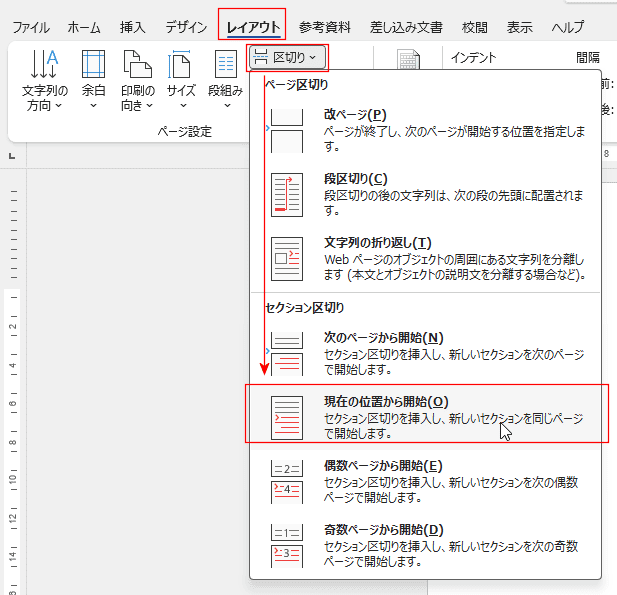
- [レイアウト]タブの[区切り]→[現在の位置から開始]を実行します。
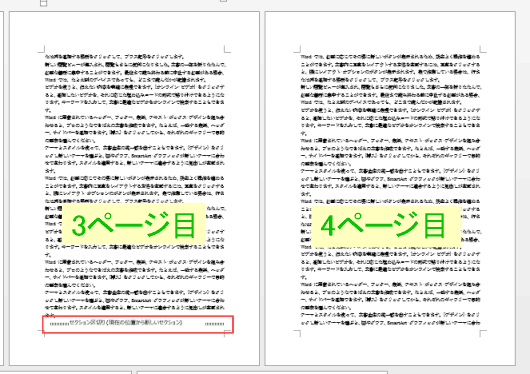
- 3ページ目の最終行に「セクション区切り(現在の位置から新しいセクション)」と表示され、セクションで区切られたことが分かります。
- ページ番号をヘッダーまたはフッターに表示しますので、ヘッダー/フッターをセクション単位で分断します。
ここでは、フッター部分にページ番号を表示する例を書きます。
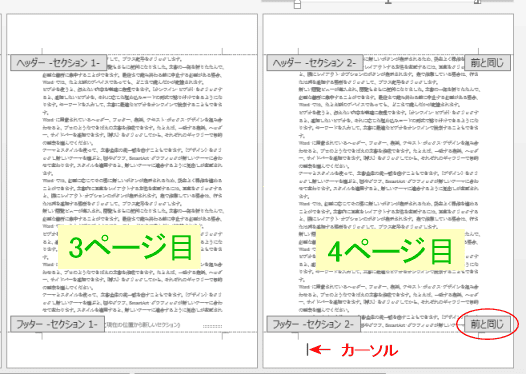
- 4ページ目のフッター部分をダブルクリックします。
フッターの左側に「フッター セクション2」、右側に「前と同じ」と表示されています。
セクション2のフッターの設定は前と同じになっていることを示しています。
- カーソルは4ページ目のフッター部分に表示されています。
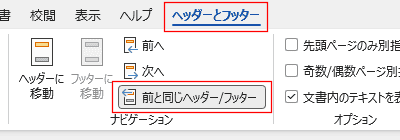
- [ヘッダー/フッター]タブのナビゲーション グループの「前と同じヘッダー/フッター」が着色していてオンの状態になっています。
「前と同じヘッダー/フッター」をクリックして、オフにします。
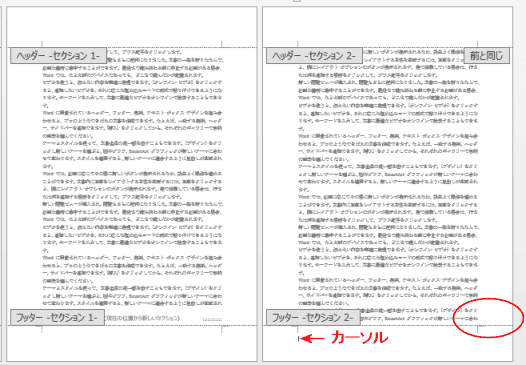
- フッター部分の「前と同じ」が消えました。
- カーソルは4ページ目のフッター部分に表示されています。
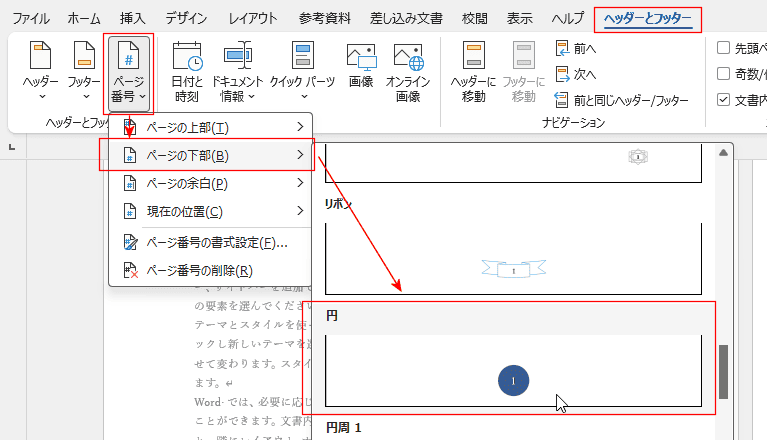
- 4ページ目の(セクション2の)フッター部分にカーソルを表示します。
- [ヘッダー/フッター]タブのヘッダーとフッター グループの[ページ番号]→[ページの下部]→[円]を選択しました。
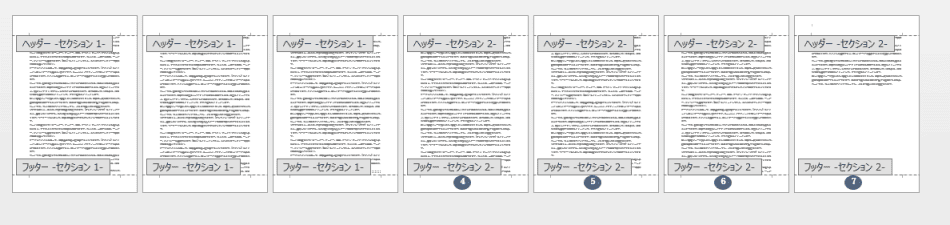
- セクション2にページ番号が表示されました。
ページ番号は4から始まっています。
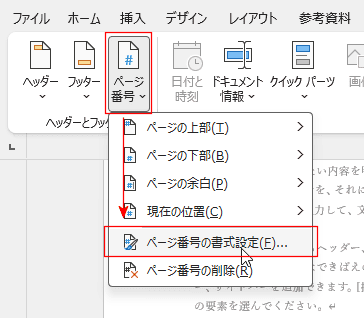
- [ヘッダー/フッター]タブの[ページ番号]→[ページ番号の書式設定]を選択します。
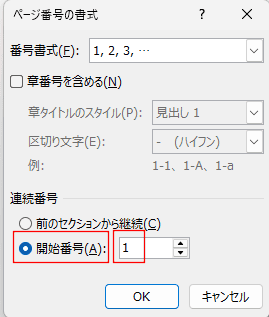
- 連続番号の「開始番号」にチェックを入れ、「1」とします。
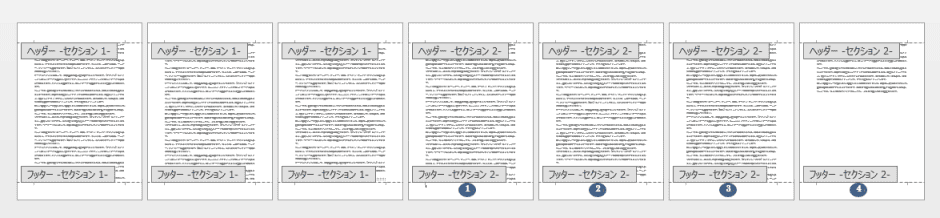
- セクション2のページ番号が1,2,3・・・となりました。
これで、セクション1にはページ番号を振らずに、セクション2からページ番号を始めることができました。
- セクション1にページ番号を付けるには、セクション1のフッター部分にカーソルを表示します。
ここでは、1ページ目にカーソルを表示しました。
- ヘッダー/フッター ツールの[ページ番号]→[ページの下部]→[円]を選択しました。
- セクション1にページ番号が1,2,3と表示されました。
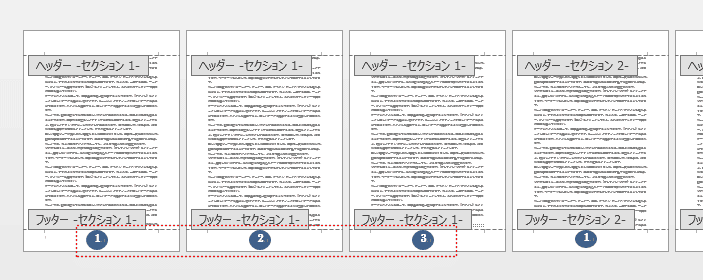
- セクション2のフッターを選択して、ヘッダー/フッター ツールの[ページ番号]→[ページ番号の書式設定]を選択します。
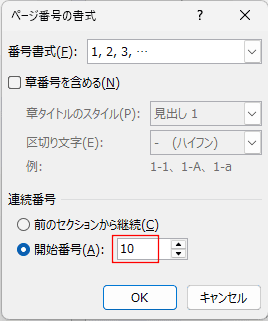
- 連続番号の「開始番号」にチェックを入れ、「10」とします。
- セクション2のページ番号が10、11、12・・・となりました。
Home|Word(ワード)基本講座 目次|文書の途中からページ番号を付ける
PageViewCounter

Since2006/2/27
