よねさんのWordとExcelの小部屋|Word(ワード)講座 Q&A(Tips):目次|表示関連
横線(グリッド線)が表示されません?
横線(グリッド線)がじゃまです? Topへ
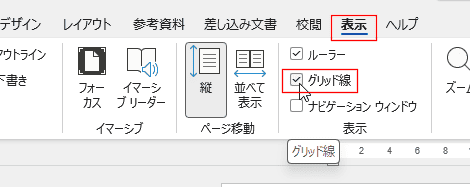
- [表示]タブの表示グループにある[グリッド線]にチェックのON/OFFで表示/非表示を切り替えます。
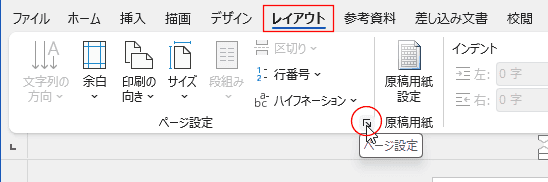
- [レイアウト]タブのページ設定グループにあるダイアログボックス起動ツールをクリックします。
↓
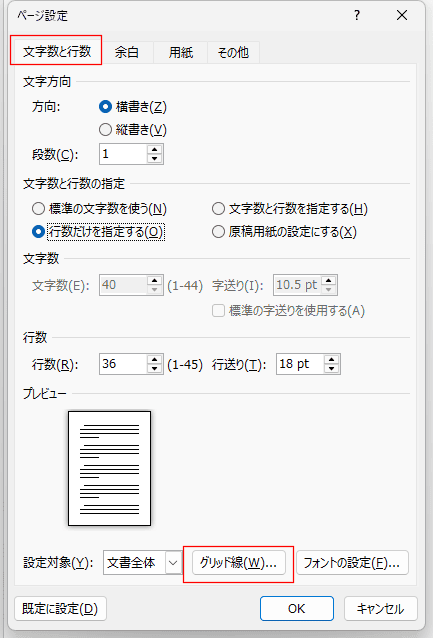
ページ設定 ダイアログボックスが表示されます。
[文字と行数]タブの下部にある[グリッド線]をクリックします。
↓
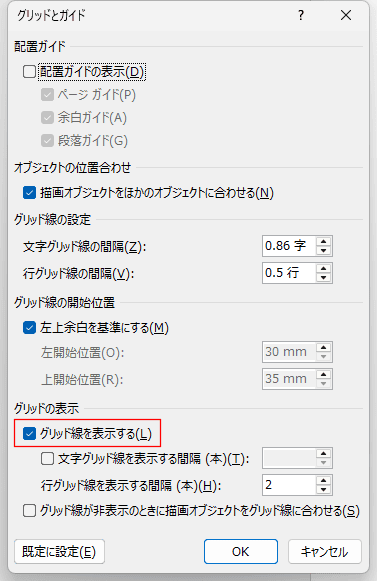
[グリッド線を表示する]のチェックをオン/オフで表示/非表示を切り替えます。
グリッド線を格子状にしたいのですが? Topへ
- [レイアウト]タブのページ設定グループにあるダイアログボックス起動ツールをクリックします。
- ページ設定 ダイアログボックスが表示されます。
[文字と行数]タブの下部にある[グリッド線]をクリックします。
- [文字グリッド線を表示する間隔(本)]にチェックを入れ、数値を入力します。
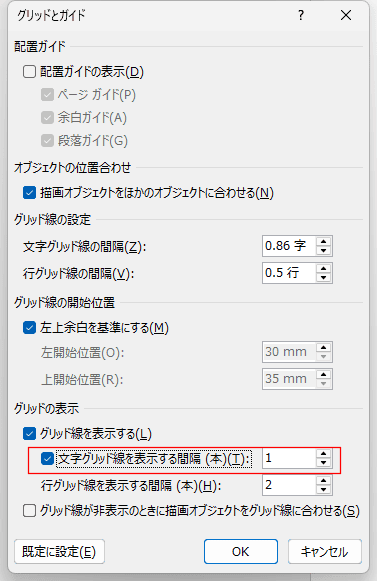
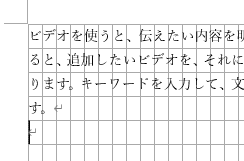
- 下図のような格子状のグリッド線が表示されます。
ただし、格子に1文字が収まるわけではありません。
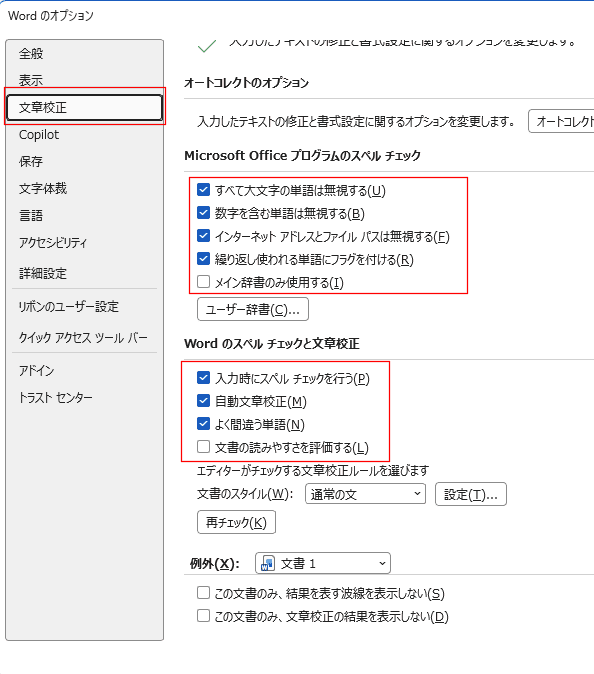
- Wordではスペル ミスと判定した箇所に赤の波線、文法上の誤りと判定した箇所に緑の波線が引かれます。
- スペルチェック、文書校正という機能です。
これら機能をオフにするには
- [ファイル]タブをクリックして、バックステージで[オプション]を選択します。
Wordのオプションを開きます。
- [文章校正]を選択して、必要と思われるものにチェックを入れます。
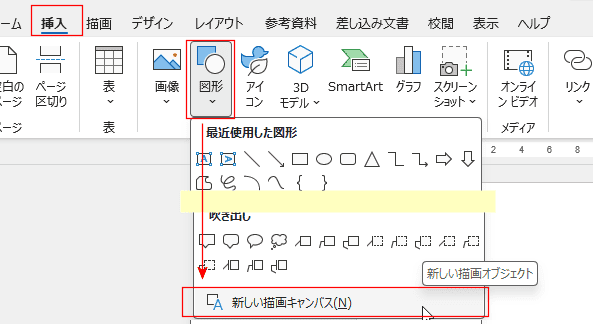
- Word2007以降は描画キャンパスは表示されず、表示したいときは、[挿入]タブで[図形]→[新しい描画キャンパス]を選択します。
複数の図形を同じキャンパス内で操作できます。
- Word2002,2003からオートシェイプなどを挿入すると描画キャンパスが表示されました。
描画キャンパスがじゃまな場合には表示しないようにできました。
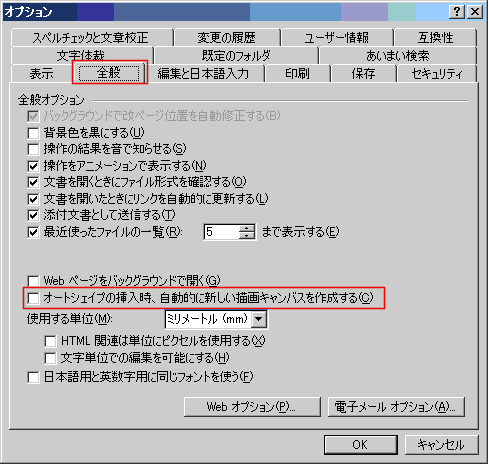
- [ツール]→[オプション]を選択します。
- [全般]タブの[オートシェイプの挿入時、自動的に新しい描画キャンパスを作成する]のチェックをはずします。
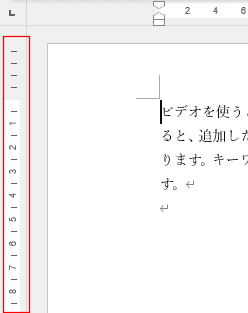
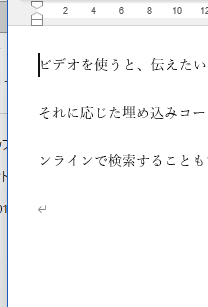
- 表示モードが[印刷レイアウト]では『垂直ルーラー』が表示されますが、それ以外では表示されません。
表示モードの確認をしましょう。
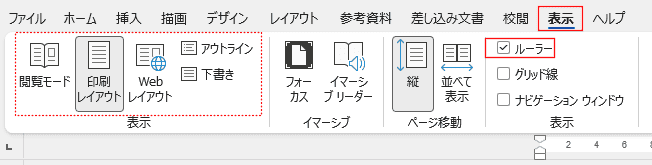
- 印刷レイアウト表示
- 下書き表示 Webレイアウト表示
- [表示]タブの表示グループの「ルーラー」のチェックが外れていないか確認しましょう。
- 表示モードが[印刷レイアウト]では『上下左右の余白』が表示されますが、それ以外では表示されません。
表示モードの確認をしましょう。
- 上下の余白が表示されない場合は、余白部分にマウスを重ねると、『空白スペースを表示する』と表示されるので、クリックすると、余白が表示されます。

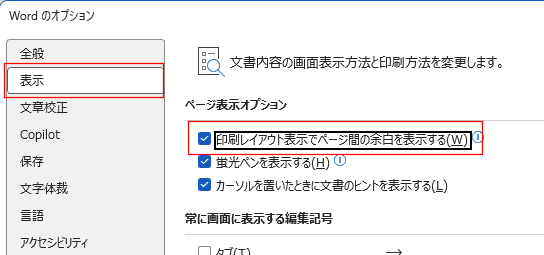
- Wordのオプションを表示します。[表示]タブを選択します。
「印刷レイアウト表示でページ間の余白を表示する」にチェックを入れます。
- IMEの辞書に登録されていない文字を表示するには、外字エディタで作成すれば使用可能になります。
ただし、外字は登録したパソコンのみで使用できるので、登録されていないパソコンでは表示されません。
- [スタート]→[すべてのプログラム]→[アクセサリ]→[外字エディタ]で外字エディタが起動できます。
- 下のサイトを参考に作成したらどうでしょう。
Microsoft Office アシスタント: 外字
http://office.microsoft.com/ja-jp/assistance/HA011375471041.aspx
- 写真などが表示されない
- [ファイル]タブをクリックして、バックステージで[オプション]を選択します。
Wordのオプションを開きます。
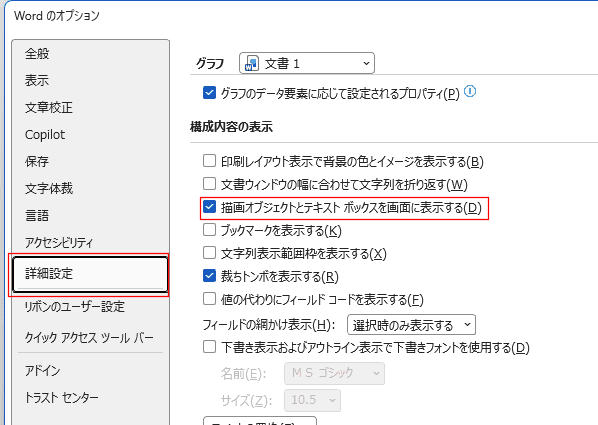
- [詳細設定]を選択します。
構成内容の表示で「描画オブジェクトとテキストボックスを画面に表示する」にチェックを入れます。
- ユーザー補助でハイコントラストを設定していると色が反映されません。
- 初期設定では英単語の途中で改行はされないよう調整されます。
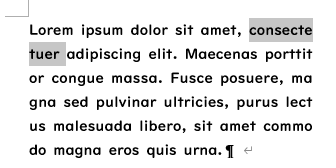
- 下図のように英単語の途中で改行をしない設定にするには?
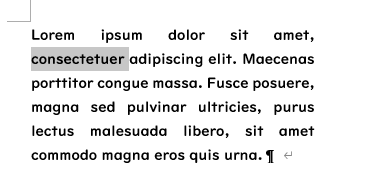
- 元の文章です。「consectetuer」が途中で次の行に分かれています。
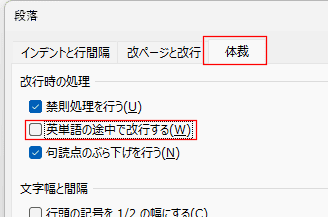
- [書式]→[段落]の「体裁」タブで「英単語の途中で改行する」のチェックを外します。
- 「consectetuer」が次の行に送られました。
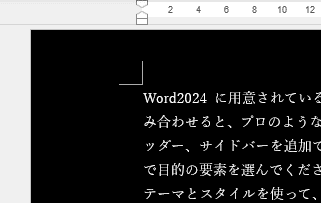
- 画面表示がこんな状態になってしまった・・・
(印刷には影響ありません。黒色の文字で印刷されます。)
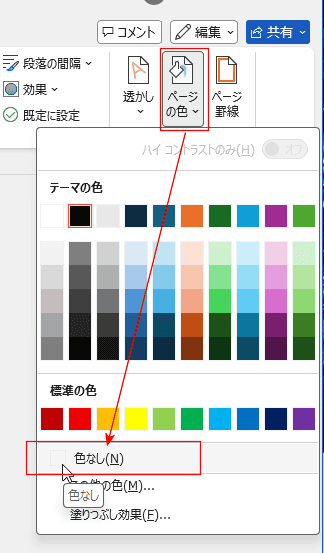
- [デザイン]タブのページの背景グループの[ページの色]→[色なし]を選択します。
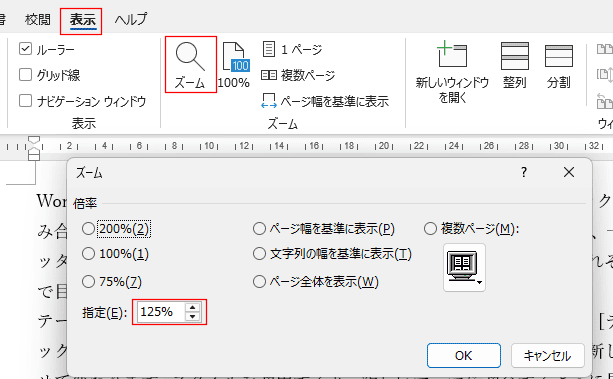
- [表示]タブのズームグループの[ズーム]をクリックします。
- ズームダイアログボックスが開きます。
パーセントで指定することもできます。
- 文章の一部を表示したまま、別の箇所を編集したい時などに画面をすることができます。
- [表示]タブのウィンドウ グループにある [分割]をクリックします。
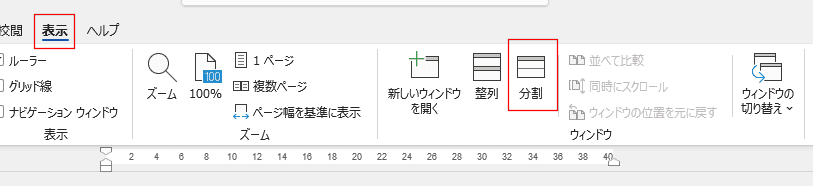
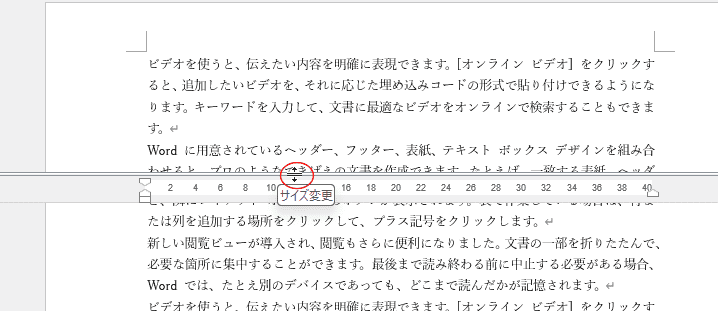
- 文書の真ん中あたりで分割されます。
教会をマウスでポイントすると、「サイズ変更」と表示されるので、ドラッグしてサイズを変更することができます。
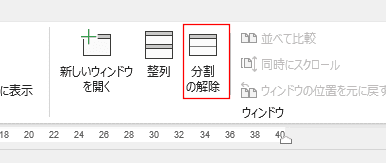
- 分割の解除
[表示]タブのウィンドウ グループにある [分割の解除]をクリックします。
よねさんのWordとExcelの小部屋|Word(ワード)講座 Q&A(Tips):目次|表示関連
PageViewCounter

Since2006/2/27