よねさんのWordとExcelの小部屋|Word(ワード)講座 Q&A(Tips):目次|環境設定関連
- Word for Microsoft365の初期設定では「游明朝 (本文のフォント - 日本語)」「10.5ポイント」が標準となっていますが、これらは変更できます。
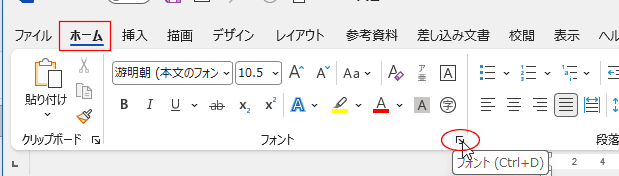
- [ホーム]タブのフォント グループにあるダイアログ起動ツールをクリックします。
ショートカットキーは [Ctrl]+[D]です。
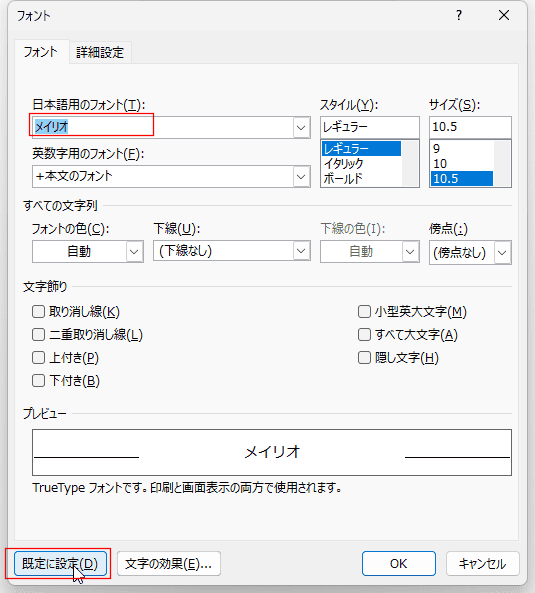
- フォントやサイズを変更して、[既定に設定]ボタンをクリックします。
下図は日本語用のフォントを「メイリオ」に変更した例です。
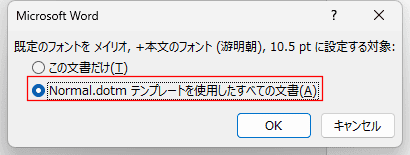
- Normal.dotm テンプレートを使用したすべての文書」にチェックを入れて[OK]ボタンをクリックします。
- 以降は、変更した設定で使用できます。
なお、入力途中や編集中の場合はそれらの文書も標準の書体などが変更されます。
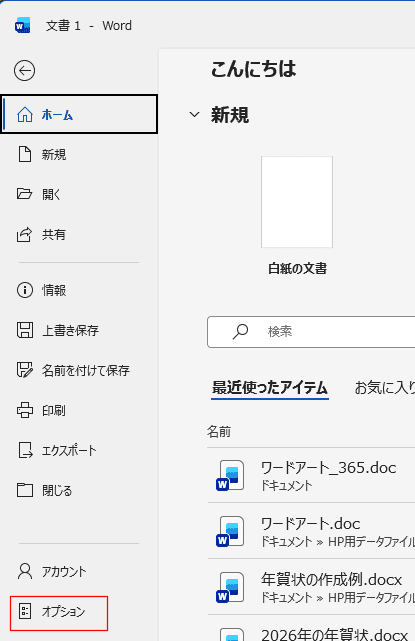
- [ファイル]タブでバックステージを開きます。
オプションを選択します。
- 「保存」を選択して、「既定でコンピューターに保存する」にチェックを入れます。
で文書を選択して、[変更]ボタンをクリックします。
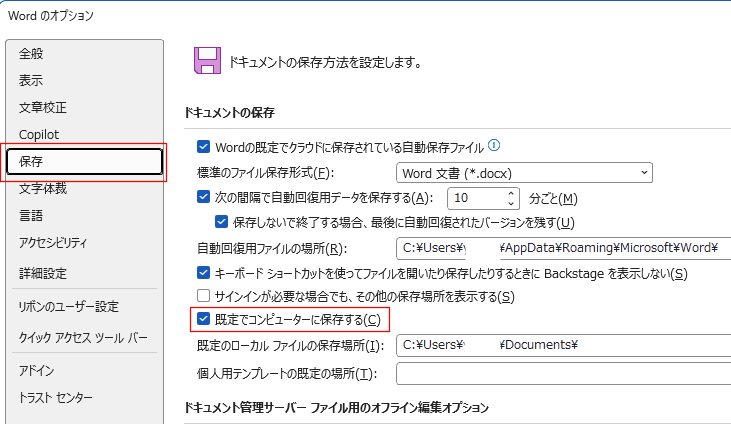
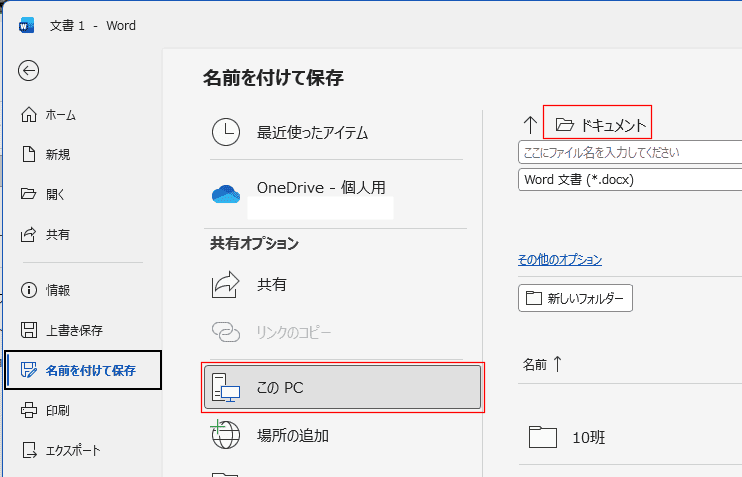
- 保存先が「このPC」となっています。
フォルダーは Documents になっています。
既定のローカルファイルの保存場所で フォルダーを指定できます。
- ツールバーの[新規作成]ボタンで表示される文書のページ設定を変更します。
- 標準をかえるのはちょっと・・・という場合は下のテンプレートを作成するを参照ください。
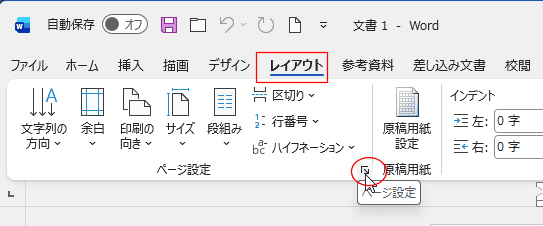
- [レイアウト]タブのページ設定 グループにあるダイアログボックス起動ツールをクリックします。
- 「文字数と行数」「余白」「用紙」などの設定をよく使うものに変更します。
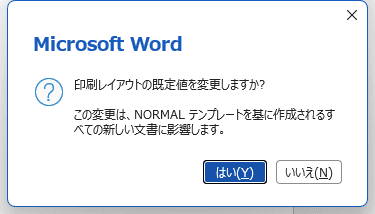
[規定値として設定]ボタンをクリックします。
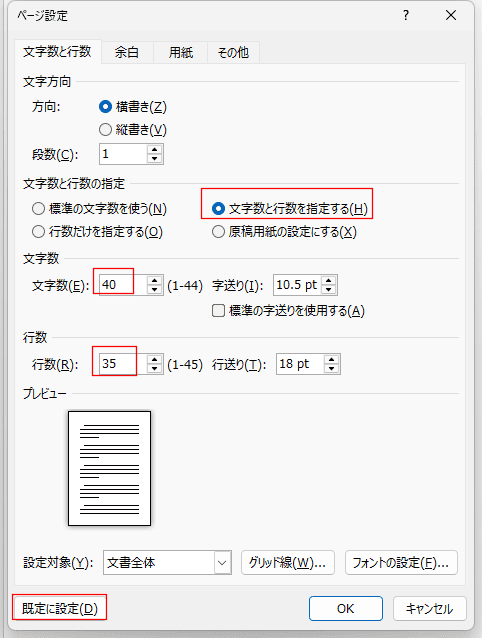
- 「印刷レイアウトの規定値を変更しますか?」とのダイアログで「はい」を選択すると変更されます。
- 元に戻すには、Normal.dotm を変更するか削除することで標準状態に戻します。
- 用紙サイズを「B5」としたい場合を例にして説明します。
- [ページ設定]の[用紙]タブで「B5」に変更します。
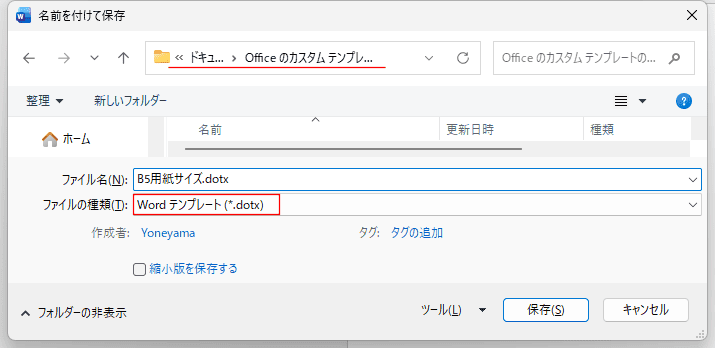
- [ファイル]タブでバックステージを開いて、[名前を付けて保存]を選択します。
ここでは [Ctrl]+[S]でダイアログボックスを開きました。
「ファイルの種類」で「Word テンプレート(*.dotx)」を選択します。
「保存先」が「Templates」になっているのを確認します。
[保存]ボタンをクリックすると登録されます。
既定の保存場所:C:\Users\ユーザー名\ドキュメント\Officeのカスタム テンプレート
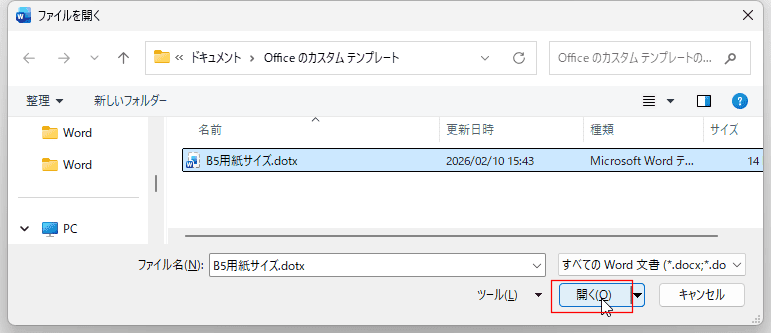
- 呼び出す時は、[ファイル]タブをクリックして、[開く]を選択します。
- ここでは、[Crl]+[O]でダイアログボックスを使って開きました。
「B5用紙サイズ.dotx」を選択し、[OK]ボタンをクリックします。
- [ファイル]タブでバックステージを開きます。
オプションを選択します。
- Wordのオプションが開きます。
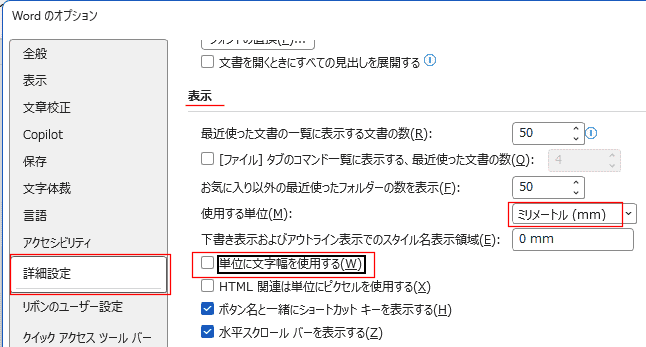
「詳細設定」を開き
表示で「単位に文字幅を使用する」のチェックを外します。
使用する単位に 「ミリメートル(mm)」を設定しました。
- 水平ルーラーがミリ単位で表示されます。

- 文字の均等割り付けで文字幅などがミリ単位で表示されます。
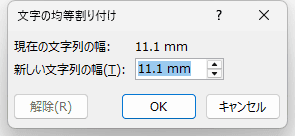
- 【設定変更】
- [ファイル]タブでバックステージを開きます。
オプションを選択します。
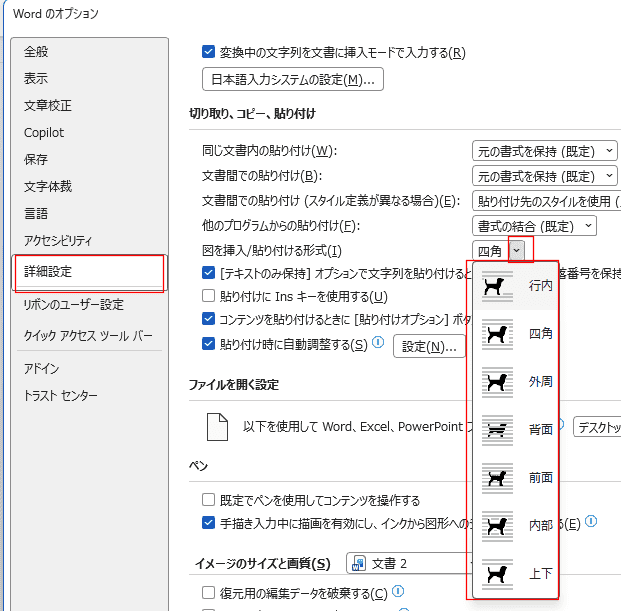
- Wordのオプションが開きます。
「詳細設定」を開き「図を挿入/貼付ける形式」で「四角」~「上下」を選択することができます。
よねさんのWordとExcelの小部屋|Word(ワード)講座 Q&A(Tips):目次|環境設定関連
PageViewCounter

Since2006/2/27
