 |
差し込み印刷で日付の書式がおかしい?:Word基本講座 |
更新:2026/8/29;作成:2012/9/27
| 日付の書式がおかしい例 | Microsoft Excel ワークシート DDE を利用する |
| Wordのフィールドコードで対応するには? |
テスト用のデータを準備します topへ
- Excelで列ごとに日付の表示形式を変えたデータを準備しました。
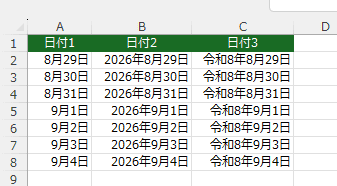
日付の書式がおかしい例 topへ
- ここでは差し込み印刷の例として、ラベル印刷で説明します。
詳細な手順は 宛名ラベルの作成方法 を参照してください。
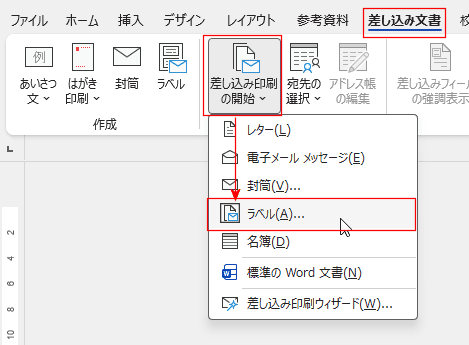
- [差し込み文書]タブの[差し込み印刷の開始]グループにある[差し込み印刷の開始]→[ラベル]を実行します。
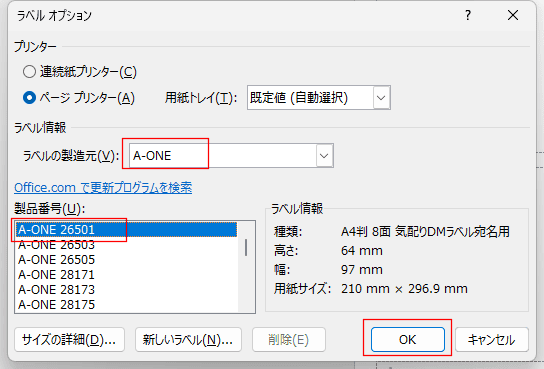
- ラベル オプションで 「A-ONE」 の 「A-ONE 26501」 を選択しました。
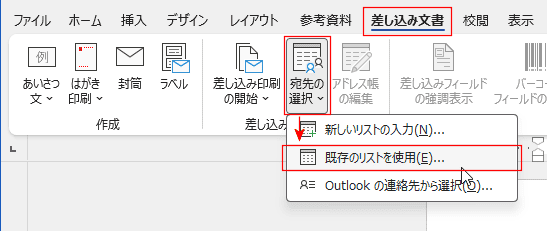
- [差し込み文書]タブの[差し込み印刷の開始]グループにある[宛先の選択]→[既存のリストを使用]を実行します。
- 作成したテスト用ファイルを選択して[開く]ボタンをクリックします。
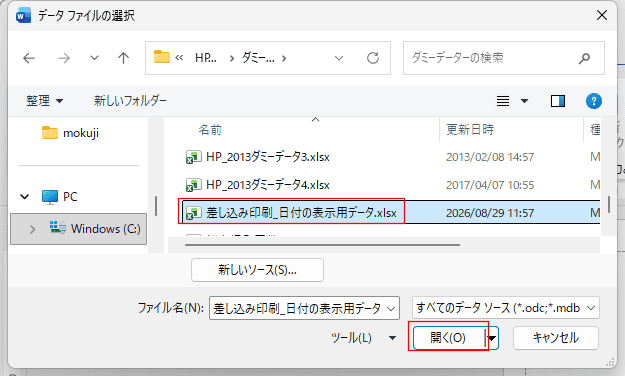
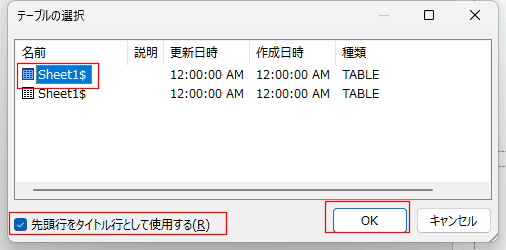
- 使用するデータがある 「Sheet1」を選択します。
「先頭行をタイトルとして使用する」にチェックが入っているのを確認します。
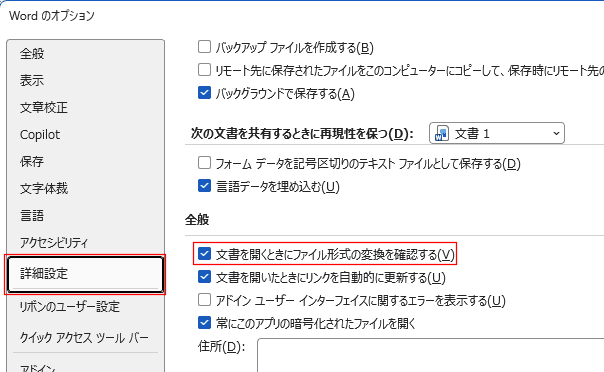
- 「Wordのオプション」の[詳細設定]で「文書を開くときにファイル形式の変換を確認する」にチェックを入れた状態では ファイルを選択すると、データファイル形式の確認画面が表示されます。
「OLE DBデータベース ファイル」を選択した状態で、[OK]ボタンをクリックしました。
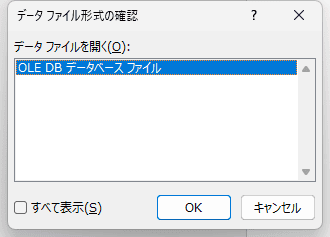
- 「Wordのオプション」の[詳細設定]で「文書を開くときにファイル形式の変換を確認する」にチェックを入れた状態では ファイルを選択すると、データファイル形式の確認画面が表示されます。
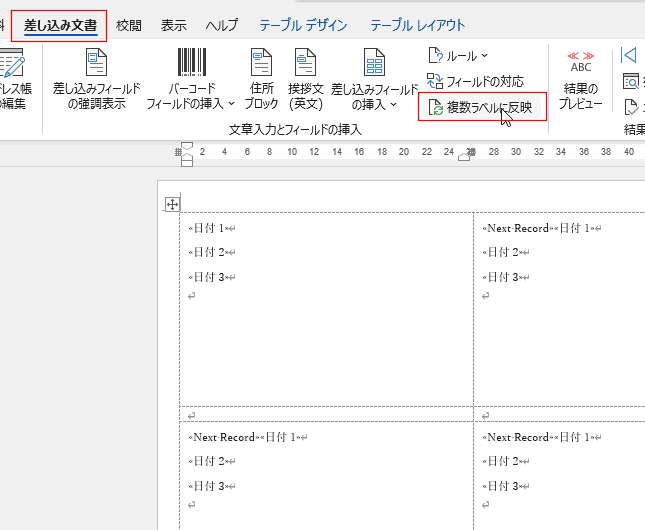
- 差し込みフィールドの挿入からフィールド「日付1~3」を配置します。
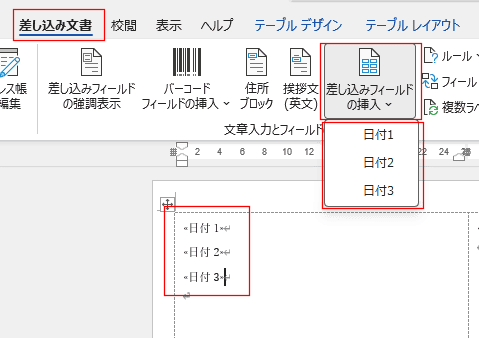
- [複数ラベルへ反映]を実行して、すべてのラベルにフィールドを反映します。
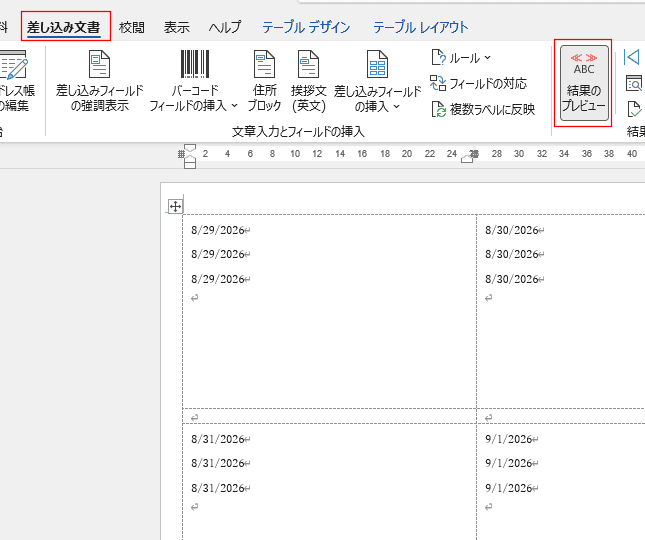
- [結果のプレビュー]を実行すると・・・
Excelで書式設定していた表示形式は無視され、すべて M/D/Y 形式で表示されました。
Microsoft Excel ワークシート DDEを利用する topへ
Wordのオプションの設定を確認します
- [ファイル]タブをクリックしてバックステージビューを表示します。
- [オプション]を選択して、「Wordのオプション」を表示します。
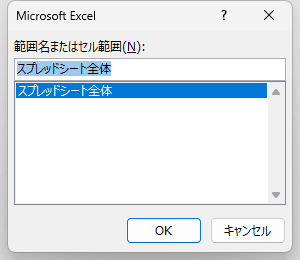
[詳細設定]で「文書を開くときにファイル形式の変換を確認する」にチェックを入れます。
データファイル形式を「Microsoft Excel ワークシート DDE (*.xls)」を選択します。
- [宛先の選択]→[既存のリストを使用]を選択します。
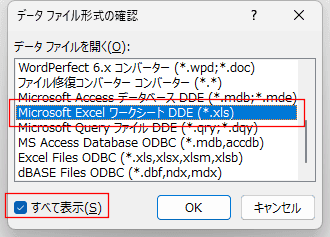
- ファイルを選択すると、データファイル形式の確認画面が表示されます。
すべて表示にチェックを入れます。
データファイル形式を「Microsoft Excel ワークシート DDE (*.xls)」を選択します。
↓
[OK]ボタンをクリックします。
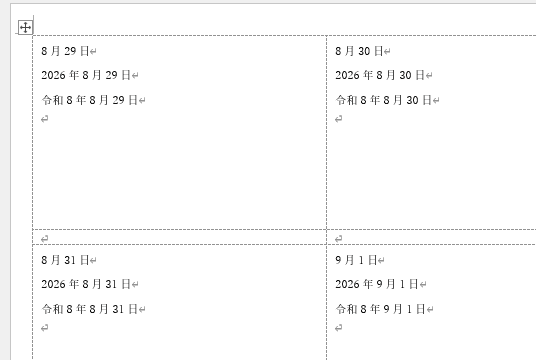
- 差し込みフィールドの挿入からフィールド「日付1~3」を配置し、複数ラベルへ反映を実行しました。
結果のプレビューを実行すると、Excelで設定していた表示形式(書式)と同じ状態が反映されました。
Wordのフィールドコードで対応するには? topへ
- 差し込み印刷はフィールドコードで作成されていますので、フィールドコードを修正する方法もあります。
- 差し込みフィールドの挿入からフィールド「日付1~3」を配置した状態です。
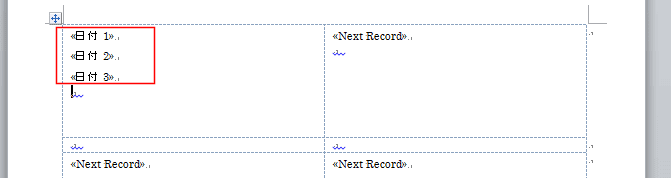
- [Alt]+[F9]キーを押してフィールドコードを表示します。
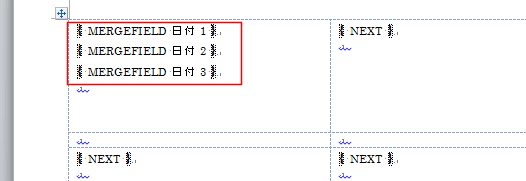
- 下図のように各フィールドコードを修正しました。
- 月は大文字の「M」ですので注意してください。他はExcelの表示形式の書き方と同様です。
MERGEFIELD 日付1\@"M月d日"
MERGEFIELD 日付2\@"yyyy年M月d日"
MERGEFIELD 日付3\@"ggge年M月d日"
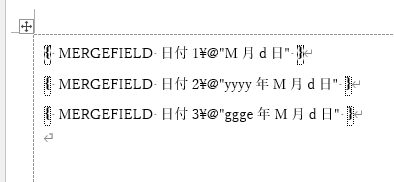
- 月は大文字の「M」ですので注意してください。他はExcelの表示形式の書き方と同様です。
- 複数ラベルへ反映を実行し、[Alt]+[F9]キーを押してフィールドコードを非表示にします。
見た目は上記2の時と同じに見えます。
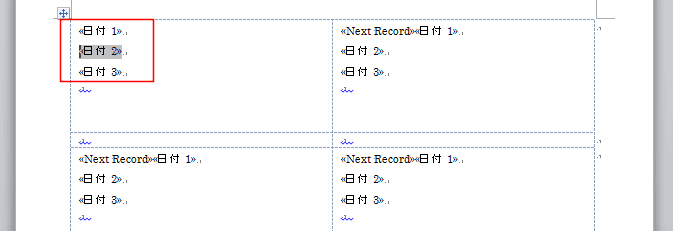
- 結果のプレビューを実行すると、下図のように期待したようになりました。
- フィールドコードに関する関連記事もご覧ください。
Home|Word(ワード)基本講座 目次|差し込み印刷で日付の書式がおかしい?
PageViewCounter
Since2006/2/27