Home
|
Word基本講座 目次
|リストのインデントの調整方法
リストのインデントの調整方法:Word基本講座
更新:2026/8/29;作成:2014/10/18
箇条書きや段落番号などのリストのインデントを設定する方法です。
ここでは箇条書きの行頭文字や番号と本文の間隔を調整する方法も書いています。
リストのインデントの調整
段落の書式設定
リストのインデントの調整
topへ
ここでは、箇条書きの例を使って説明します。
リストのインデントの調整や段落書式のインデントの設定から実行することができます。
リストのインデントの調整を利用する
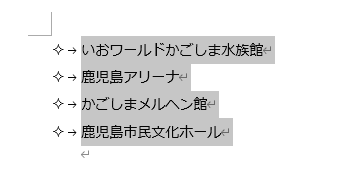
下図のような箇条書きを作成しました。
リストのインデントの調整を行う箇条書き部分を選択します。
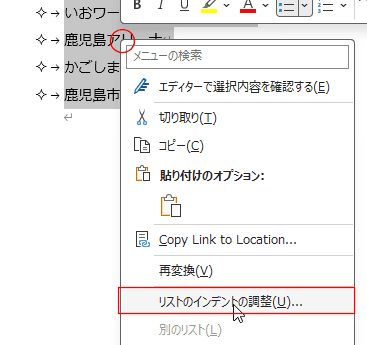
選択した部分を右クリックして、「リストのインデントの調整」を選択します。
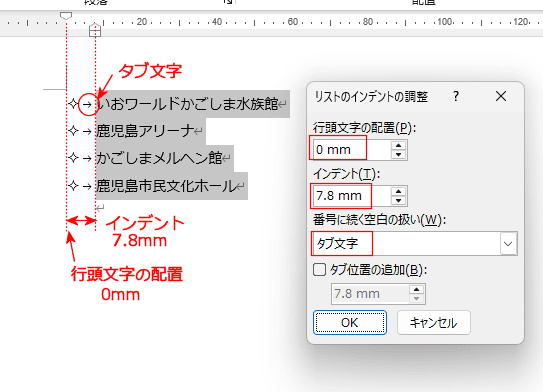
「リストのインデントの調整」ダイアログボックスが表示されました。
名称と位置の関係は下図のようになります。
なお、説明上ルーラーの単位はmmで表示しています。
変更方法は
使用する単位(文字幅/mm/cm/pt/in/pi)を変更する
をご覧ください。
行頭文字の配置
topへ
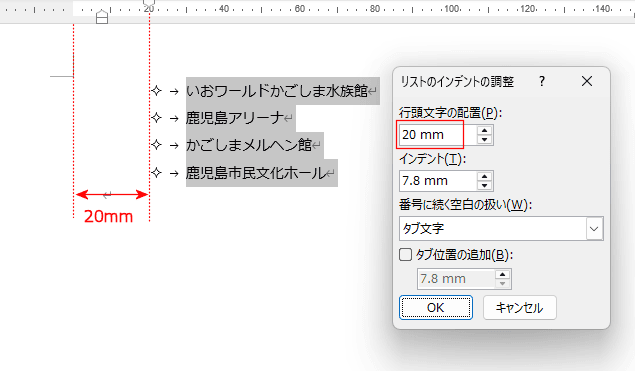
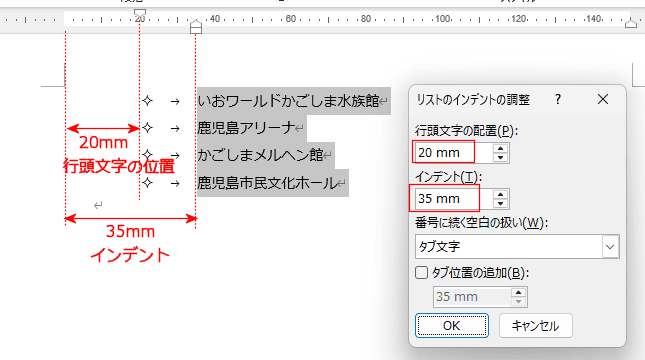
行頭文字の配置を「20mm」に変更した例です。
余白から(行の先頭位置から)20mmに設定されているのが分かります。
インデント
topへ
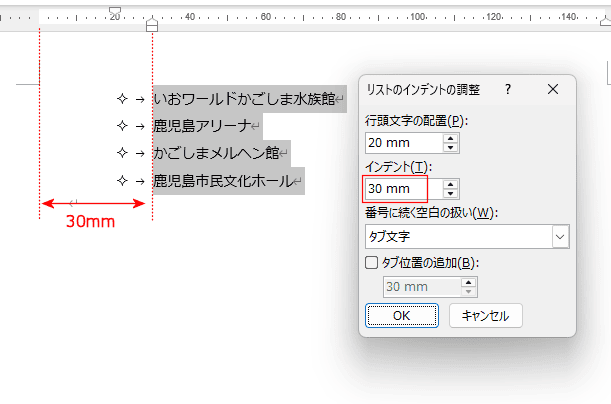
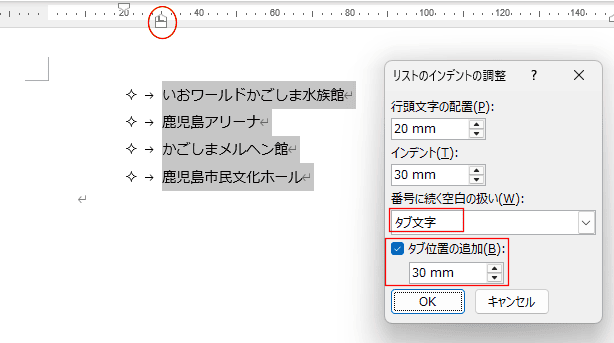
インデントを「30mm」に変更した例です。
余白から(行の先頭位置から)30mmに設定されているのが分かります。
番号に続く空白の扱い
topへ
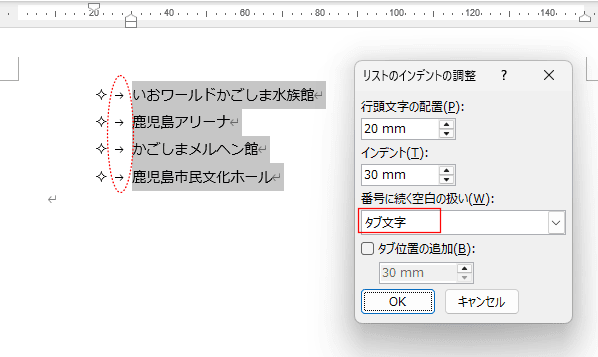
タブ文字
行頭文字と本文の間の空白部分にタブが設定されます。
スペース
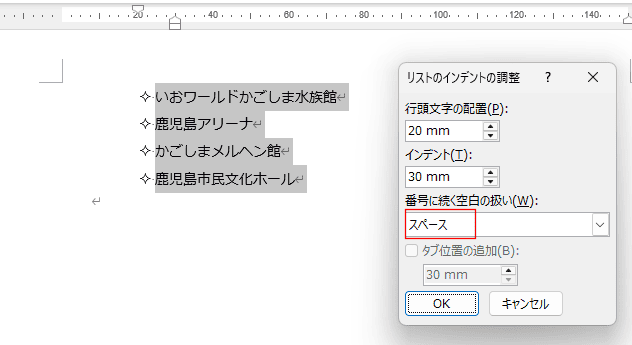
行頭文字と本文の間の空白部分にスペースが設定されます。
上図のタブ マークが消えているのが分かります。インデントの設定は無視されています。
なし
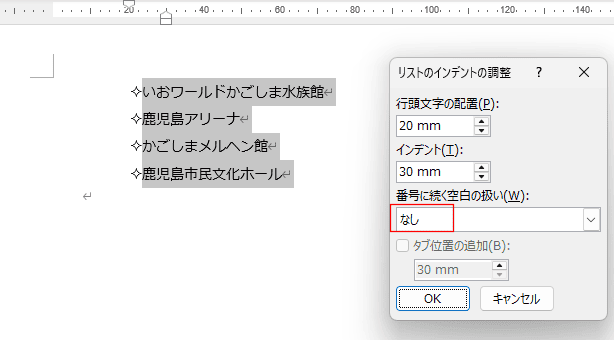
行頭文字と本文の間の空白部分がなくなり、くっついて表示されています。
タブ位置の追加
topへ
番号に続く空白の扱いが「タブ文字」の時に設定ができます。
「タブ位置の追加」にチェックを入れて[OK]ボタンをクリックすると、タブ位置が追加されます。
ルーラーに左揃えタブが表示されました。(L字のマークです)
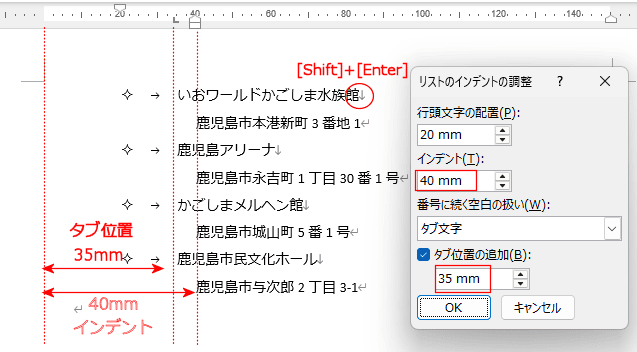
複数行の箇条書きでタブ位置の追加で設定した例
箇条書きを2行にしています。1行目の後ろで[Shift]+[Enter]を押して、強制改行(段落内改行)を行っています。
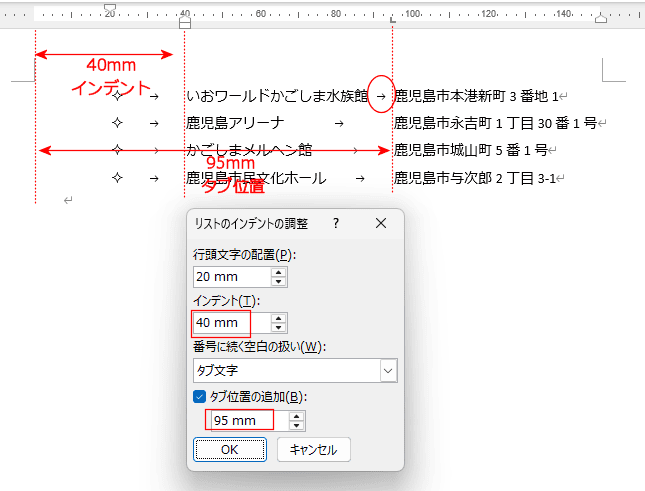
同じ行内(段落内)でタブを使った例
段落の書式設定
topへ
段落の書式設定のインデントでも上記と同じ設定ができます。
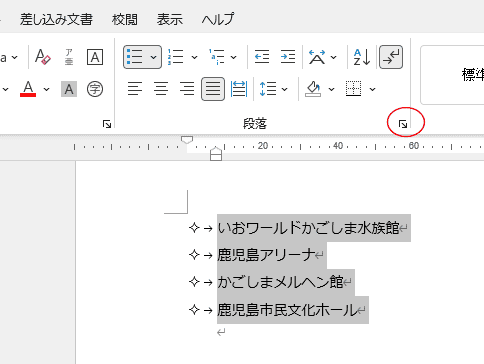
下図のような箇条書きを作成しました。
リストのインデントの調整を行う箇条書き部分を選択します。
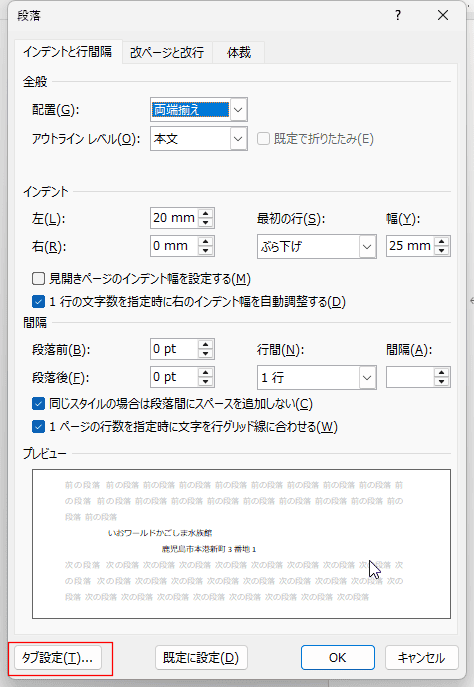
[ホーム]タブの段落グループにあるダイアログボックス起動ツールをクリックします。
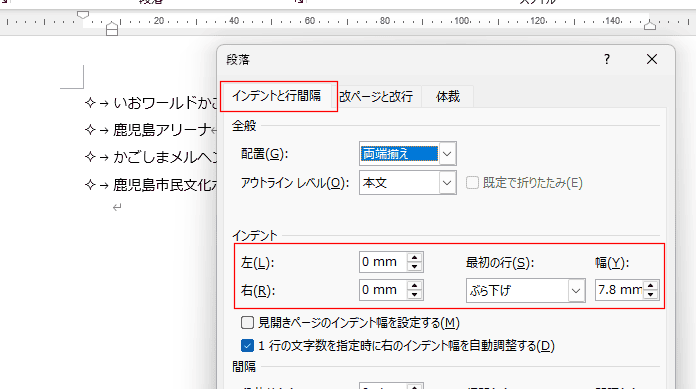
段落のダイアログボックスの「インデントと行間隔」タブを選択します。
インデントの設定箇所を使います。
行頭文字とインデントの設定
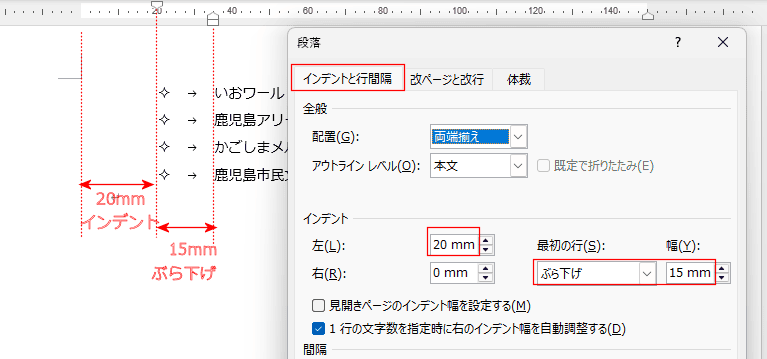
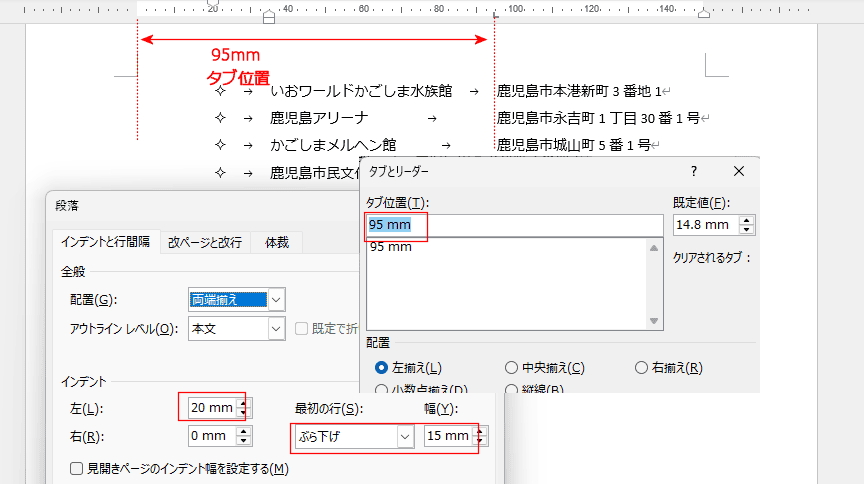
上記の「リストのインデントの調整」での行頭文字の位置が「インデント(左)」で、インデントが「インデント(左)20mm +ぶら下げ 15mm」になっています。
ちょっと用語が混同してしまいますが、このような違いがあることを理解しておく必要があります。
(参考)リストのインデントの調整での例
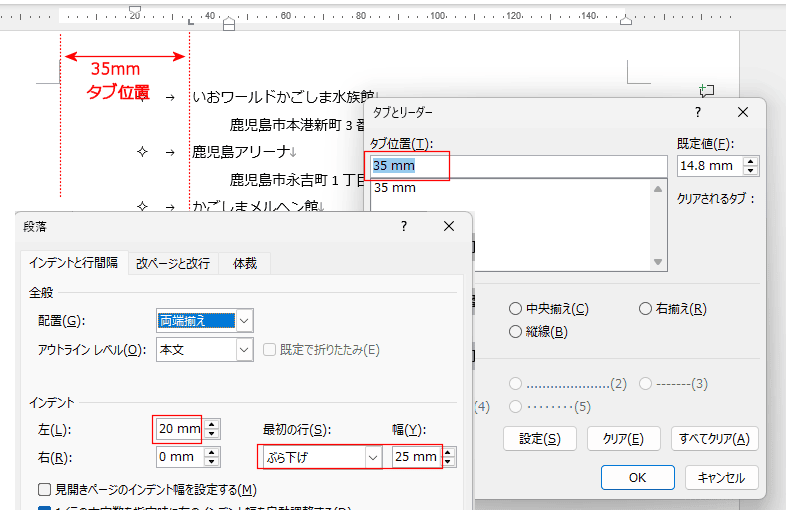
複数行の箇条書きでタブ位置の追加で設定した例
タブ位置は段落ダイアログボックスの下部の[タブ設定]ボタンをクリックして設定します。
同一行(段落内)でのタブ位置の設定例
Home
|
Word基本講座 目次
|リストのインデントの調整方法
PageViewCounter
Since2006/2/27