- Home »
- Excel講座の総目次 »
- Excel基本講座の目次 »
- 画像からデータを取り込む
更新:2026/7/11;作成:2026/7/7
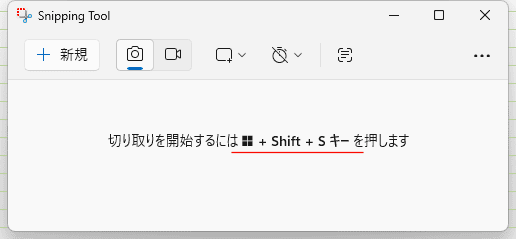
- Windows11のSnipping Toolを起動します。
- ブラウザで取り込むページを表示します。
[Windows]+[Shift]+[S]キーを押して切り取る部分を指定します。
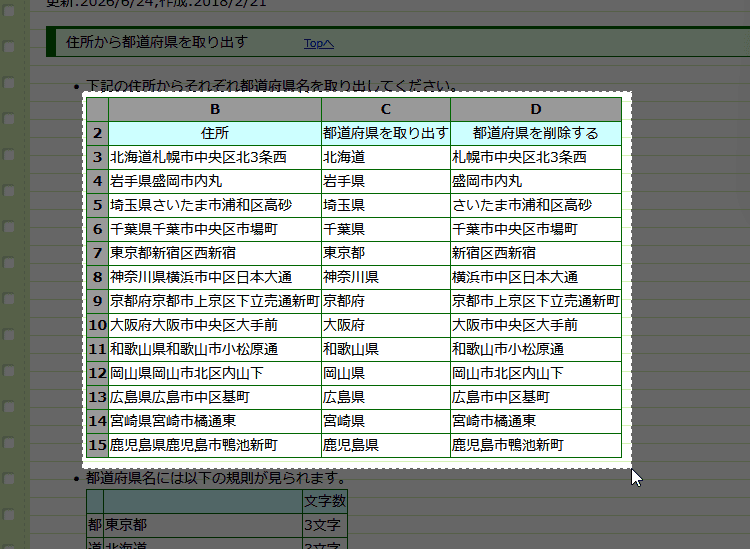
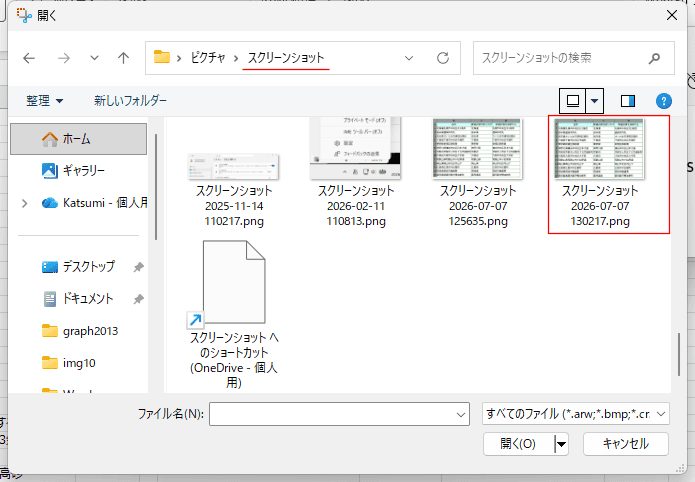
- ピクチャのスクリーンショット フォルダーに保存されました。
- [データ]タブのデータの取得と変換グループの[画像から]を使って 、画像をデータに変換します。
この機能は Excel for Microsoft365、Excel2024で利用できます。
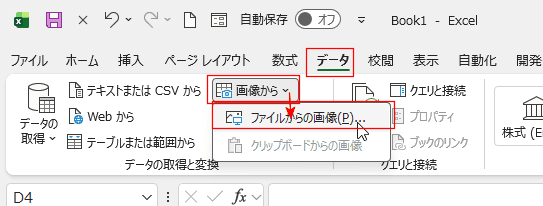
- [データ]タブのデータの取得と変換グループの[画像から]→[ファイルからの画像]を実行します。
- 画像ファイルを指定します。
- 作業ウィンドウで解析が開始されました。
[確認]ボタンを押してデータを確認しながら訂正を行ったりできるのですが、
今回はそのまま[データを挿入]を実行します。
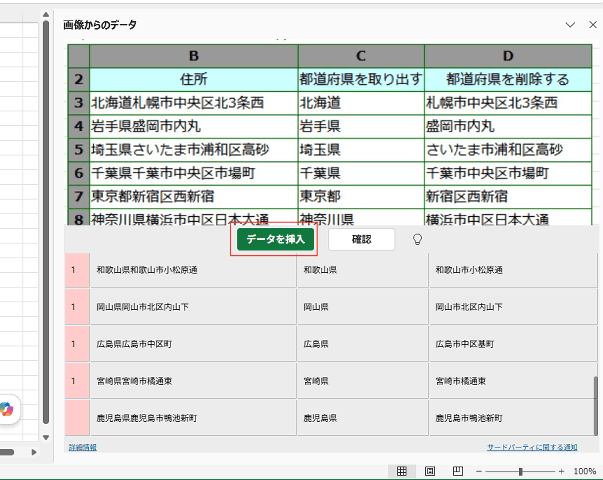
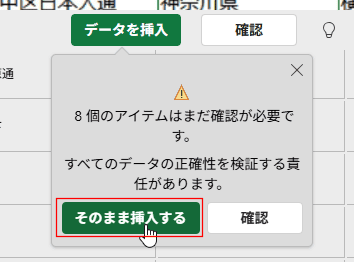
- [そのまま挿入する]をクリックしました。
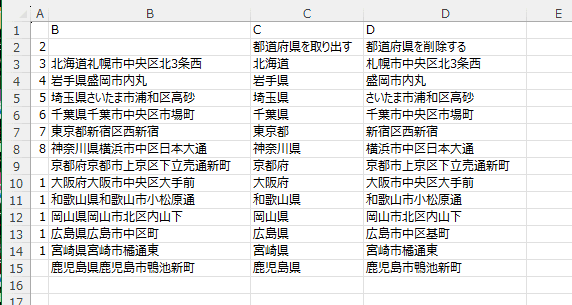
- A列のデータ以外はちゃんとデータが取り出せました。
- Excelでスクリーンショットを作成することができます。
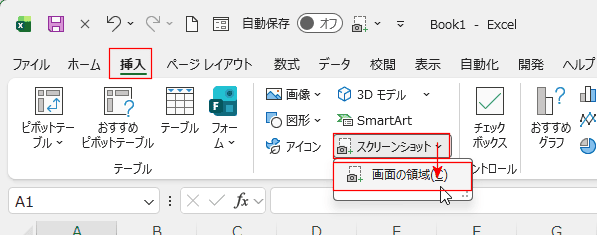
- [挿入]タブの図グループの[スクリーンショット]→[画面の領域]を実行します。
- ブラウザの取り込むページで切り取る部分を指定します。
- Excelに画像が貼り付けられます。
画像データをクリップボードに取り込むため、[Ctrl]+[C]でコピーします。
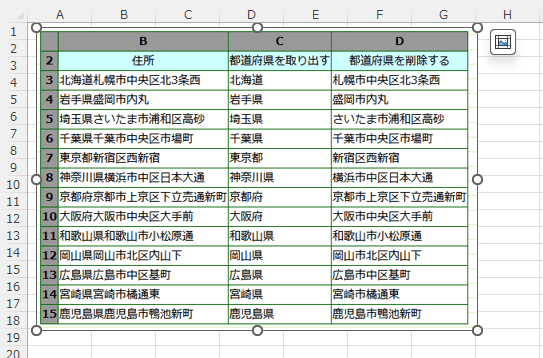
- データを取り出す先のセルを選択します。ここでは画像をずらして、A1セルを選択します。
[データ]タブのデータの取得と変換グループの[画像から]→[クリップボードからの画像]を実行します。
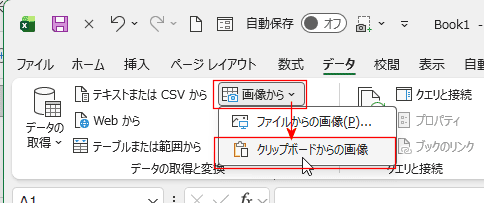
- 作業ウィンドウで解析が開始されました。
[確認]ボタンを押してデータを確認しながら訂正を行ったりできるのですが、
今回はそのまま[データを挿入]を実行します。
- [そのまま挿入する]をクリックしました。
- A列のデータ以外はちゃんとデータが取り出せました。
- Excel for Microsoft365でCopilotを使って画像からデータを取り出してみます。
- シートに画像を挿入します。
画像を選択します。
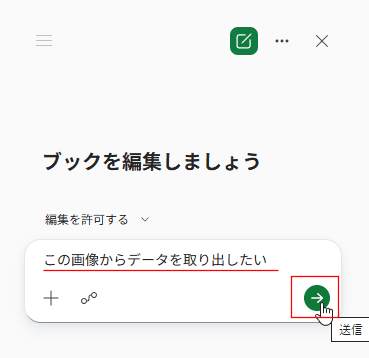
Copilotを起動して、「この画像からデータを取り出したい」と入力して、[送信]しました。
- 5ステップで完了しました。
[完了]ボタンをクリックしました。
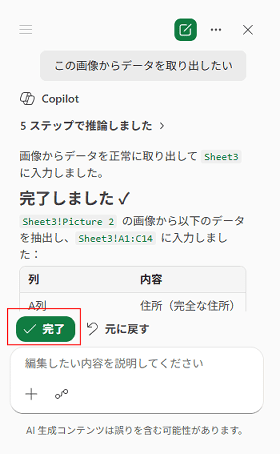
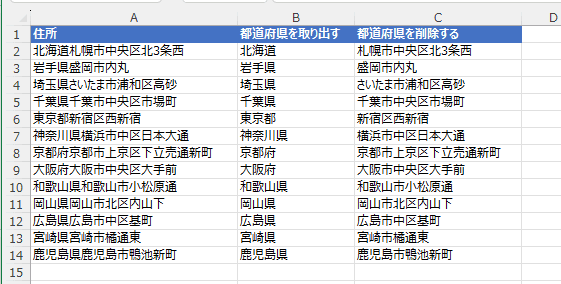
- 下図のようにデータを取り出すことができました。
Home|Excel講座の総目次|Excel基本講座の目次|画像からデータを取り込む
PageViewCounter

Since2006/2/27
